
🚀 Быстрый старт главного администратора школы
Пройдите несколько простых шагов — и школа будет готова к обучению
Активировать разделы → заполнить профиль → добавить команду → добавить ученика → создать класс → подготовить занятие → поставить его в расписание.
1. ⚙️ Включите нужные разделы
Некоторые разделы платформы нужно активировать перед началом работы.
Перейдите в Настройки.
Откройте нужный модуль.
Нажмите «Активировать».
Например, вам могут понадобиться:
Профиль школы — информация и оформление школы;
Учителя — для работы с несколькими преподавателями;
Ученики — для добавления и управления учениками;
Администраторы — для сотрудников школы;
Показатели — для просмотра основных показателей школы.
💡 Совет: начните с модуля «Профиль школы», а остальные подключайте по мере необходимости.
Не обязательно активировать все функции сразу — их можно добавить позже.
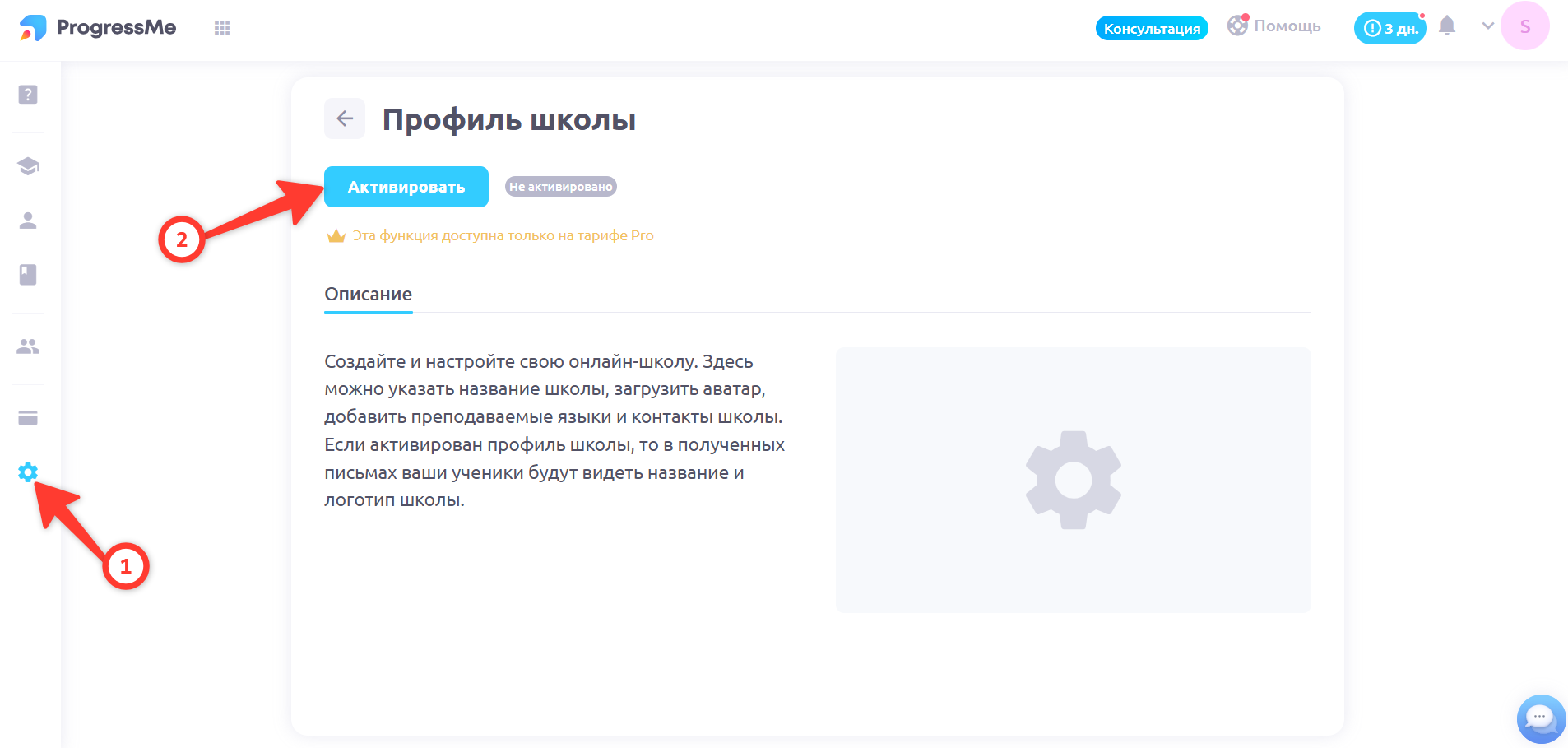
На тарифе Pro дополнительные модули активируются в настройках и некоторые из них после подключения появляются отдельными пунктами в меню.
2. 🏫 Настройте профиль школы
Откройте Профиль школы и заполните основную информацию.
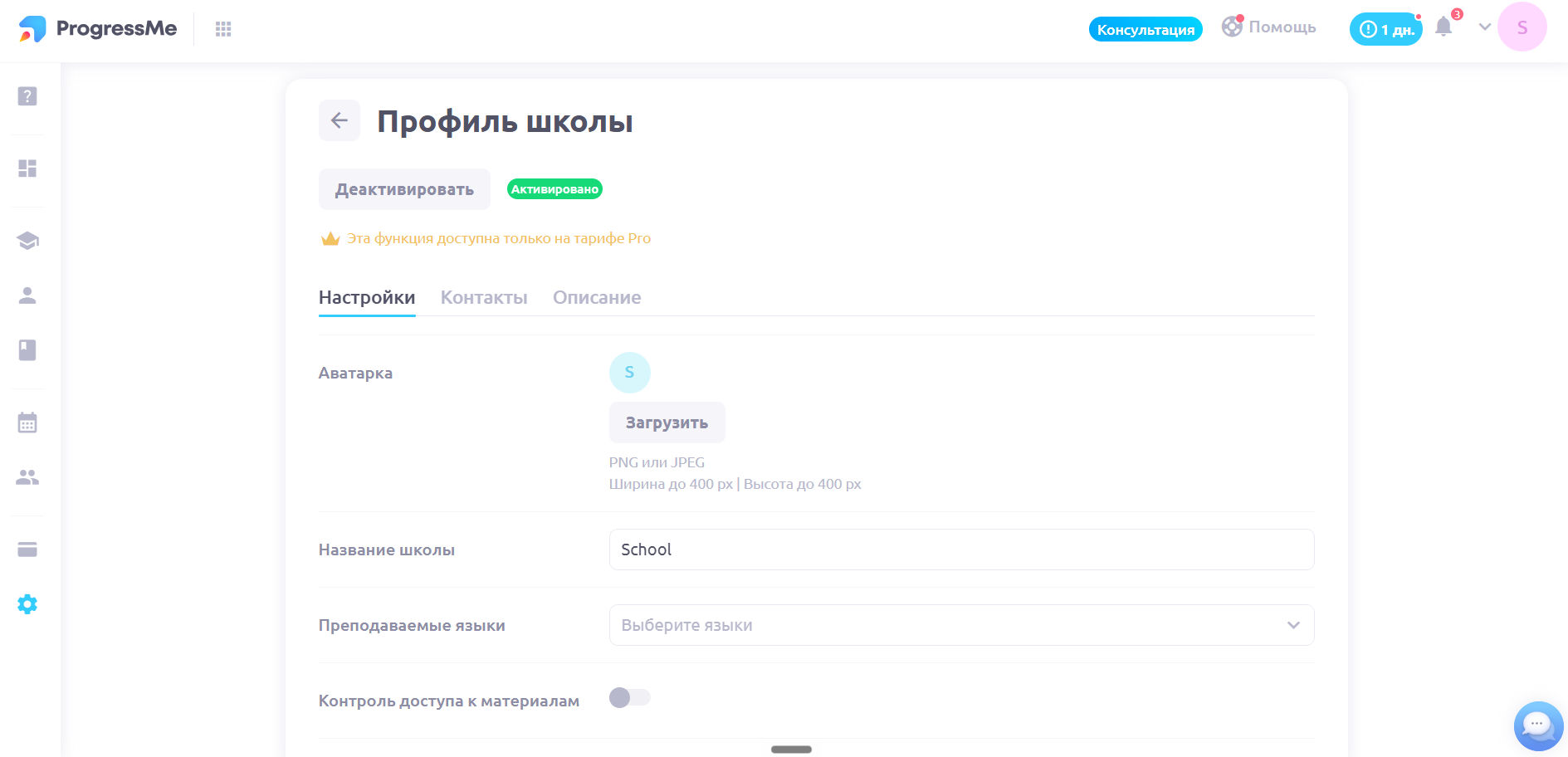
Название и оформление
Укажите название школы и загрузите аватар, если он нужен.
Преподаваемые языки
Добавьте языки, которые преподают ваши учителя. Это поможет в дальнейшем быстрее подобрать преподавателя для ученика.
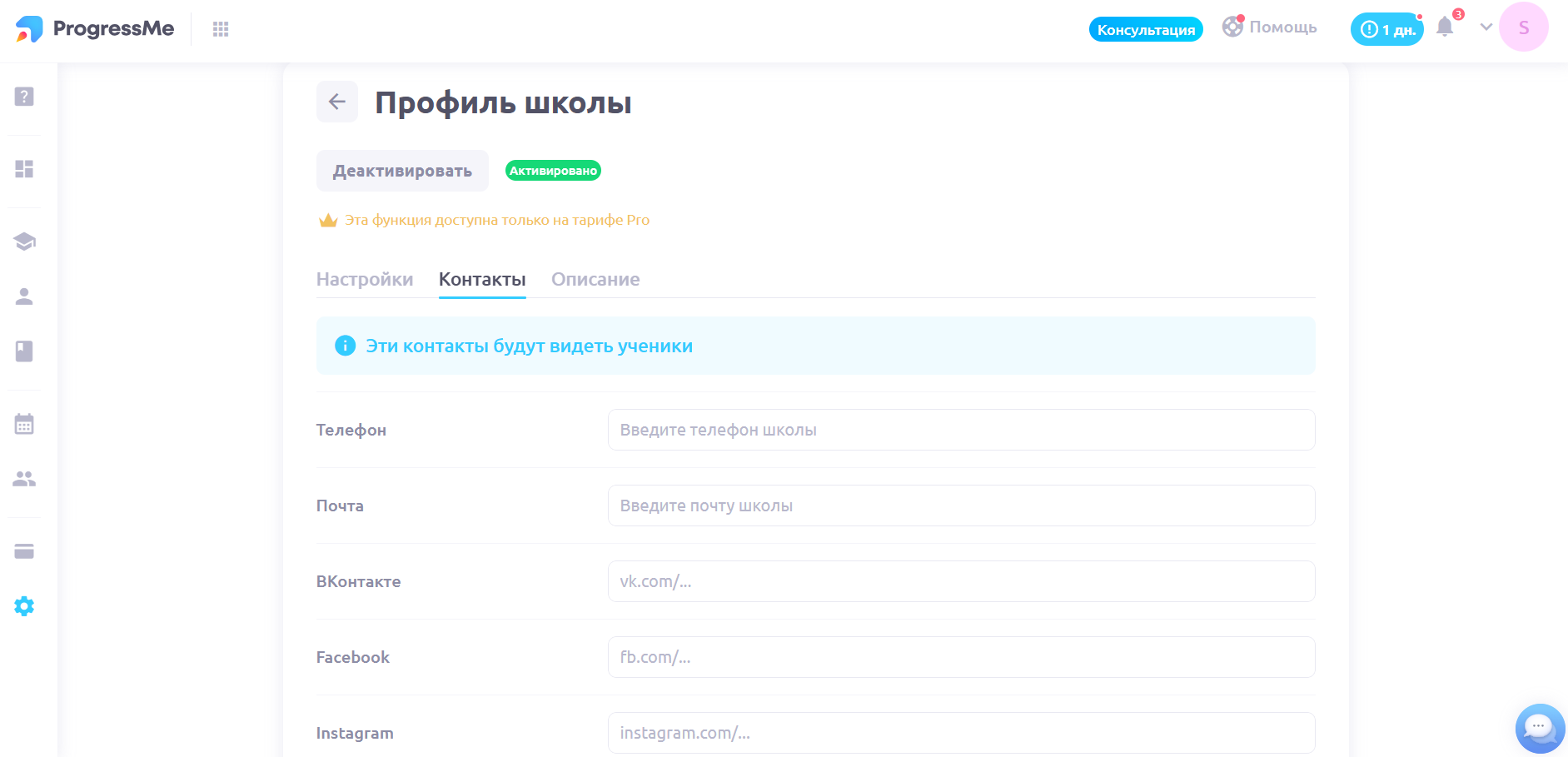
Контакты
Укажите актуальные:
телефон;
email;
ссылки на социальные сети.
Также настройте часовой пояс в настройках личного профиля и рабочий график школы — они влияют на расписание и доступное время для занятий.
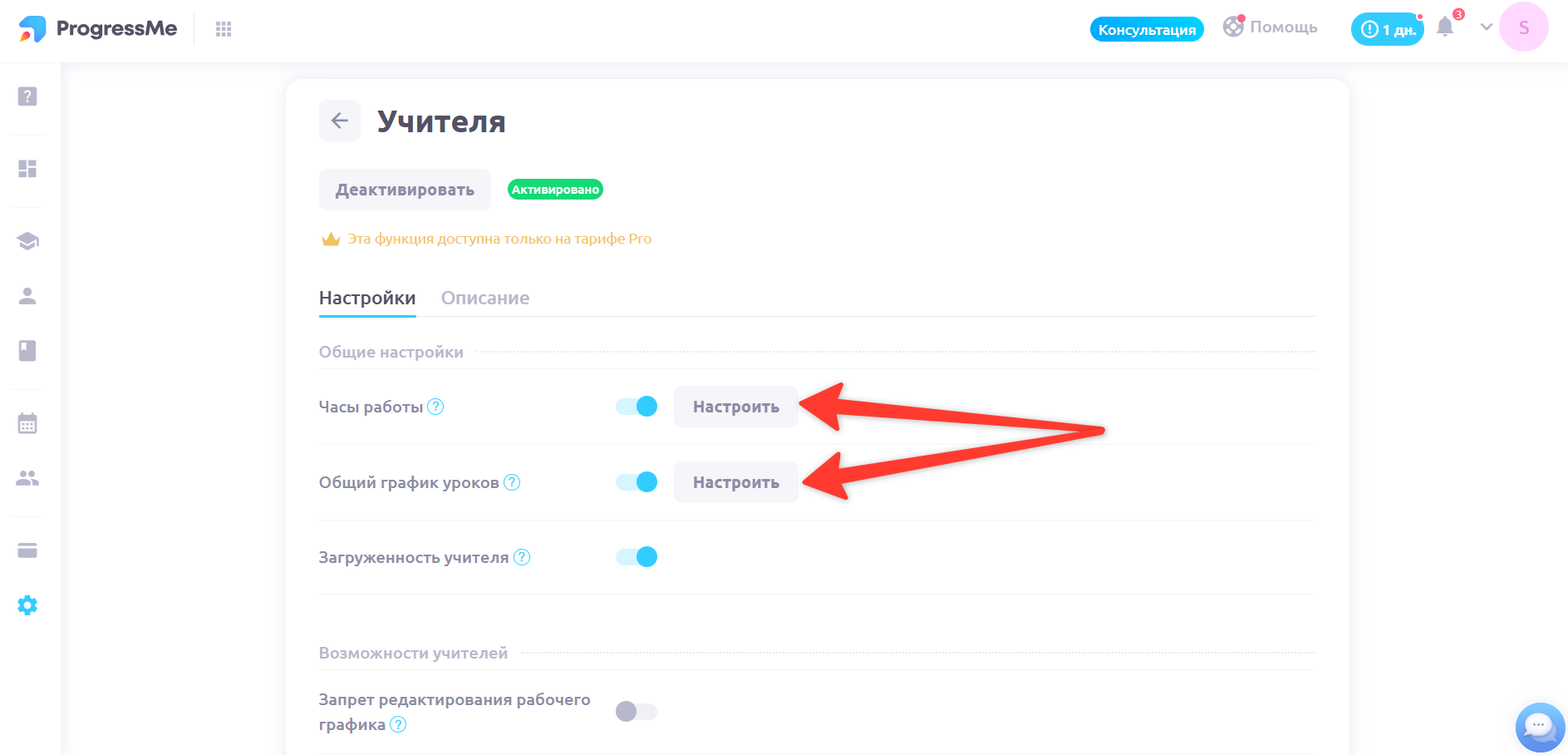
Перейдите в Настройки.
Откройте раздел «Онлайн-уроки».
Выберите модуль «Учителя».
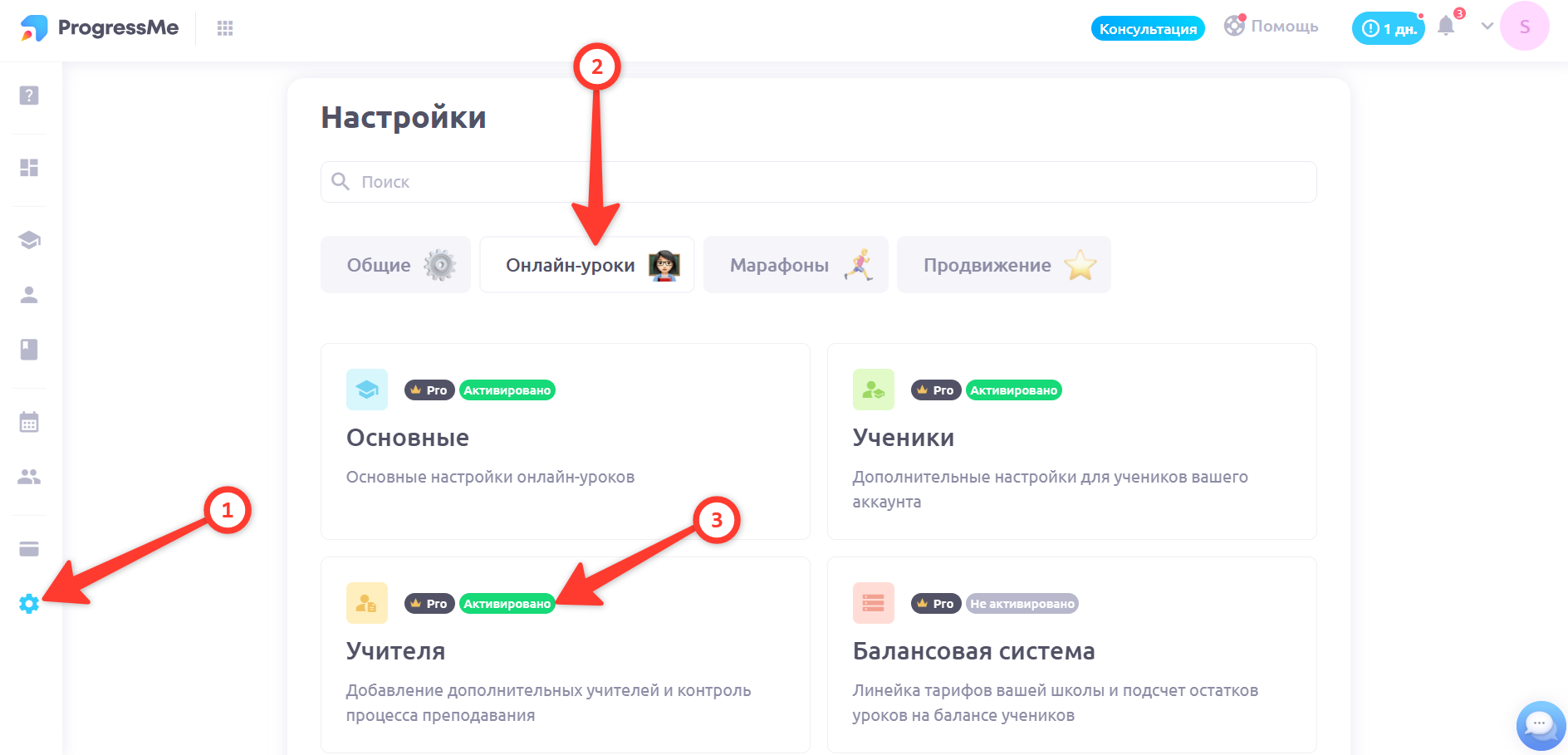
Включите необходимые тумблеры.
Настройте часы работы школы.
Укажите общий график уроков.
3. 👥 Добавьте сотрудников и преподавателей
Администратор
Администратор помогает управлять школой: добавляет учеников и преподавателей, работает с материалами и выполняет другие действия в рамках предоставленных прав.
Перед добавлением администратора активируйте модуль.
Перейдите в Настройки.
Откройте раздел «Общие».
Выберите модуль «Администраторы».
Нажмите «Активировать».
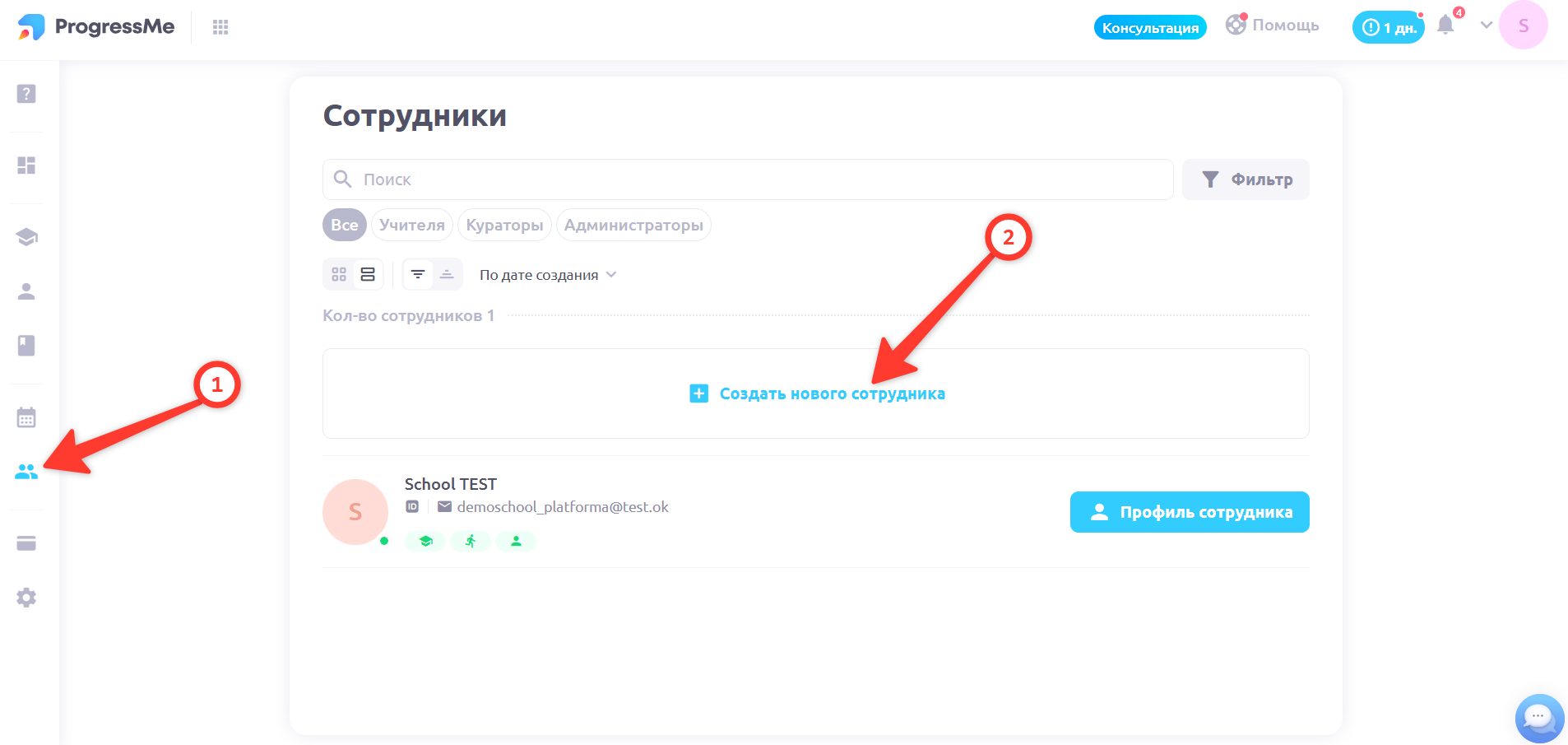
После активации модуля добавьте сотрудника, укажите его email и настройте права доступа — какие разделы и функции будут ему доступны.
💡 Полный доступ к настройкам школы остаётся у суперадминистратора.
Преподаватель
Преподаватель проводит занятия с учениками.
Если в школе работает несколько преподавателей, сначала активируйте модуль «Учителя».
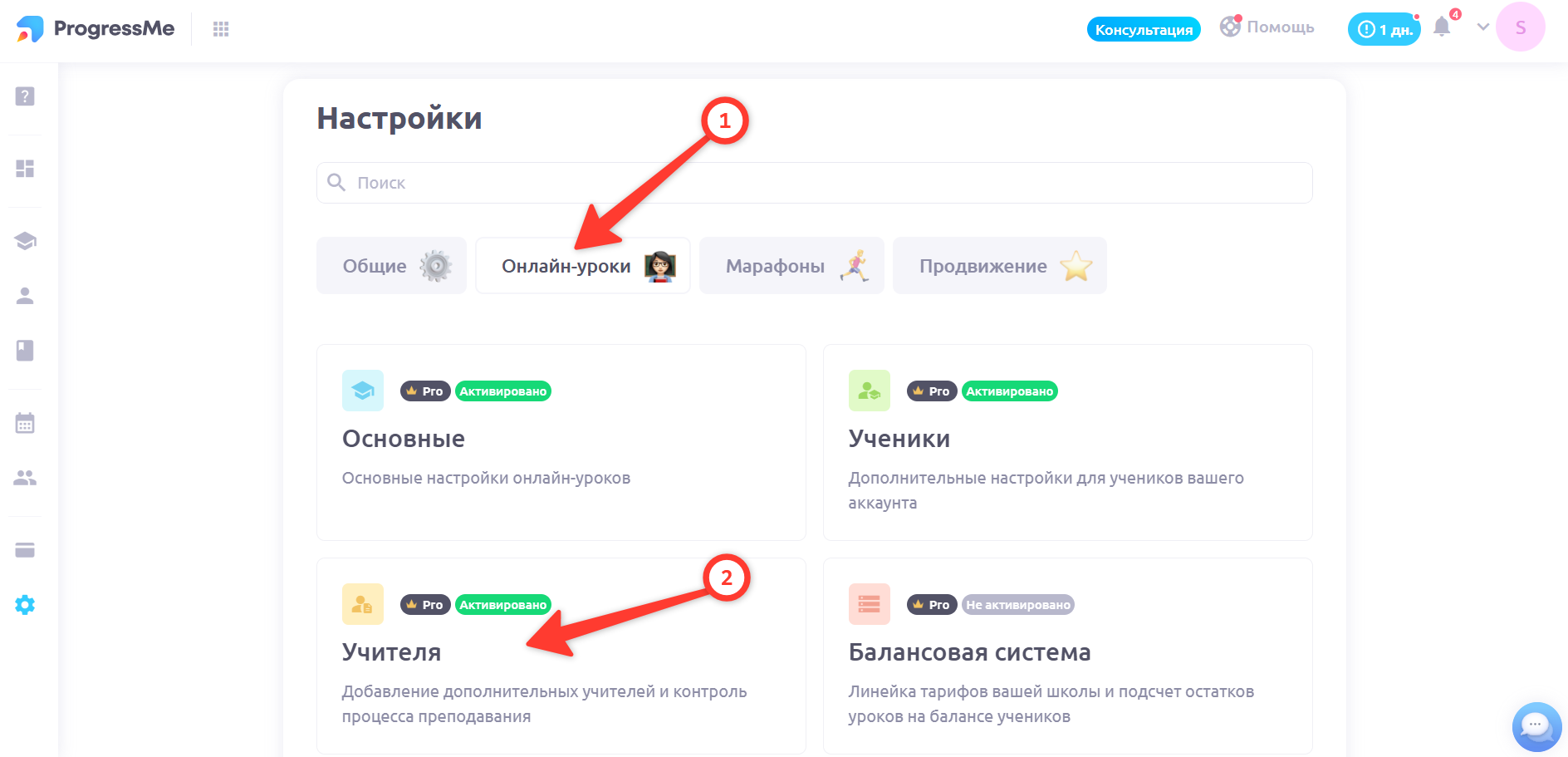
Перейдите в Настройки.
Откройте раздел «Онлайн-уроки».
Выберите модуль «Учителя».
Нажмите «Активировать».
После активации модуля вы сможете добавить преподавателей в школу.
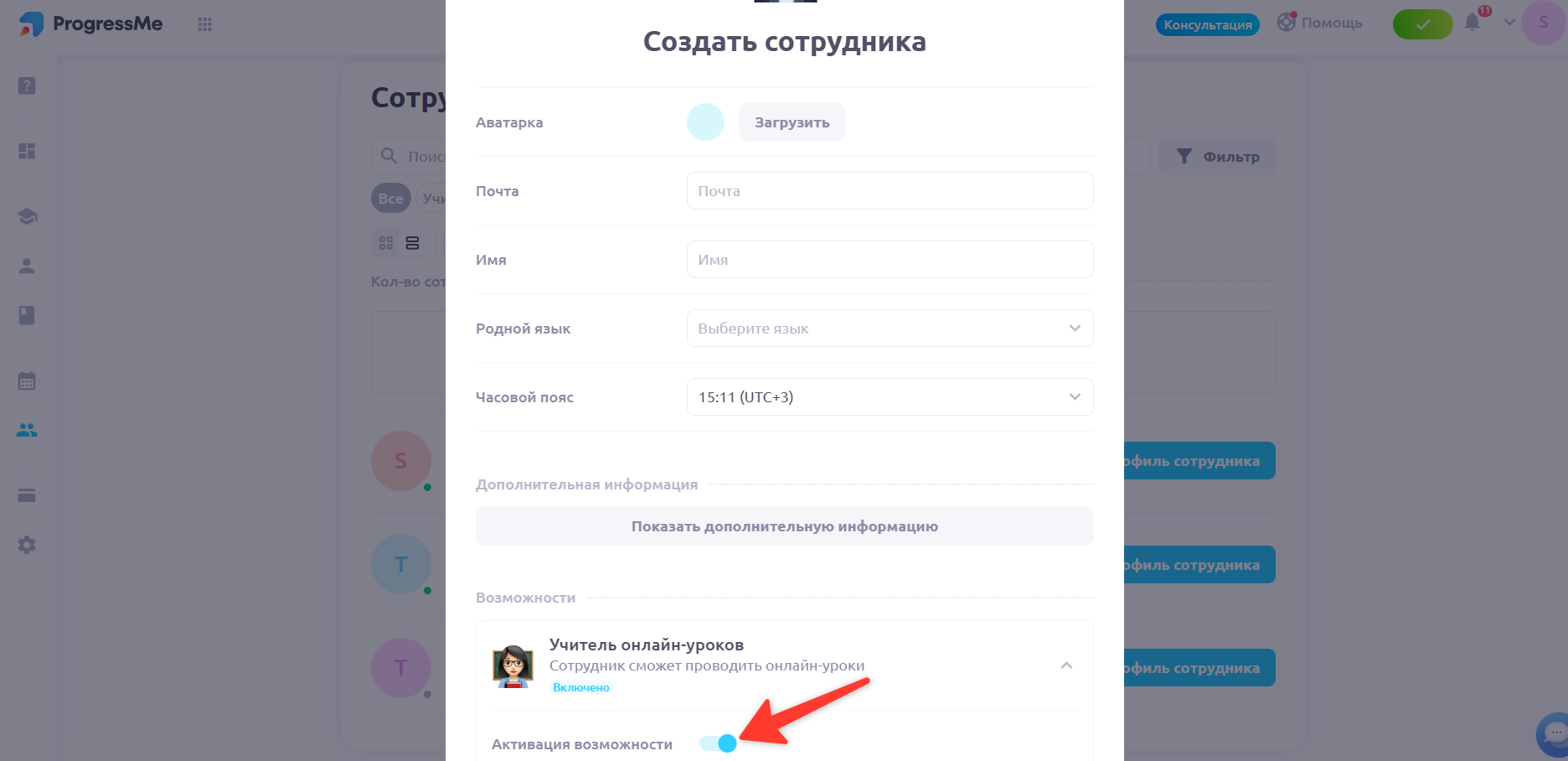
При добавлении преподавателя рекомендуем сразу заполнить:
профиль;
преподаваемые языки;
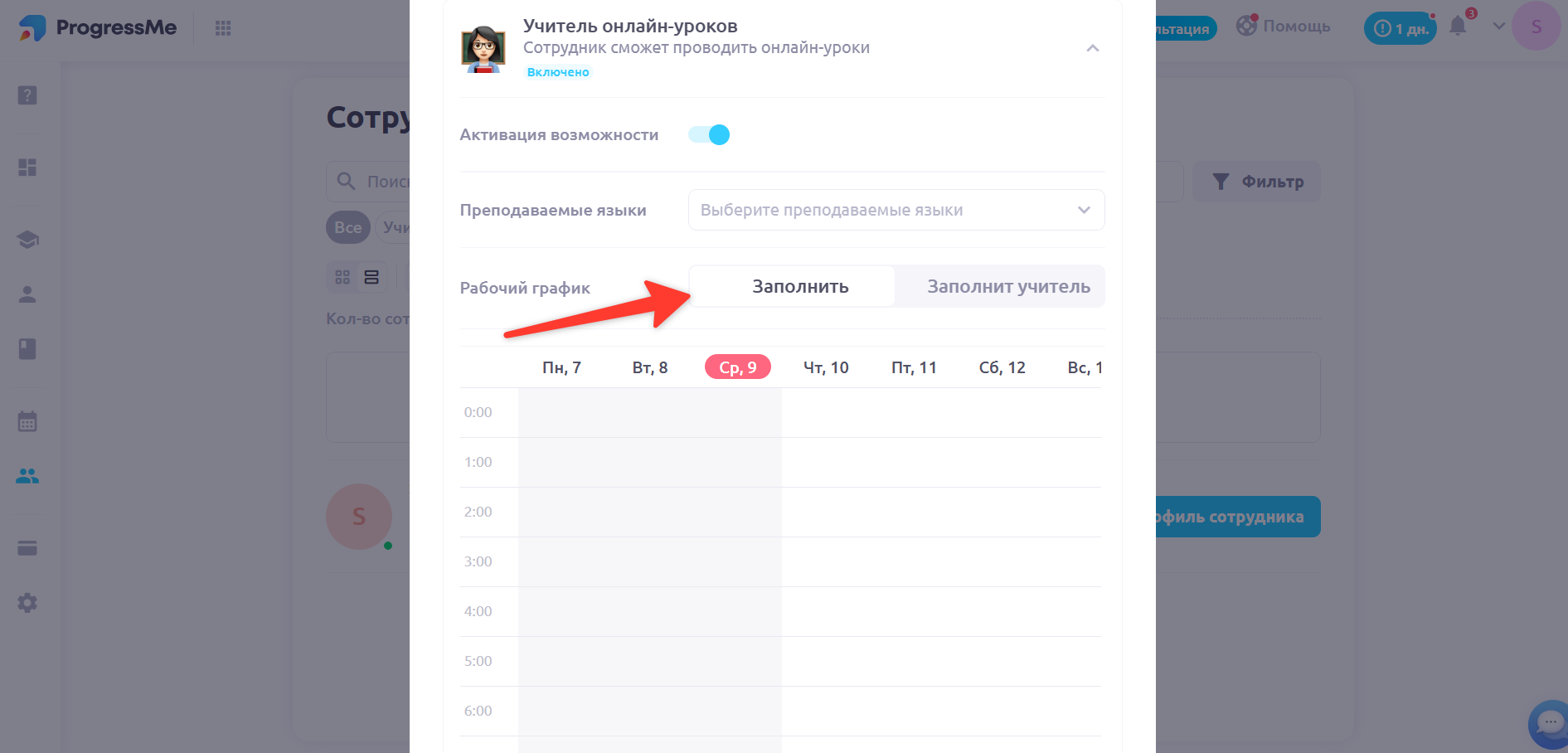
рабочие часы.
Почему важно настроить рабочий график?
Если в школе несколько преподавателей, расписание помогает видеть, кто свободен для новых занятий.
При подборе преподавателя для ученика платформа учитывает доступное время в его графике. Поэтому рекомендуем сначала добавить преподавателей и настроить их рабочее время, а уже потом распределять учеников.
4. 👤 Добавьте первого ученика
Перед добавлением ученика активируйте модуль «Ученики».
Перейдите в Настройки.
Откройте раздел «Онлайн-уроки».
Выберите модуль «Ученики».
Нажмите «Активировать».
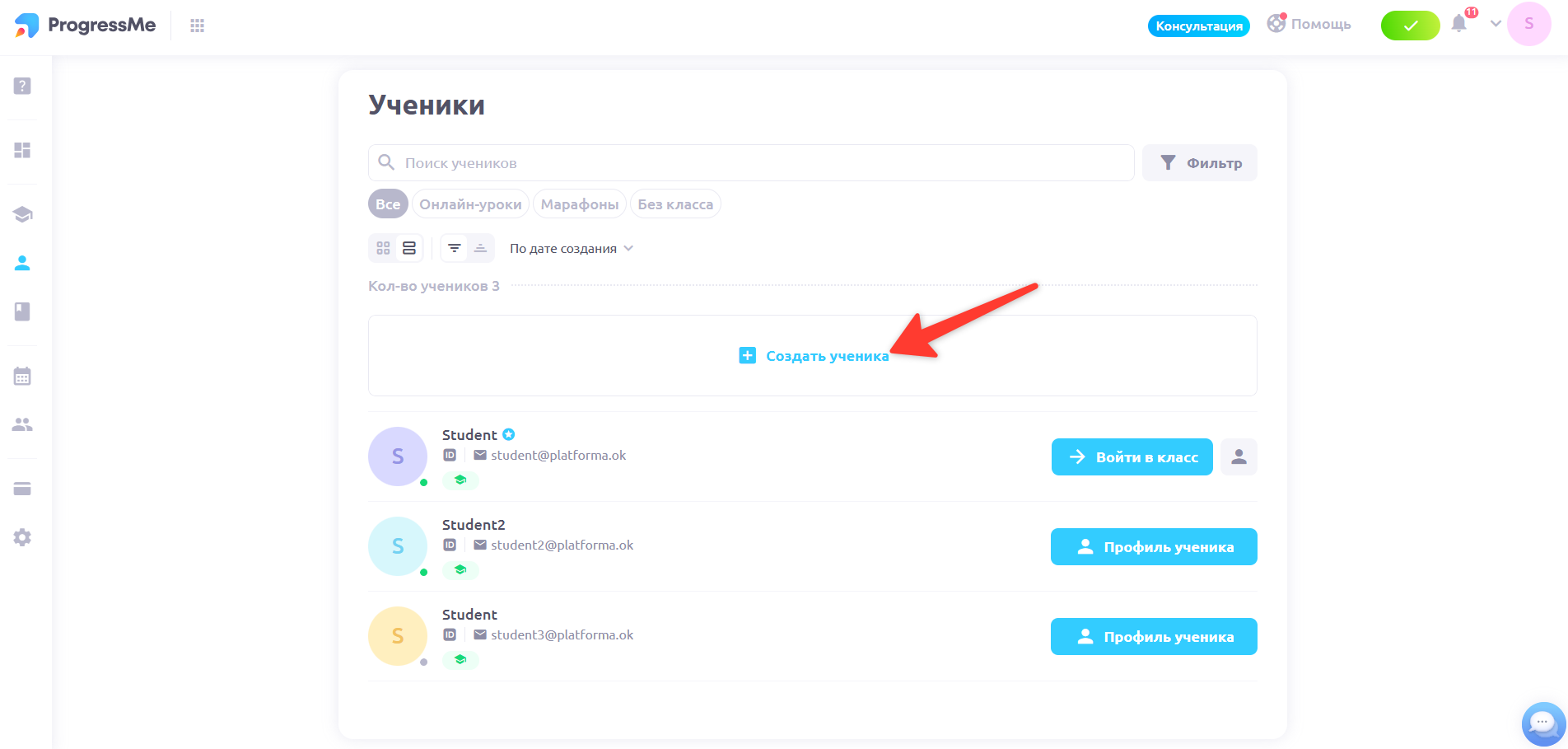
После активации перейдите в раздел «Ученики» и нажмите «Создать ученика».
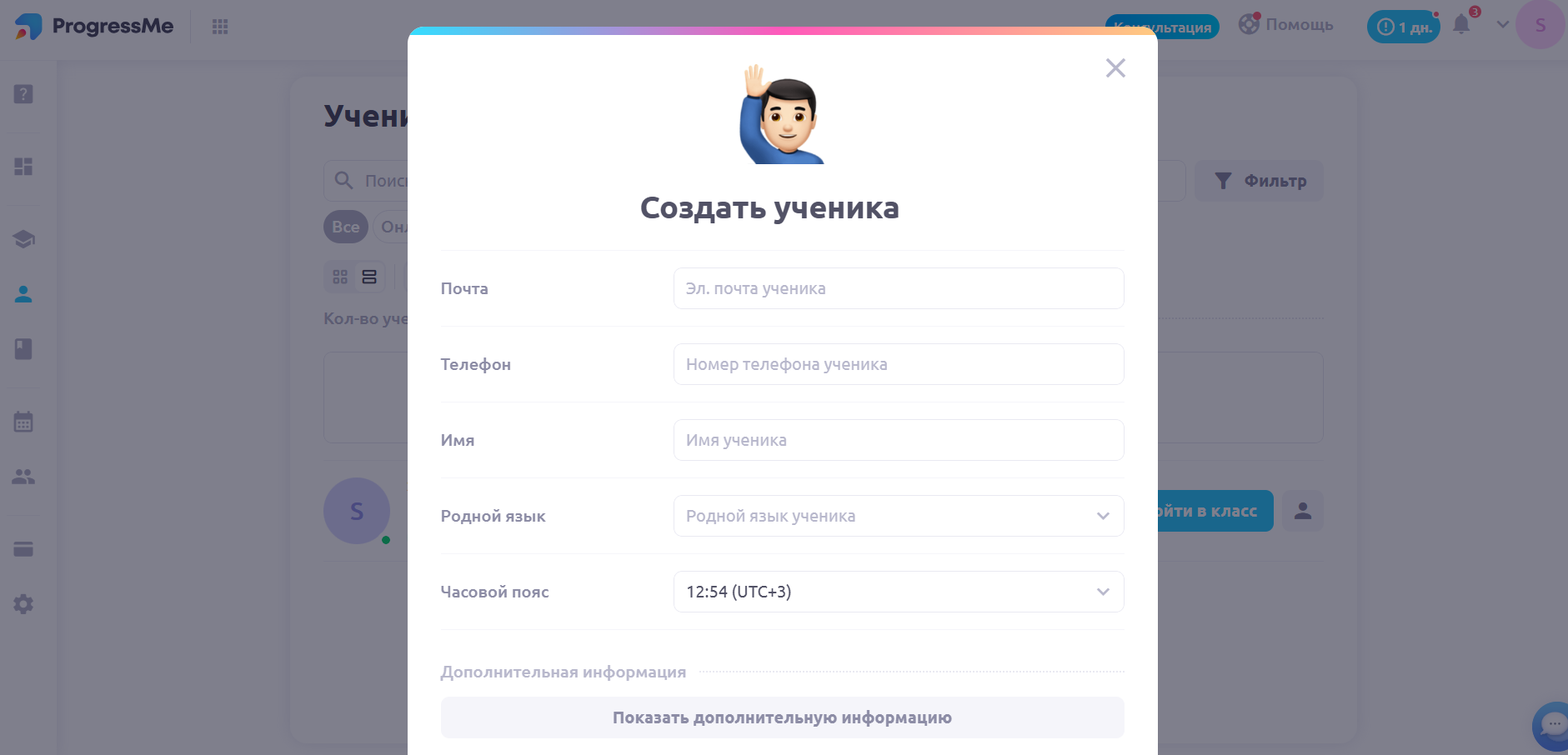
Заполните основные данные:
имя;
email;
родной язык.
💡 Родной язык важно указать правильно — он влияет на работу некоторых функций платформы, например «Словаря».
После создания ученику могут быть отправлены данные для входа.
Если понадобится повторно передать доступ, откройте его профиль → Нажмите
«Редактировать» и скопируйте логин (почту) и пароль.
Важно: после создания ученик ещё не добавлен в класс. Это следующий шаг.
5. 👥 Создайте класс
Перейдите в «Классы» → «Создать новый класс».
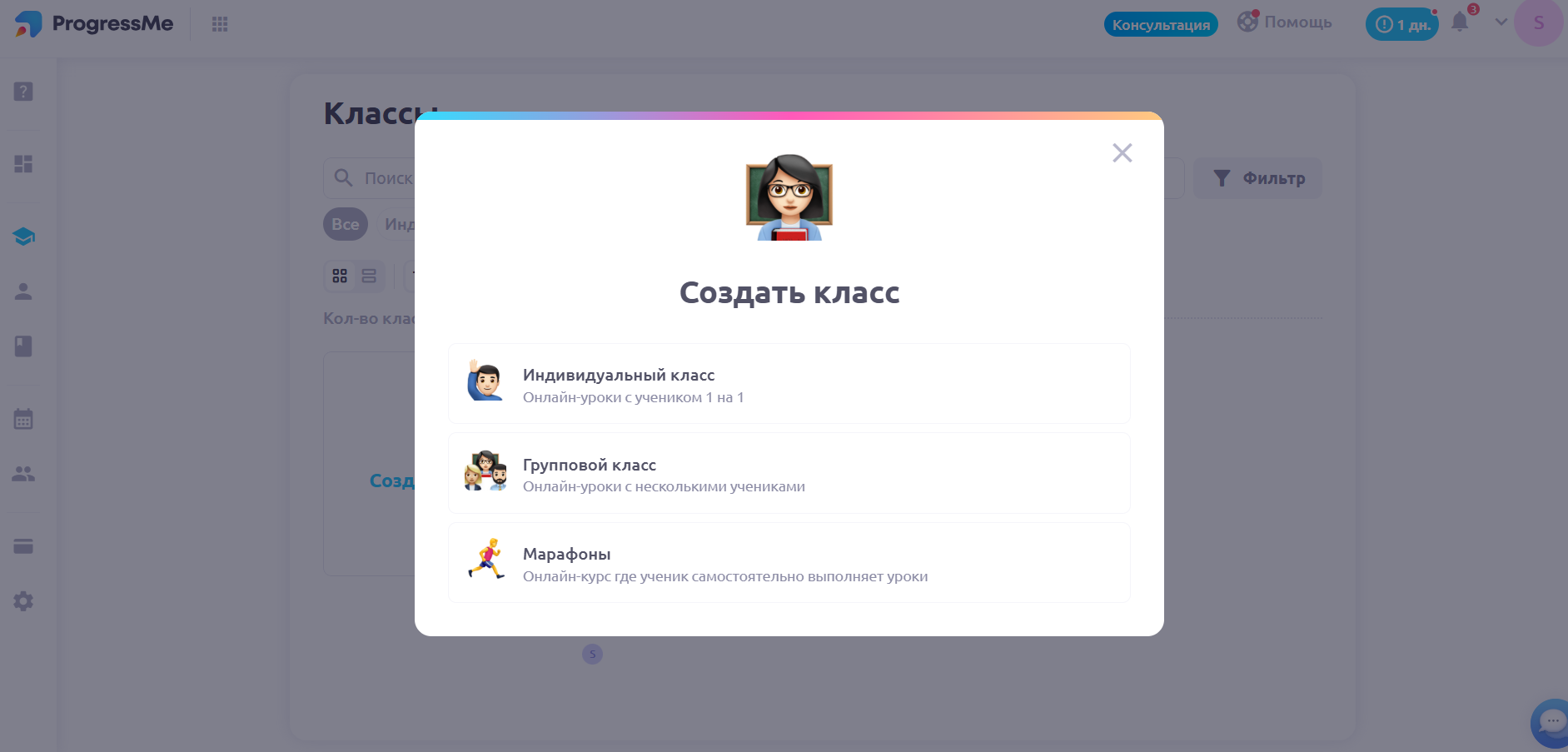
Выберите подходящий формат:
👤 Индивидуальный класс
Для занятий с одним учеником. Например: Анна — английский язык.
👥 Групповой класс
Для занятий с несколькими учениками. Например: English B1 — вечерняя группа.
При создании классов укажите:
тип класса;
название;
обложку — при необходимости.
После создания добавьте в класс учеников.
💡 Один ученик может состоять сразу в нескольких классах.
🏃 Марафон
Для самостоятельного обучения используйте марафон. В нём можно добавить участников, учебные материалы и задания, а также настроить доступ и отслеживать прохождение программы.
👉 Если есть занятия с преподавателем — создайте класс. Если обучение самостоятельное — создайте марафон.
6. 👥 Добавьте учеников в класс
После создания класса добавьте в него учеников, которые будут посещать занятия.
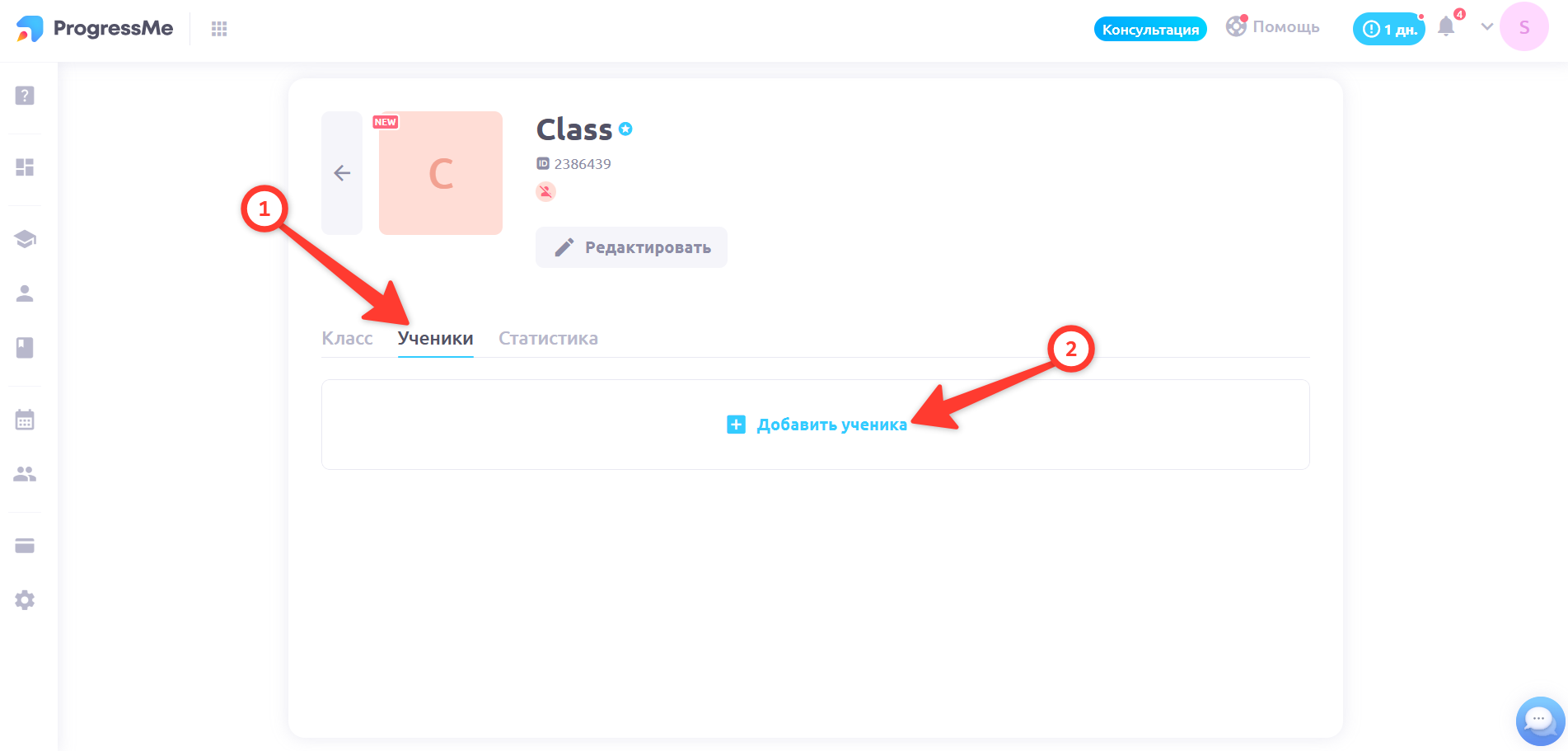
Вы можете:
выбрать уже созданного ученика;
создать нового;
добавить ученика в класс позже.
💡 Один ученик может состоять в нескольких классах.
Если вы создаёте марафон, откройте его и нажмите “Добавить нового ученика”.
7. 📚 Добавьте учебные материалы
Теперь подготовьте класс к обучению.
Откройте виртуальный класс, нажмите кнопку и добавьте материалы, которые будут использоваться на занятиях.
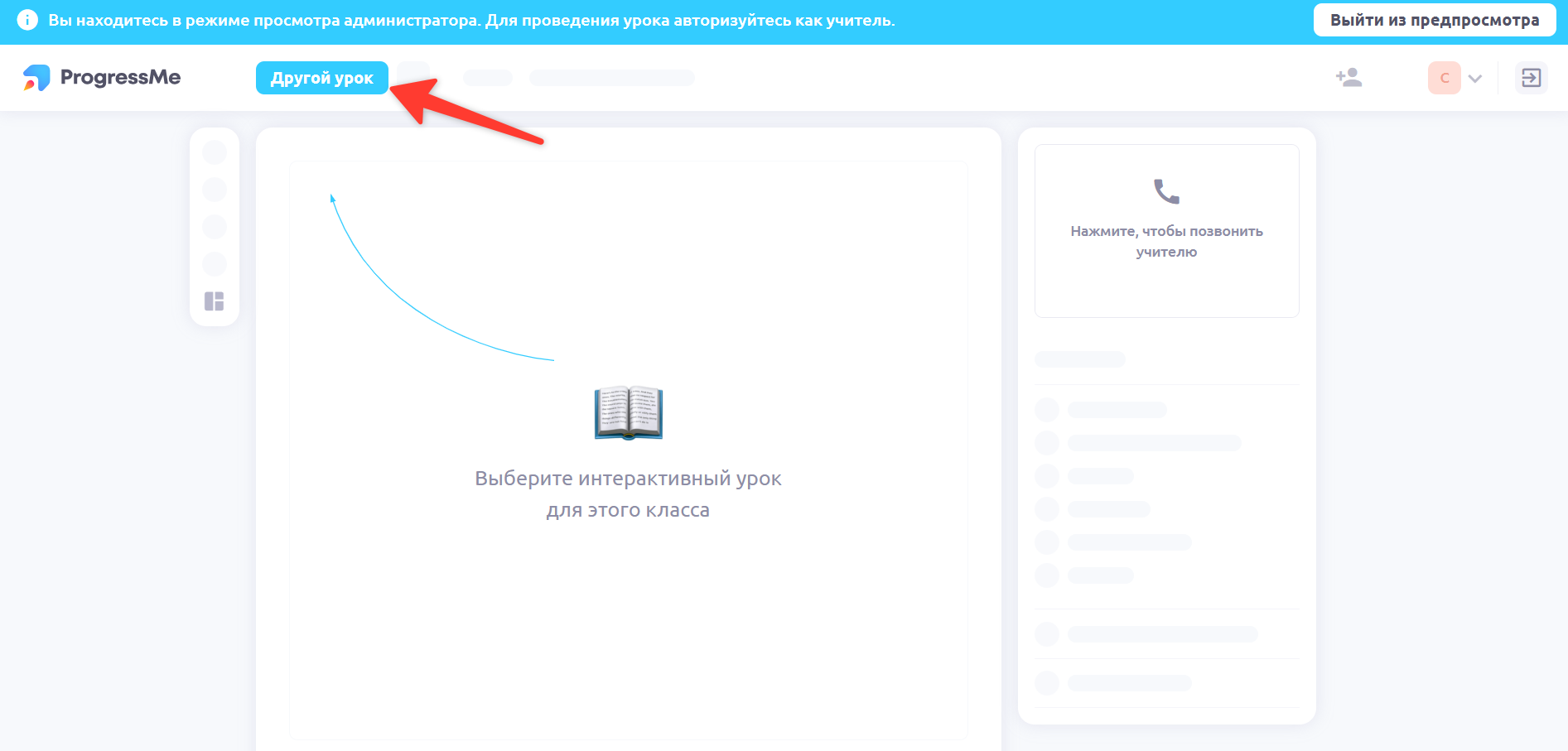
Можно использовать:
материалы из каталога;
материалы школы;
собственные учебные материалы;
или вы можете создать урок прямо в классе.
💡 Материалы можно подготовить заранее, особенно если один и тот же урок будут использовать несколько преподавателей.
8. 📅 Поставьте первое занятие в расписание
Когда ученик, класс и преподаватель готовы, запланируйте первое занятие.
Создать занятие можно несколькими способами:
👤 Через профиль ученика
Подходит, если вы хотите назначить занятие конкретному ученику.
Откройте профиль ученика:
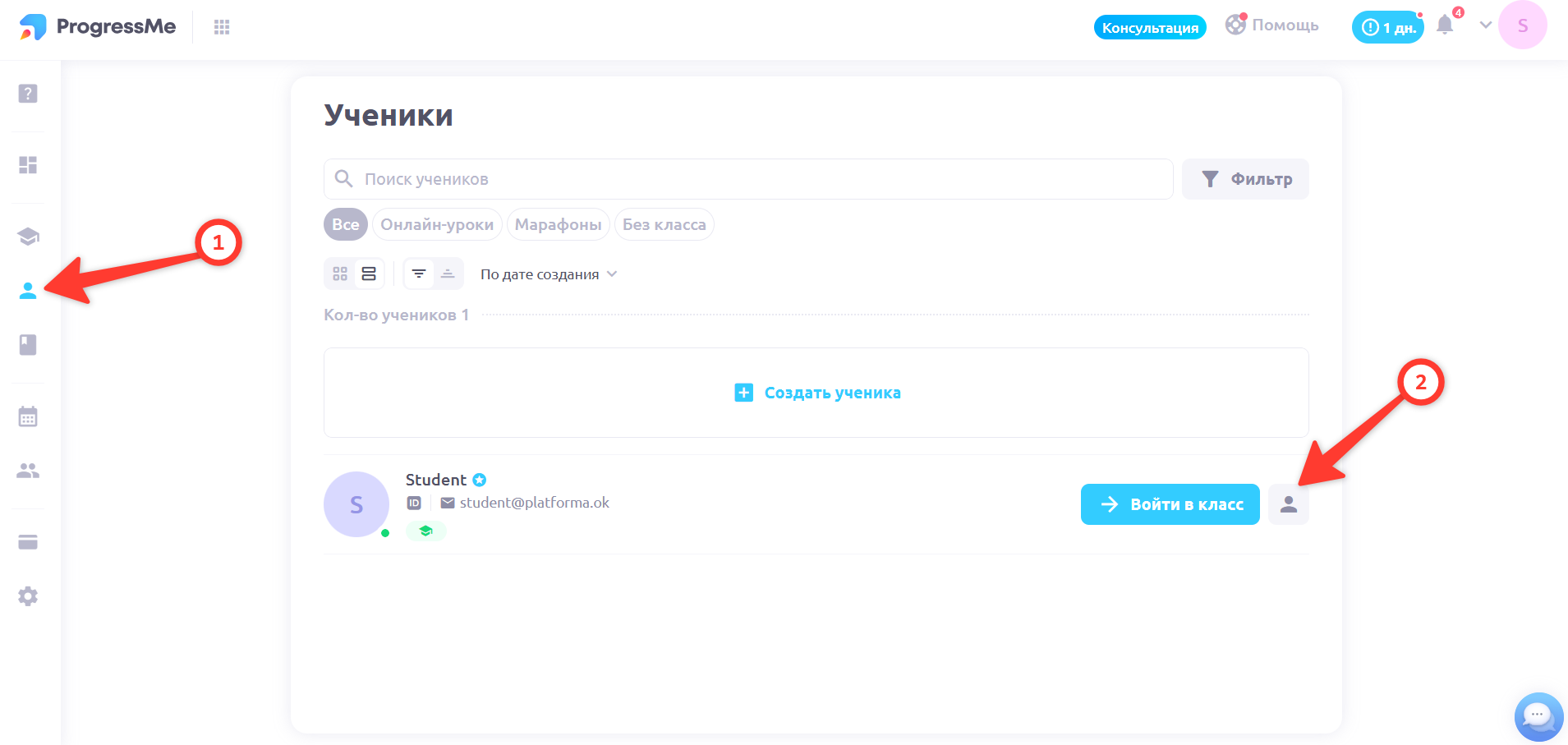
Перейдите в расписание → выберите свободное время → укажите продолжительность занятия → создайте урок.
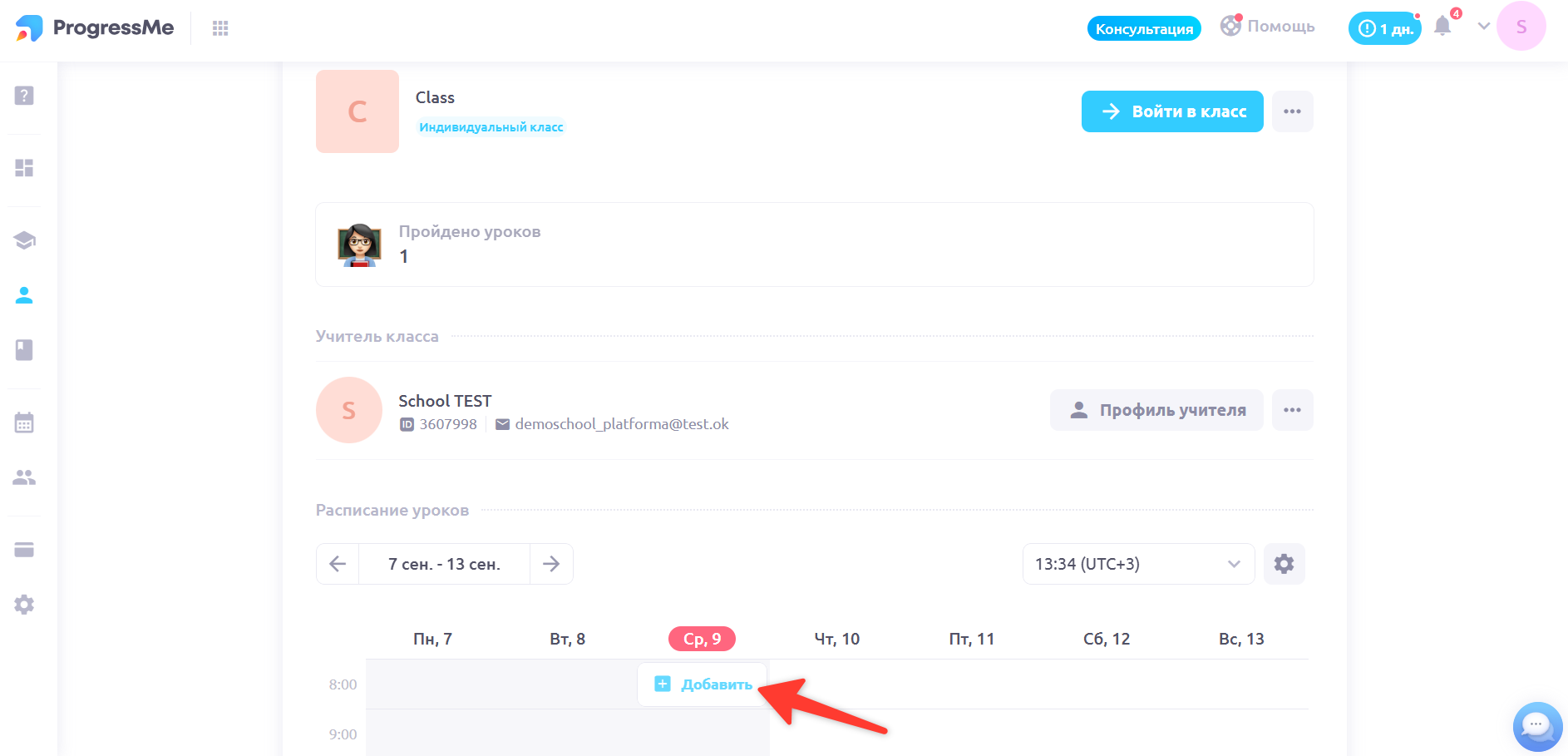
👥 Через профиль класса
Удобно, если вы работаете непосредственно с классом.
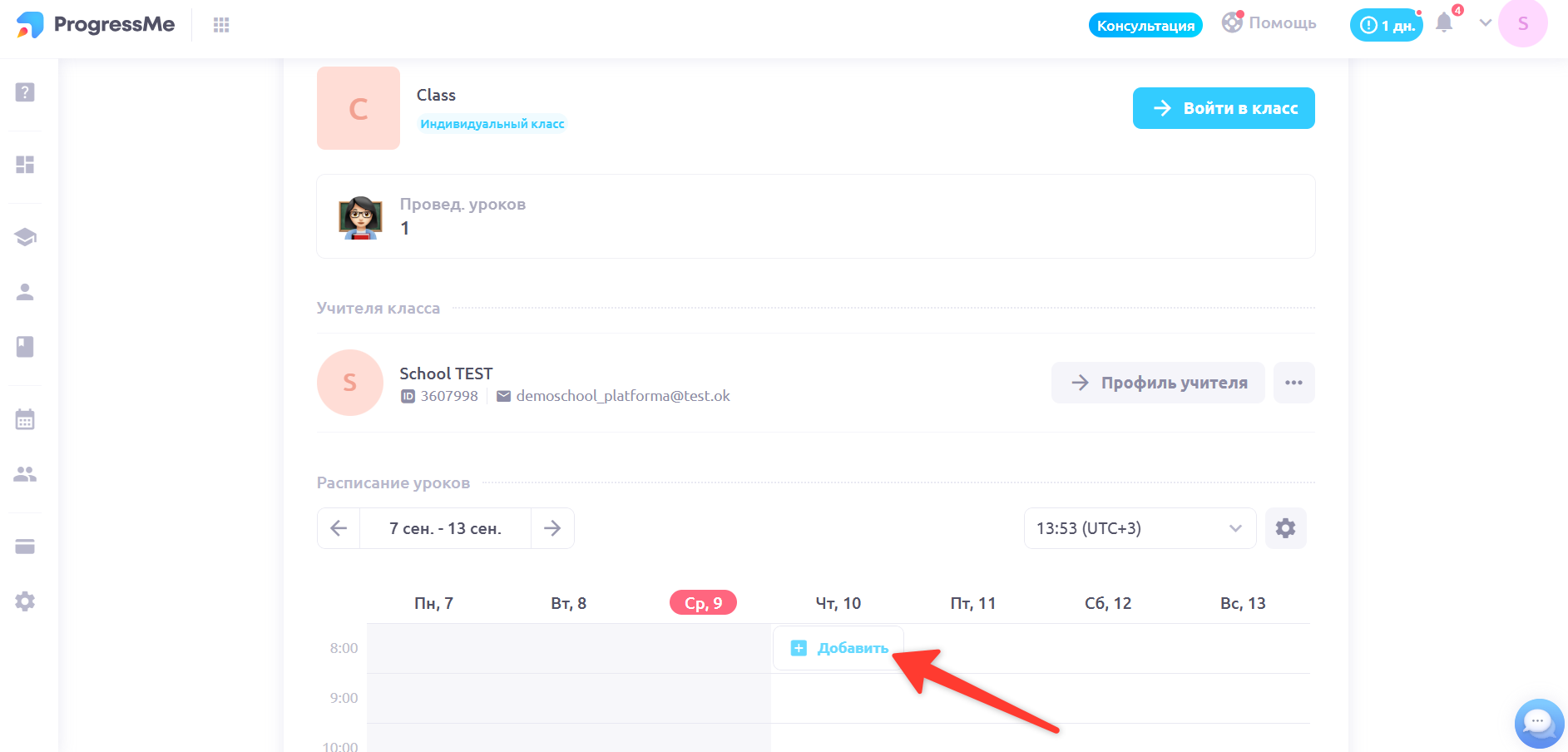
Откройте профиль класса: 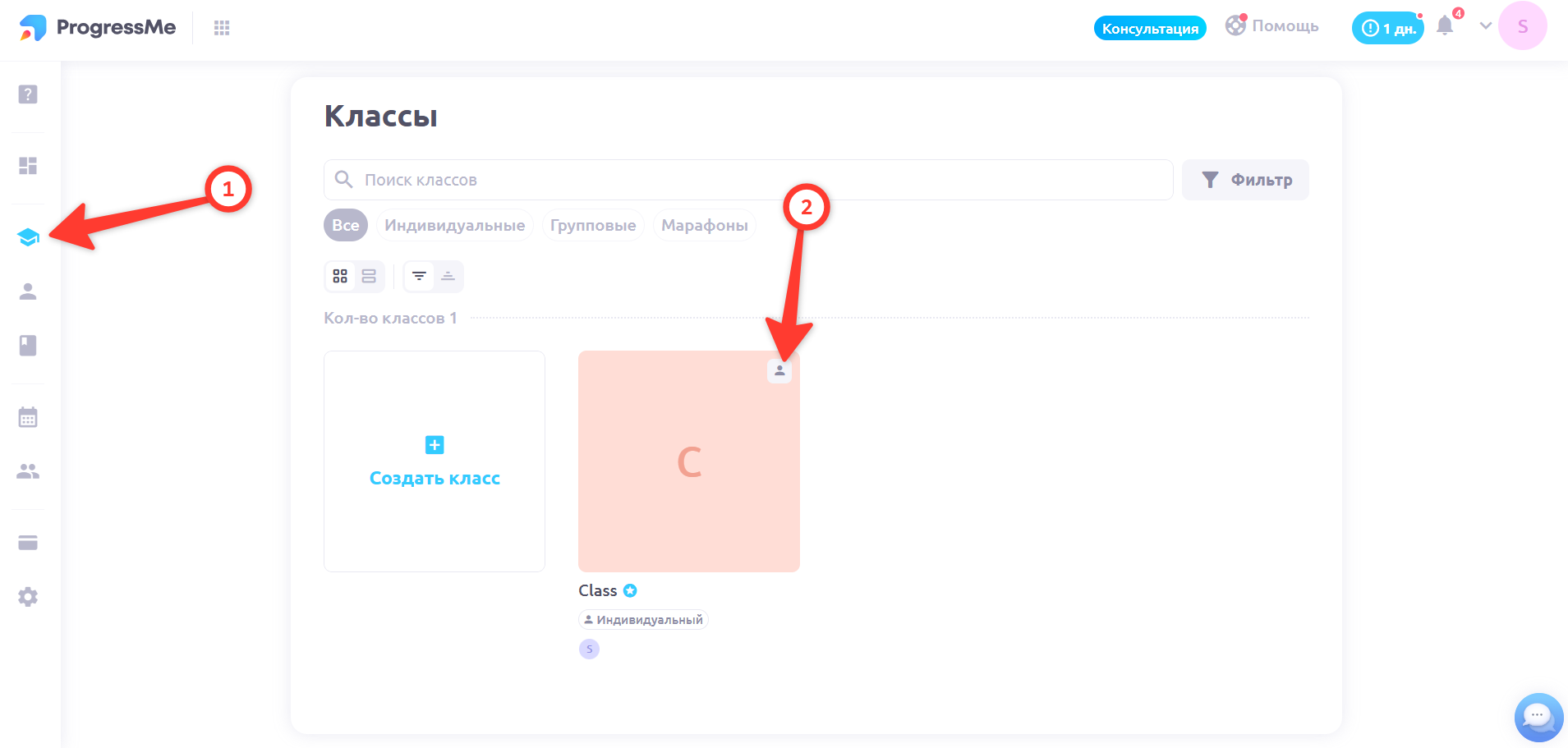
Перейдите к расписанию → выберите дату и время → создайте занятие.
👩🏫 Через профиль преподавателя
Подходит, если сначала нужно найти свободное время преподавателя.
Откройте профиль преподавателя:
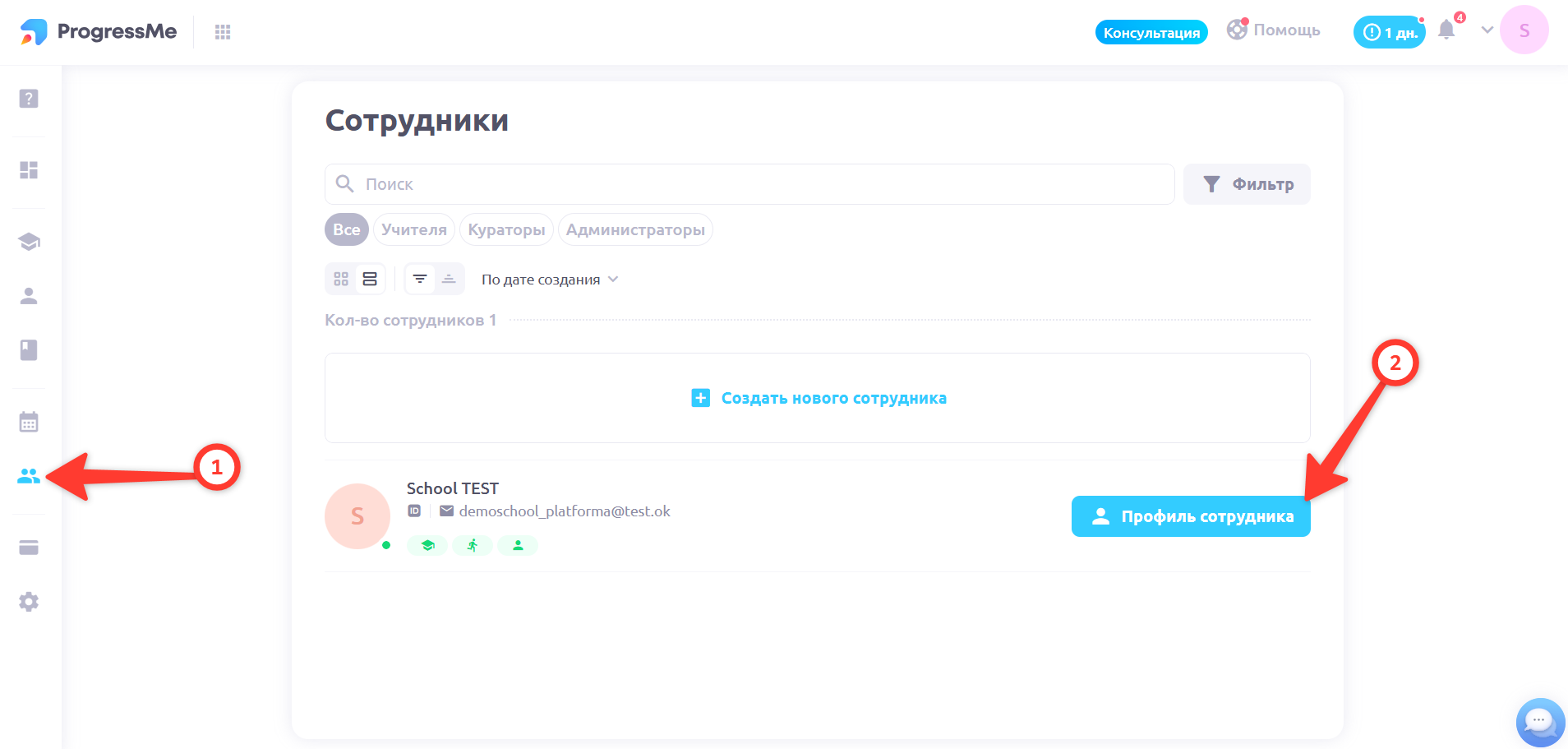
Перейдите в расписание → выберите свободное время → создайте занятие.
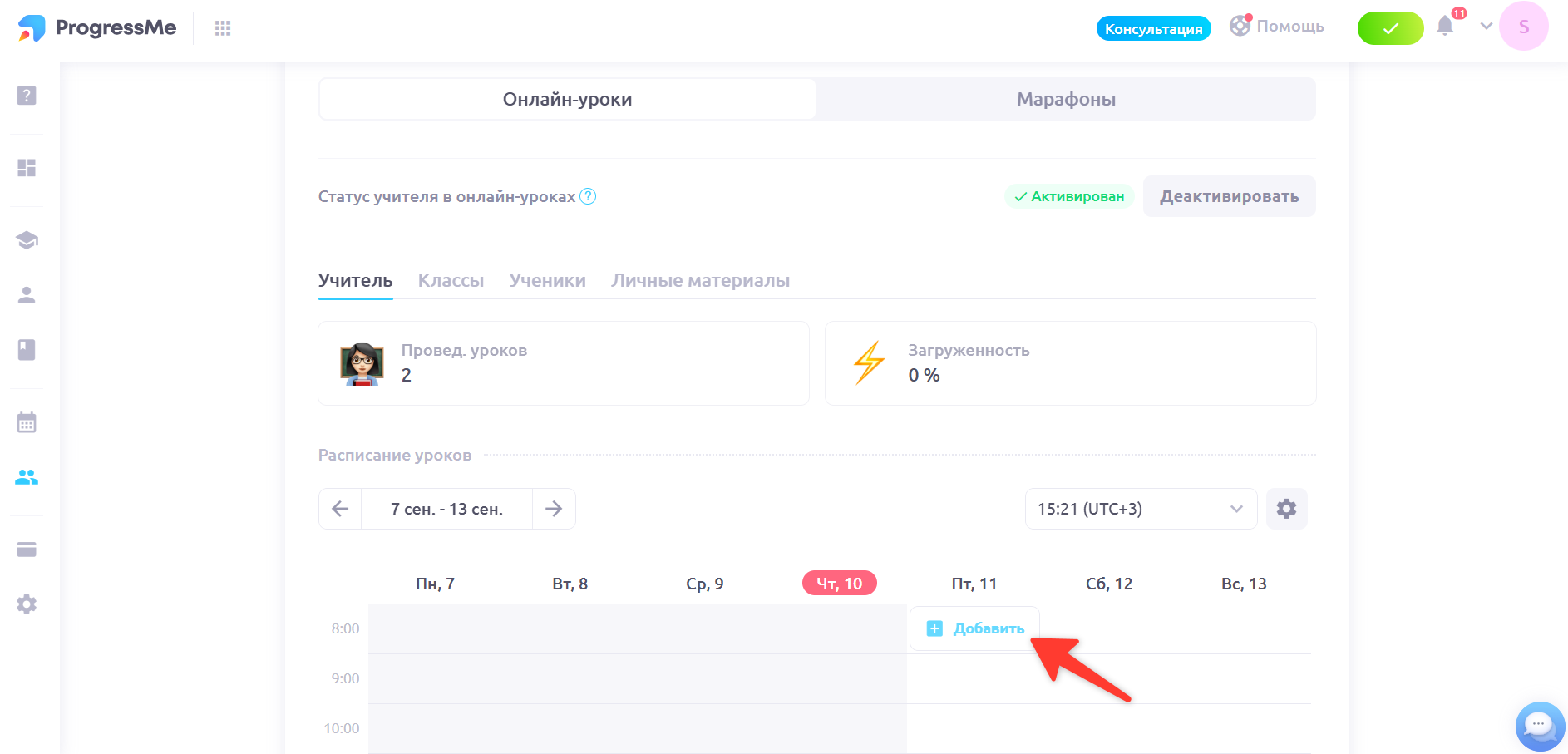
💡 Независимо от выбранного способа занятие будет связано с соответствующими учеником, классом и преподавателем.
🎉 Готово!
Основная настройка школы завершена. Теперь можно проводить первое занятие.
Проверьте себя:
✅ нужные разделы и модули включены;
✅ профиль школы заполнен;
✅ сотрудники и преподаватели добавлены;
✅ рабочие часы преподавателей настроены;
✅ ученик добавлен;
✅ создан класс;
✅ ученик добавлен в класс;
✅ назначен преподаватель;
✅ добавлены учебные материалы;
✅ первое занятие появилось в расписании.
Что делать дальше?
После запуска школы можно настроить дополнительные возможности:
🔐 права доступа сотрудников;
📚 создание и управление учебными материалами;
📅 рабочие графики преподавателей;
💰 балансовую систему;
💳 приём платежей;
🏢 филиалы и доступ к ним;
📊 отчёты и показатели школы.
💡 Не обязательно настраивать всё сразу. Начните с основных процессов, а дополнительные функции подключайте по мере необходимости.
🤖 Создавайте уникальные материалы с помощью AI
AI-Ассистент — встроенный помощник платформы, который помогает быстрее готовиться к занятиям и создавать учебные материалы.
✨ Подключите «AI-Ассистент+» для всей школы, чтобы сотрудники могли пользоваться AI+ в своих аккаунтах.