
👩🏫 Настройки. Модуль Учителя
Модуль Учителя
После создания аккаунта школы на платформе вы автоматически становитесь суперадминистратором, а также единственным доступным учителем. На этом этапе вкладка Учителя в интерфейсе не отображается, так как модуль не активирован. Все ученики, которых вы добавляете, могут быть назначены только на вас как на преподавателя. Чтобы получить доступ к расширенному управлению учителями, необходимо активировать соответствующий модуль.
Роль администратора школы
Эта роль закреплена за вами как за суперадминистратором по умолчанию
Её нельзя удалить, отключить или изменить — ни вам, ни другим пользователям
Роль учителя школы
Может быть отключена вручную, если за вами не закреплены ученики
Если ученики назначены, сначала нужно перевести их к другому учителю, и только затем можно отключить роль
Что видят другие администраторы
Если роль учителя активна, другие администраторы с соответствующими правами смогут:
Назначить вам учеников
Видеть вас в списке преподавателей при создании занятий
Если роль учителя отключена — вы не будете отображаться как доступный преподаватель.
Расписание
На платформе используется два типа расписаний:
Тип расписания | Для кого актуально | Где отображается |
Личное расписание учителя | Для каждого преподавателя | В его карточке профиля |
Общее расписание | Для школы в целом (если есть несколько учителей) | В разделе «Онлайн-уроки» |
Если в школе работает только один человек и он же учитель, расписание можно не использовать
Если преподавателей несколько, настройка рабочего времени становится обязательной — от неё зависит планирование занятий и доступность учителя для учеников.
💡 Только суперадминистратор имеет полный доступ ко всем этим настройкам. Остальные пользователи платформы видят интерфейс в зависимости от назначенных ролей и уровня доступа.
Опция: Часы работы
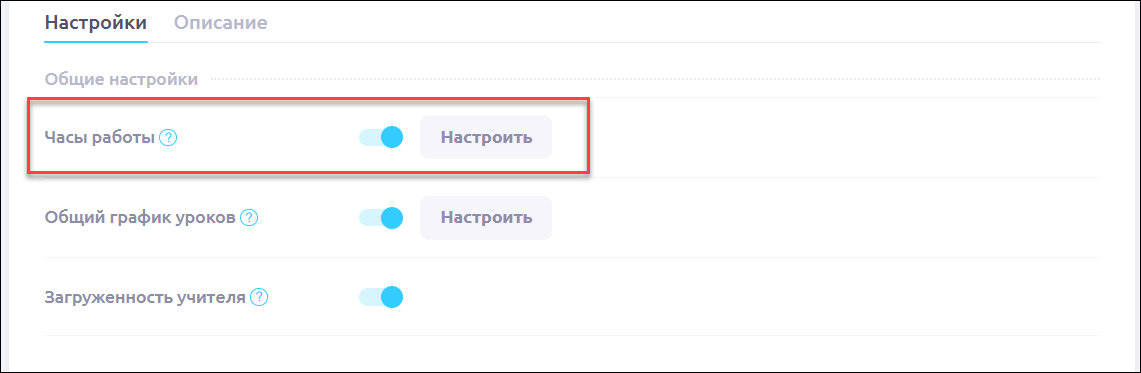
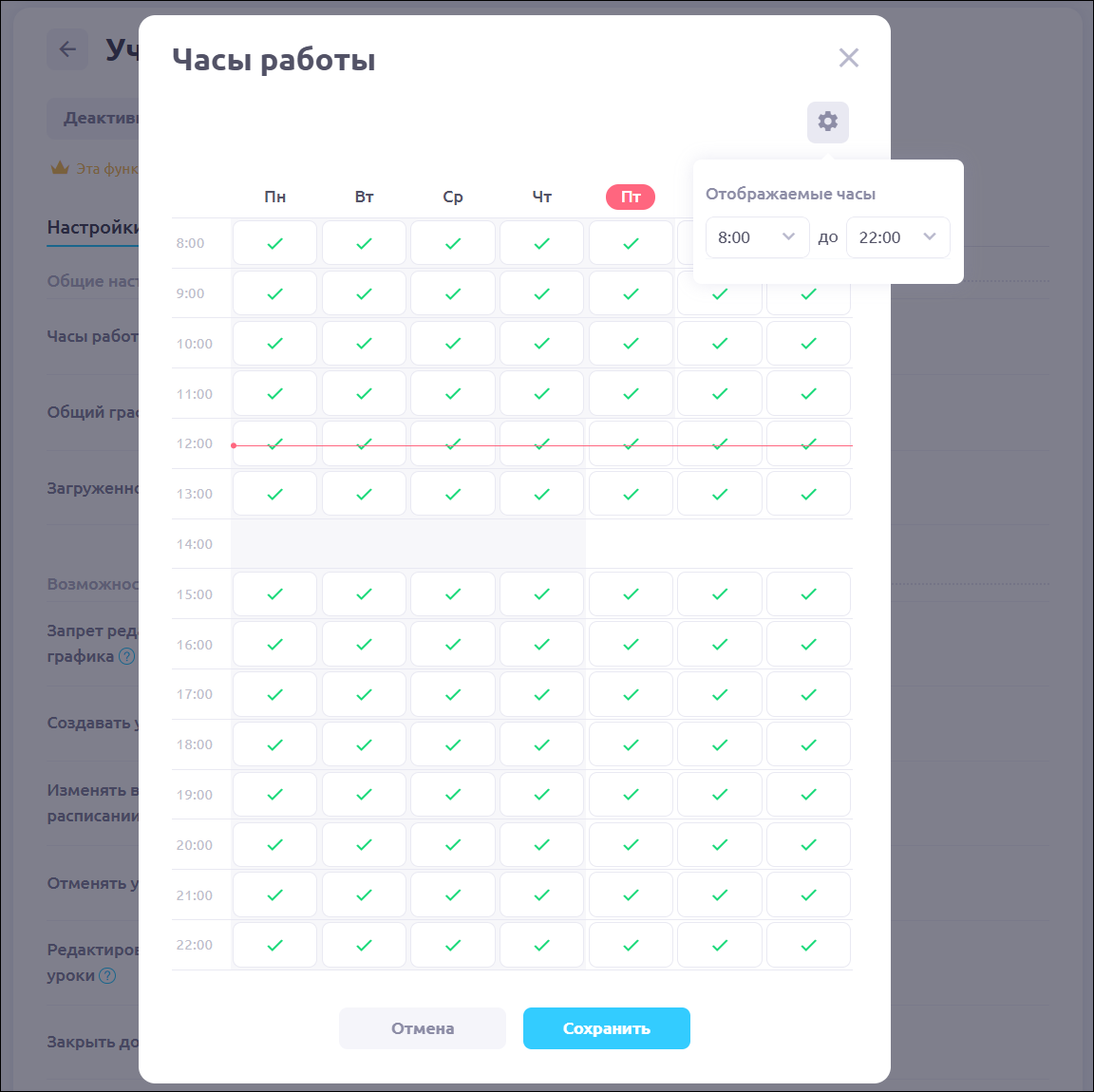
На платформе предусмотрены два уровня настройки графика работы: личные часы преподавателя и общие часы работы школы. Личный график отображается для каждого пользователя с ролью учителя и позволяет задавать индивидуальное расписание. Он особенно актуален, когда в школе работает только один преподаватель.
Настроить график и часы работы можно по кнопке Настроить:
Опция: Общий график уроков
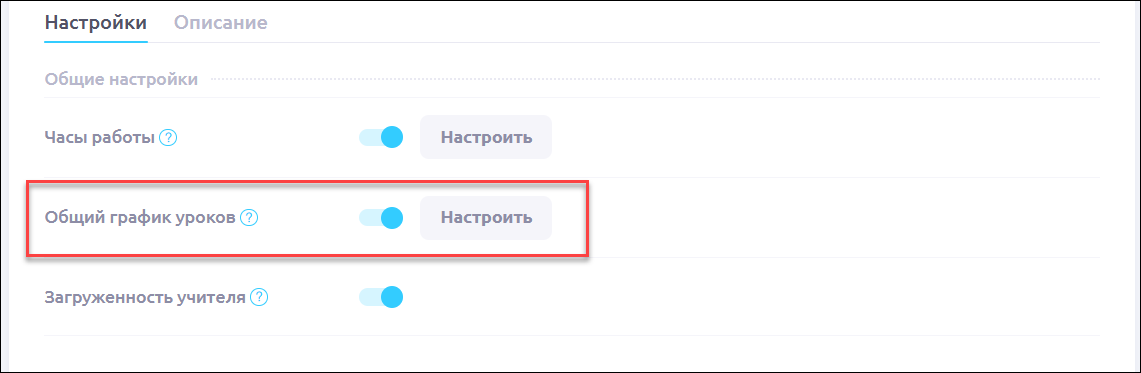
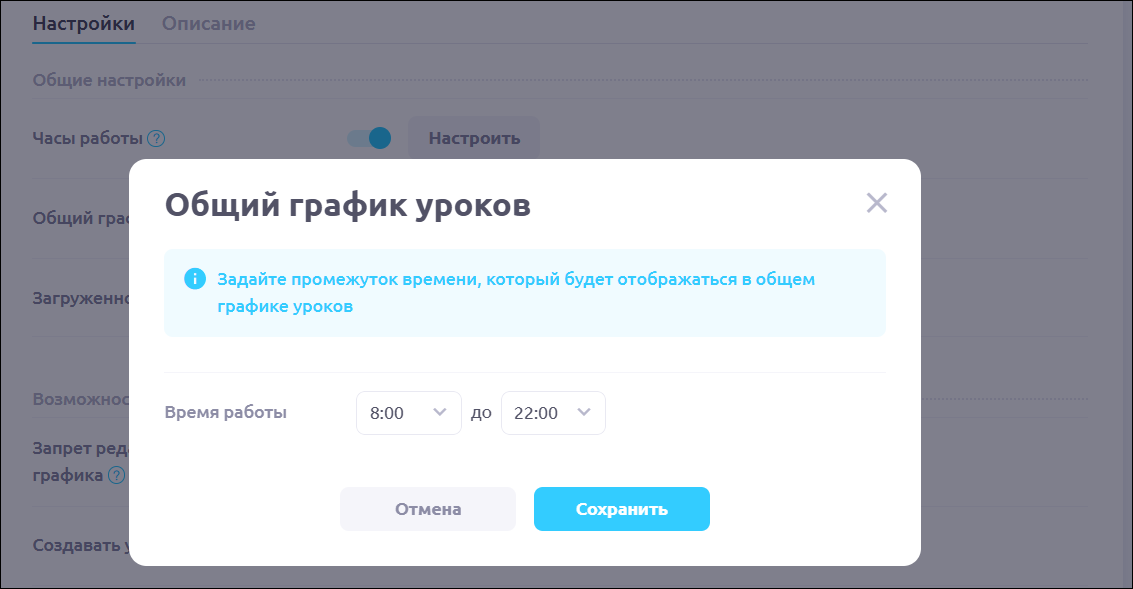
По мере увеличения числа учителей и при активированном модуле Учителя становится важным настроить единое расписание работы школы. Эта настройка определяет, в какие часы могут проводиться занятия в принципе. Например, школа может установить режим работы с 08:00 до 22:00 и задать единый перерыв, например с 14:00 до 15:00, в течение которого планирование уроков будет недоступно для всех преподавателей.
Общий график уроков задаётся в часовом поясе школы и вступает в силу после активации тумблера Общий график уроков:
После этого он станет доступен для просмотра в разделе Показатели и отразит доступные и недоступные временные слоты для планирования занятий.
Нерабочее время, заданное в общем графике, будет действовать для всех учителей без исключения. Это значит, что ни администрация, ни преподаватели не смогут запланировать уроки на указанные часы. Такая настройка помогает централизованно контролировать занятость сотрудников и избегать случайных пересечений с административными задачами или временем отдыха.
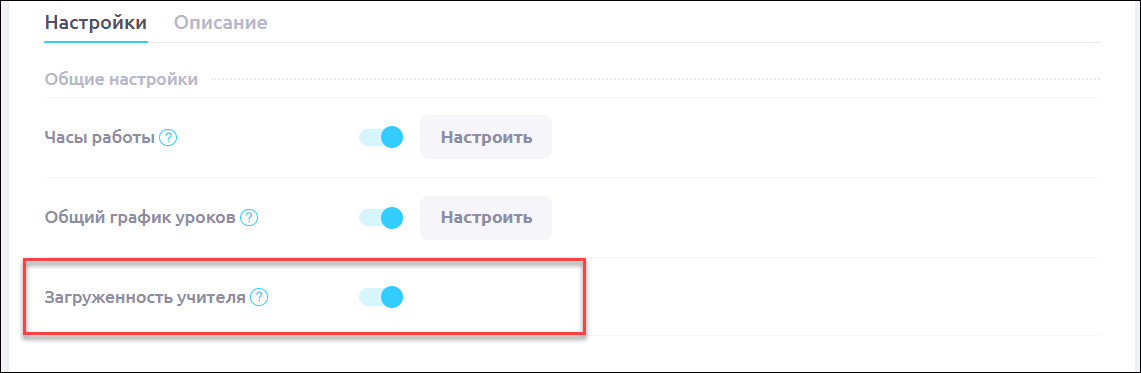
Опция: Загруженность учителя
Показатель загруженности учителя рассчитывается на основе заданного рабочего графика и количества запланированных уроков в этом графике:
В системе используется определённая формула, основанная на соотношении рабочего и нерабочего времени.
Когда преподаватель настраивает, например, 5 рабочих часов в день, это считается его 100% доступного рабочего времени. По мере добавления уроков в расписание эти часы постепенно заполняются, и загруженность увеличивается. Таким образом, загруженность отображает, какую долю от всего доступного времени уже заняли занятия.
Если всё доступное время заполнено уроками, загруженность учителя составит 100%. Этот показатель помогает оценивать, насколько преподаватель загружен и сколько времени у него остаётся для новых занятий.
Опция: Запрет редактирования графика
Запрет редактирования графика позволяет школе установить централизованный контроль над расписанием учителей. Если эта настройка включена, преподаватели не смогут самостоятельно указывать или изменять свои рабочие и нерабочие часы. Это актуально для школ, где график определяется административно или по договорённости с преподавателем.

💡 Настройка графика в этом случае производится через поле Заполняется школой в профиле учителя
Опция: Создавать уроки в расписании
Создание уроков в расписании — это возможность для учителя самостоятельно планировать занятия с учениками, прикреплёнными к его профилю. Преподаватель может выбирать класс (групповой или индивидуальный) и назначать уроки в рамках доступного времени.

💡 Уроки планируются на класс, а не на конкретного ученика — это важно учитывать при организации занятий
Опция: Изменять время уроков в расписании
Изменение времени урока в расписании позволяет учителю сдвигать уже запланированные уроки, например, если ученик попросил перенести занятие:

В этом случае преподаватель открывает карточку урока, меняет время, например, с 13:00 на 14:00, и сохраняет изменения. Урок будет автоматически перенесён в расписании.
Опции: Отменять уроки и Редактировать прошедшие уроки
Отмена уроков означает удаление занятия из графика. Если функция разрешена, преподаватель может отменить предстоящий урок без согласования с администрацией. Однако прошедшие уроки не подлежат редактированию или удалению, если не включён специальный тумблер Редактирование прошедших уроков. При его отключении отменить уже проведённый урок может только администратор.

Опция: Закрыть доступ к материалам
Запрет доступа к материалам относится только к каталогу готовых материалов, размещённому на платформе:

Если данный тумблер включён, учитель не увидит вкладку с материалами из общего каталога. В интерфейсе останутся только:
Материалы школы (доступные всем сотрудникам)
Личные материалы учителя
При активированном ограничении вкладка с каталогом платформы будет просто скрыта, а учитель сможет работать только с контентом, созданным внутри своей школы или лично им.