
🏫 Настройки. Модуль Профиль школы
Модуль Профиль школы
Вкладка Настройки
Активация профиля школы — это первое, с чего рекомендуется начать настройку платформы. Как только вы активируете этот раздел, станут доступны основные параметры, необходимые для дальнейшей конфигурации школы. Именно с активации профиля начинается базовая настройка аккаунта.
Аватарка — это изображение профиля школы. Её можно загрузить в настройках, но она будет видна не всем пользователям. Например, ученики без доступа к школе или учителя, ещё не подключённые к школе, её не увидят.
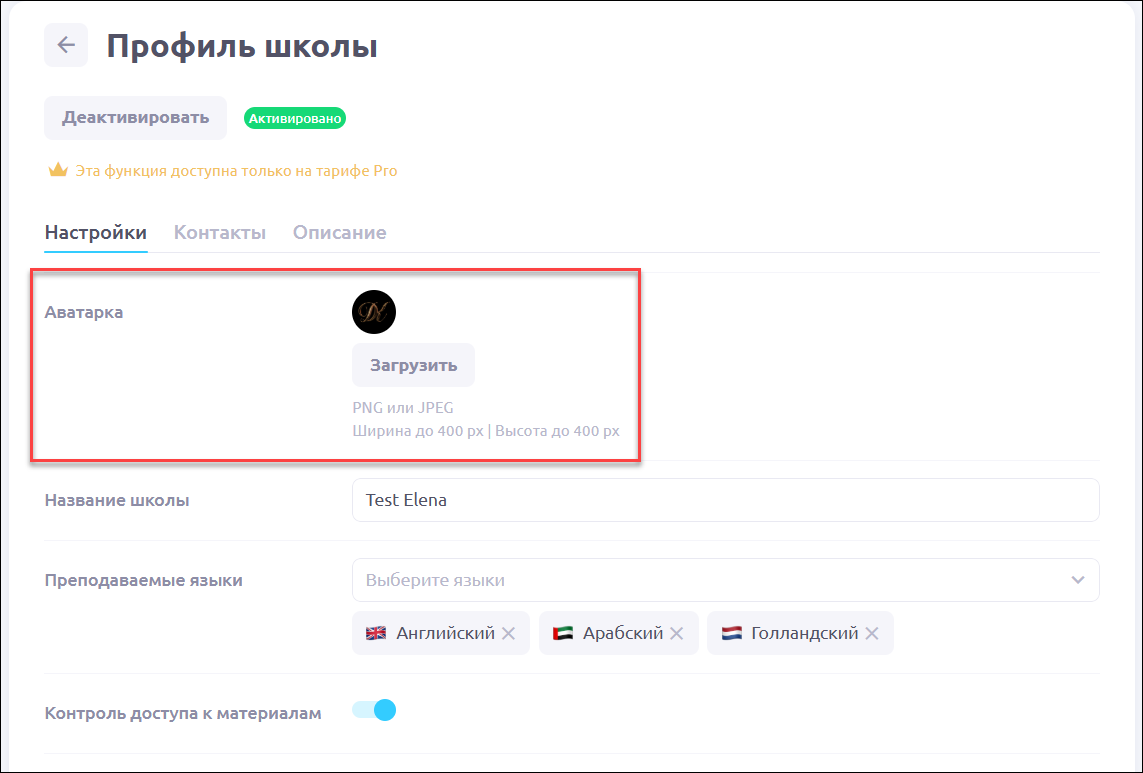
Для более полного визуального оформления используется брендирование аккаунта — это отдельный раздел с расширенными возможностями настройки внешнего вида.
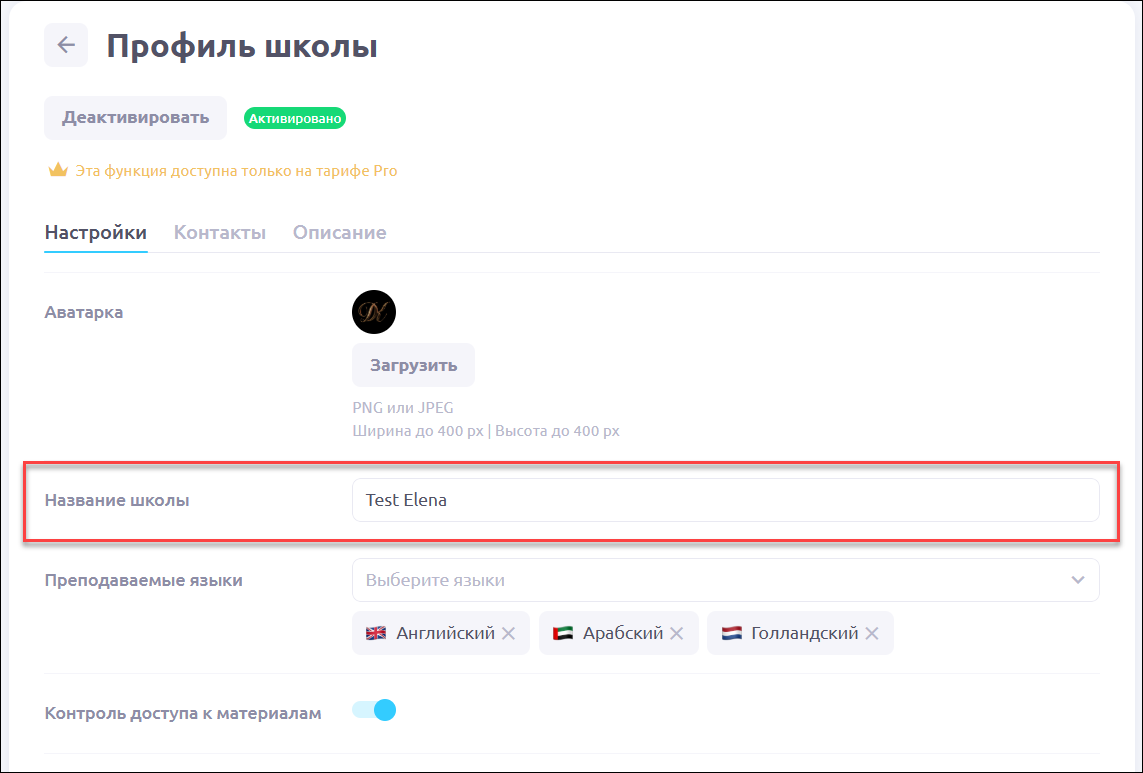
Название школы по умолчанию формируется на основе имени суперадминистратора. Однако при необходимости его можно изменить — система позволяет задать любое другое название, соответствующее реальному наименованию вашей школы:
Опция: Преподаваемые языки
Опция Преподаваемые языки предназначена для систематизации и тегирования вашей базы учителей. Она актуальна как для школ с большим количеством преподавателей, так и для индивидуальных преподавателей, работающих в одиночку.
При выборе языков, которые преподаются в вашей школе, формируется перечень возможных тегов. Эти теги впоследствии присваиваются каждому учителю при добавлении его в базу. Это необходимо для корректной фильтрации преподавателей при создании классов и назначении учителей ученикам.
💡 Например, если в школе работают 10 учителей, каждый из которых преподаёт разные языки: английский, арабский, голландский и т. д., — то при создании нового класса вы сможете отфильтровать базу преподавателей по тегу нужного языка. Таким образом, система предложит только тех учителей, которые соответствуют выбранному языку обучения.
Это позволяет удобно управлять распределением учителей и поддерживать точное соответствие между специализацией преподавателя и языком, который изучает ученик.
Опция: Контроль доступа к материалам
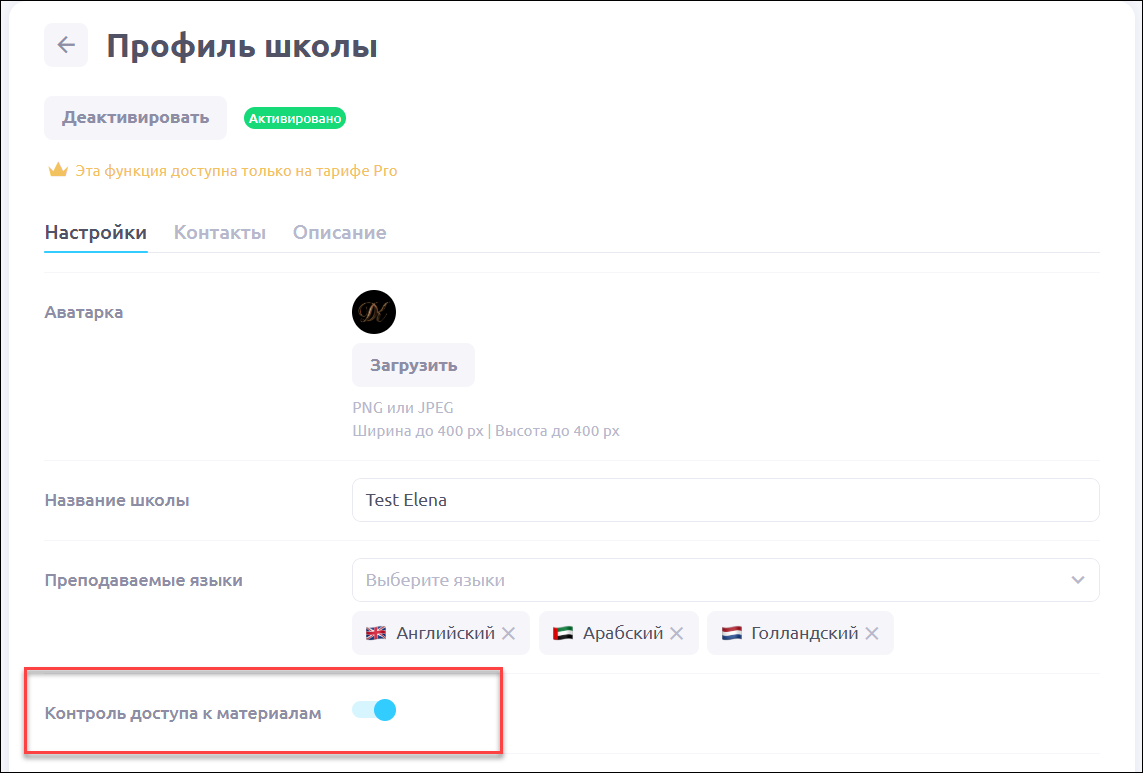
Контроль доступа к материалам позволяет владельцу школы ограничить доступ к созданным учебным материалам для других сотрудников платформы. Вы управляете тем, кто в команде может видеть и использовать те или иные материалы, сохраняя гибкость и контроль над учебным контентом.
💡 На платформе доступны материалы на ограниченном наборе языков — только тех, которые поддерживаются словарным модулем. Полный список языков отображается в выпадающем меню, и он может отличаться от общего перечня мировых языков.
Если в школе уже работает команда: учителя, администраторы и другие сотрудники, вы как владелец можете решить, кому предоставлять доступ к разработанным материалам. Например:
Сотрудники школы (администраторы и методисты): могут получить доступ к редактированию, созданию уроков и упражнений. Для них доступ может быть открыт, если вы этого хотите
Учителя: могут быть исключены из списка пользователей, которые видят материалы в разработке. Это позволяет скрывать черновики, неготовые курсы или персональные разработки до момента их публикации
Вы можете:
полностью скрыть доступ к своим материалам от учителей
открыть доступ выборочно, когда сочтёте, что материалы готовы к использованию
ограничить доступ только к определённым курсам, сохранив видимость других материалов школы
Вкладка Контакты
В разделе Контакты вы можете указать контактную информацию вашей школы — именно эти данные будут доступны ученикам.
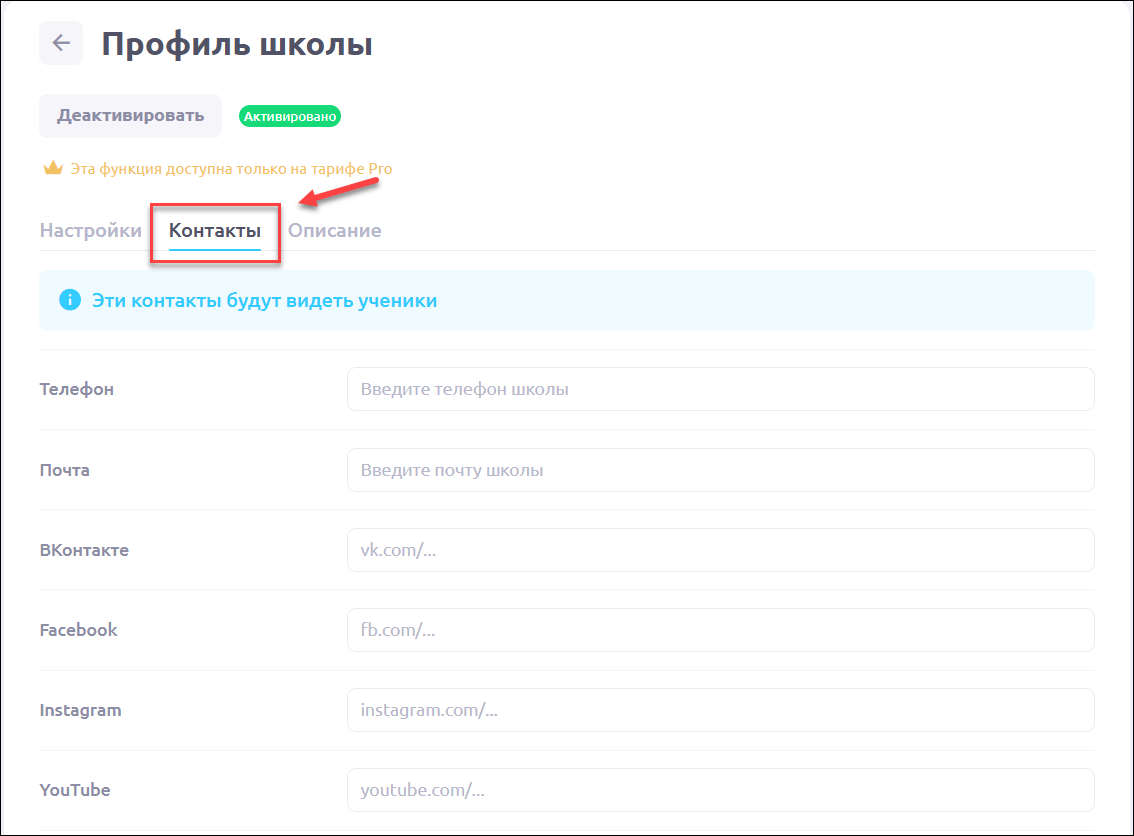
Вы можете добавить:
номер телефона
email
ссылки на официальные страницы школы в социальных сетях — например, ВКонтакте, Facebook, Instagram, YouTube и другие.
💡 Для социальных сетей предусмотрены отдельные поля, позволяющие вставить прямые ссылки — они будут отображаться в виде пиктограмм.
Контакты особенно важны, если, например, вы используете пробный период, который может завершиться, но ученики уже будут добавлены в систему и прикреплены к индивидуальным или групповым классам.
Если после окончания триала ученик попытается войти в виртуальный класс, но не сможет этого сделать (например, из-за неоплаченного тарифа «Онлайн-уроки» или потому что его аккаунт деактивирован), ему отобразится сообщение с просьбой связаться со школой.
В этом уведомлении будут показаны все контактные данные, которые вы заполнили ранее: телефон, email или ссылки на соцсети. Ученик сможет нажать на иконку нужного канала связи и оперативно связаться с администрацией школы для решения проблемы.