
👩🏫 Быстрый старт частного преподавателя
Пройдите основные шаги
Для начала работы рекомендуем двигаться в таком порядке:
1. Зарегистрируйтесь → 2. Создайте класс → 3. Добавьте ученика → 4. Добавьте учебный материал → 6. Запланируйте занятие → 7. Проведите первый урок.
1. Зарегистрируйтесь на платформе
1.Создайте аккаунт преподавателя.
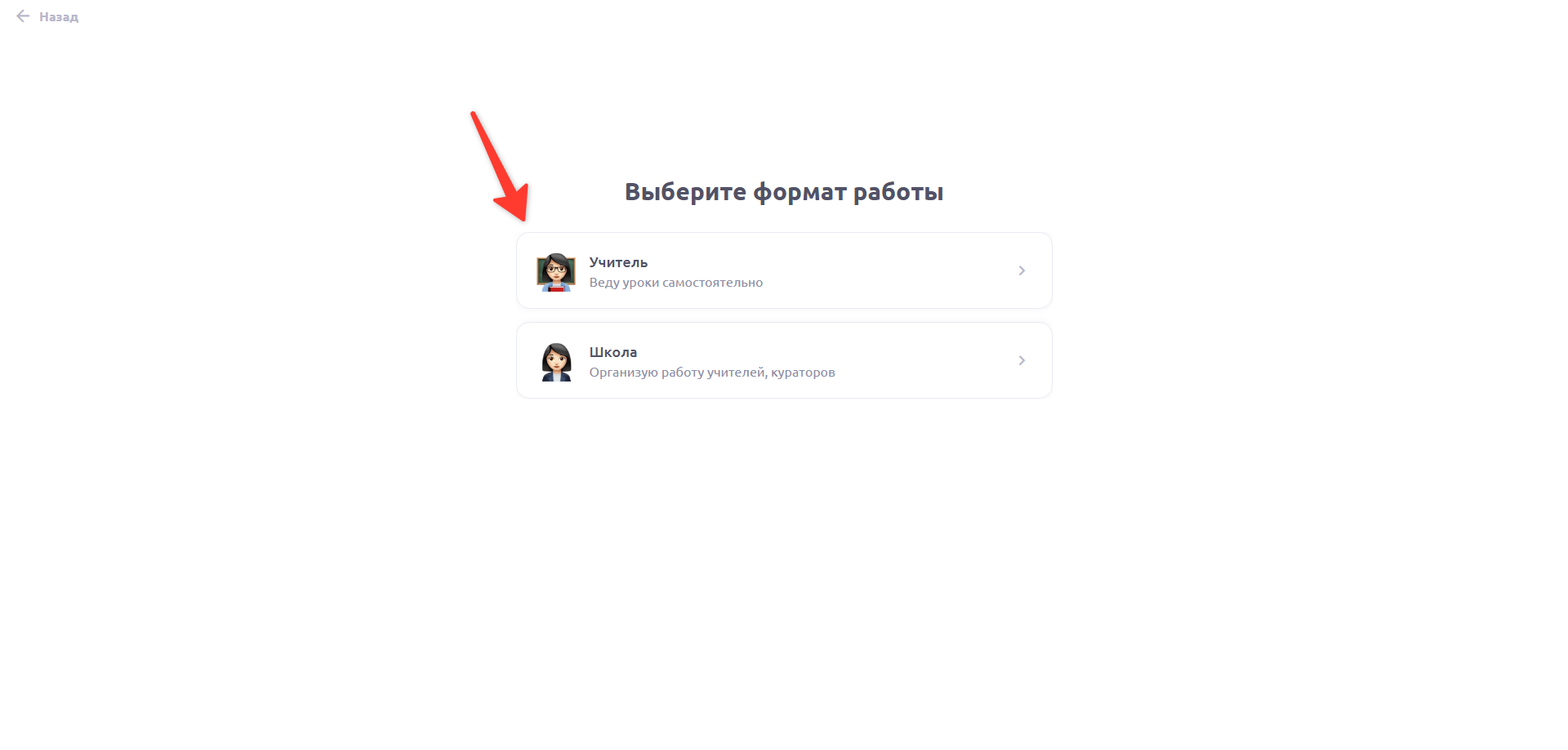
2.Завершите регистрацию.(Введите имя, страну и часовой пояс)
После регистрации вы перейдете в свой профиль. По умолчанию откроется раздел «Классы» — отсюда можно сразу начать создавать пространство для обучения.
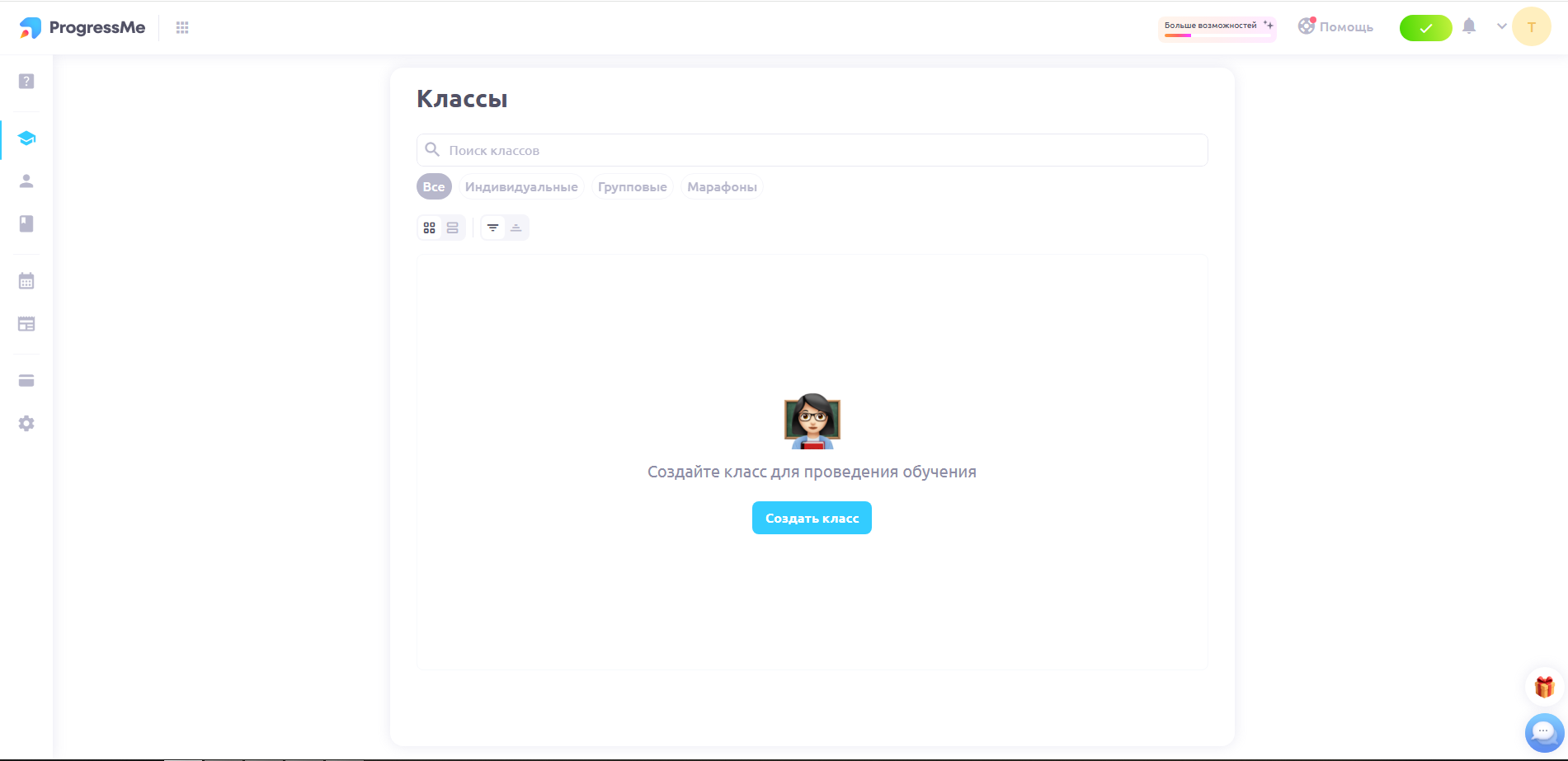
Если вы уже зарегистрированы, просто войдите в свой аккаунт.
💡 Важно: отсчёт пробного периода начинается с момента регистрации аккаунта. В течение 7 дней его возможности доступны бесплатно, чтобы вы могли познакомиться с платформой и начать работу.
2. Создайте первый класс
После регистрации перейдите в раздел: «Классы» и нажмите «Создать класс».
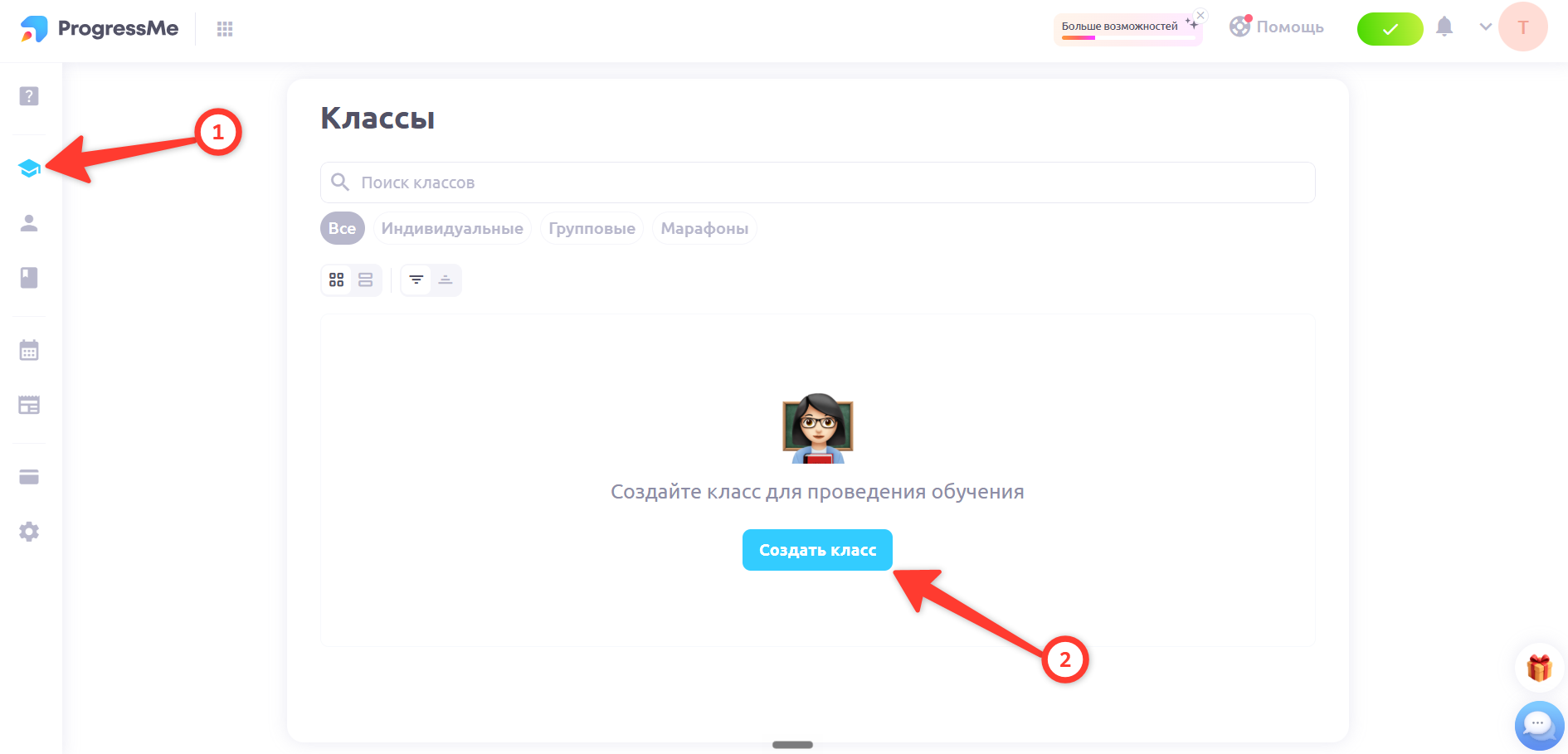
Для онлайн-занятий доступны два типа классов и марафон.
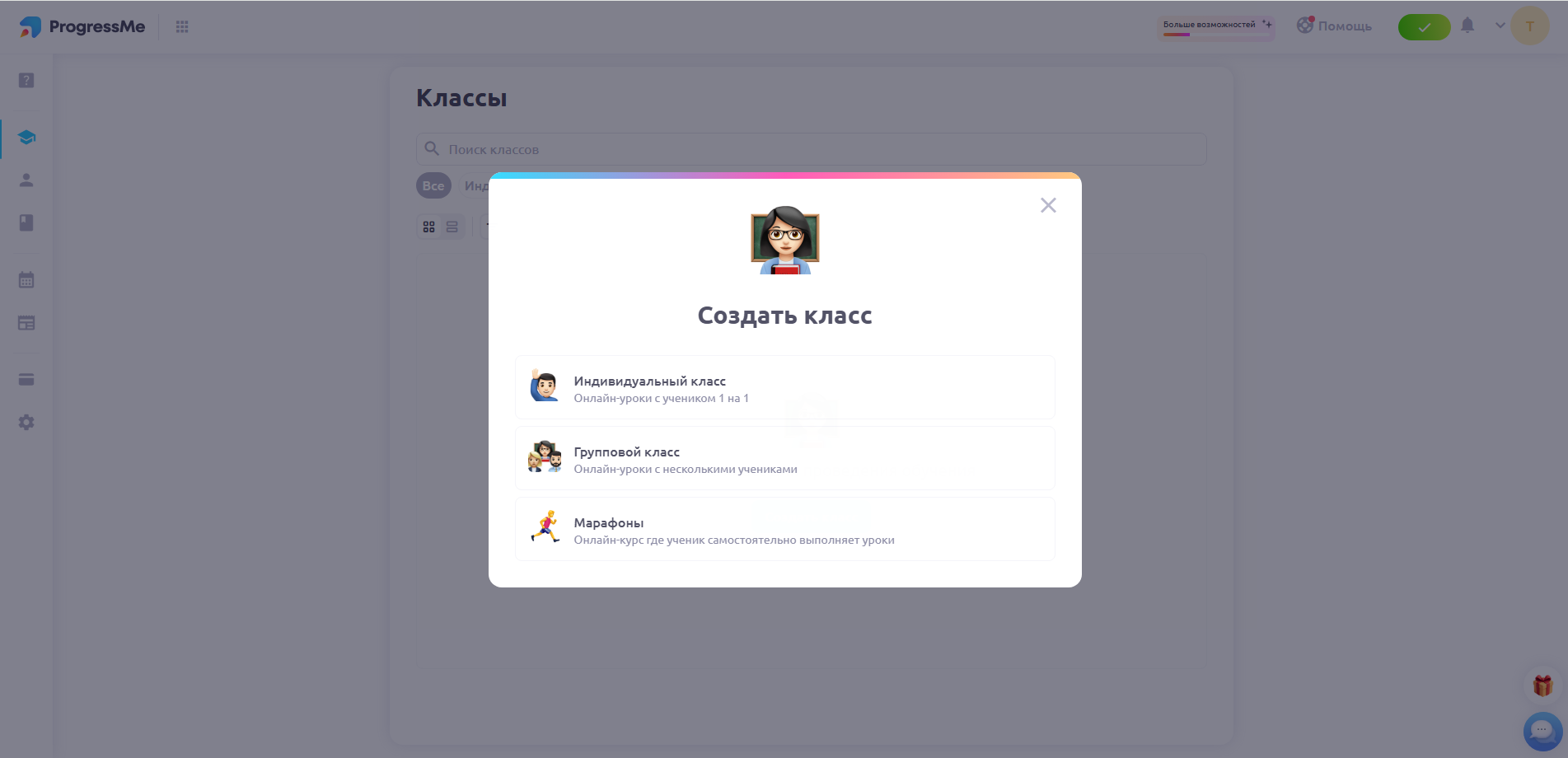
👤 Индивидуальный класс
Подходит для занятий с одним учеником.
При создании класса:
Выберите «Индивидуальный класс».
При необходимости добавьте обложку.
Укажите название.
Нажмите «Добавить».
Обложкой может быть изображение в формате JPG или PNG размером до 5 МБ.
Название может состоять из букв, цифр и других символов.
💡 У одного ученика может быть несколько классов, поэтому рекомендуем выбирать понятные названия. Например:
Английский — Анна
Подготовка к IELTS — Максим
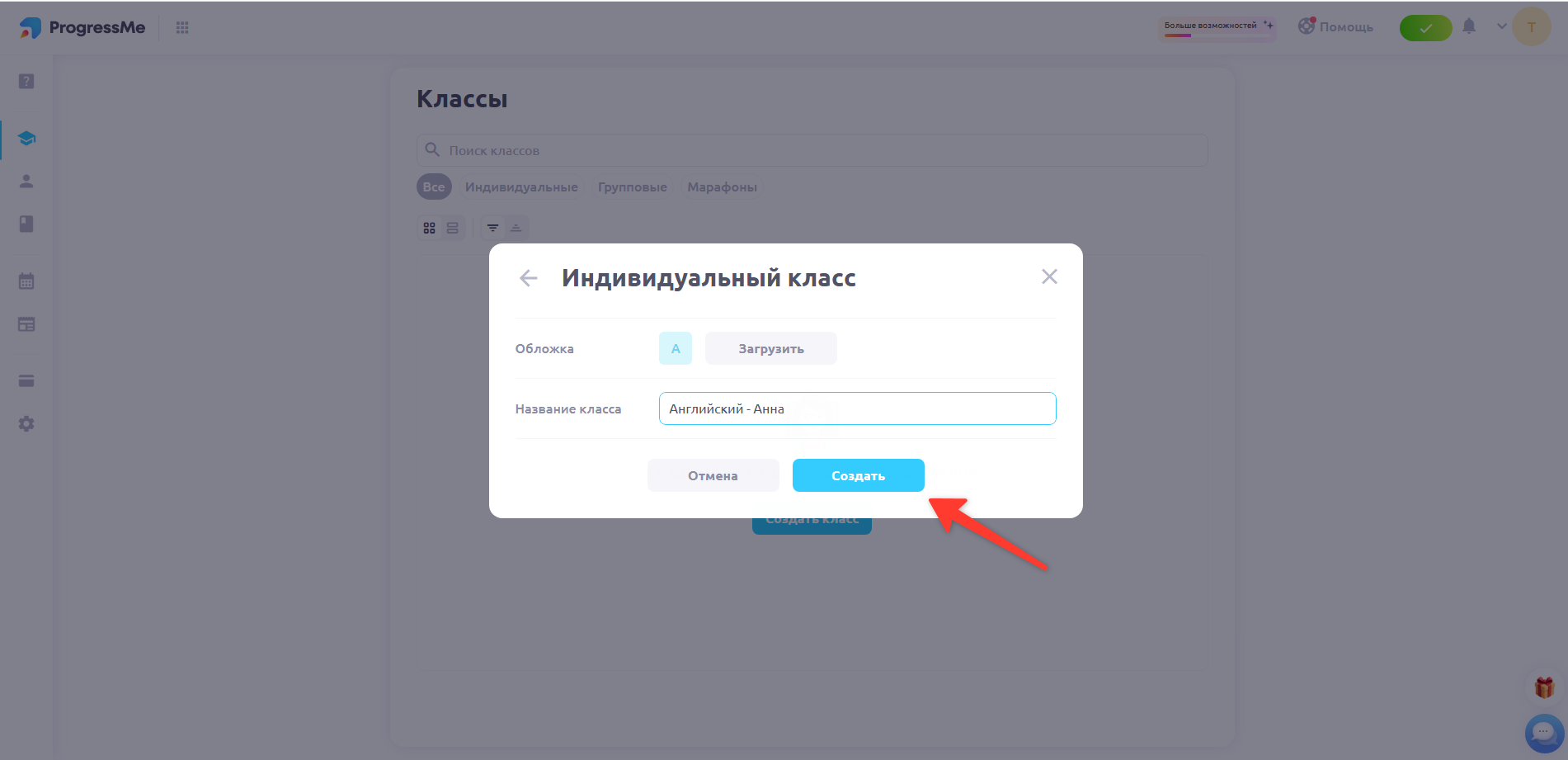
После создания вы автоматически перейдёте в новый класс.
👥 Групповой класс
Подходит для занятий с несколькими учениками.
При создании:
Выберите «Групповой класс».
При необходимости добавьте обложку.
Укажите название группы.
Создайте класс.
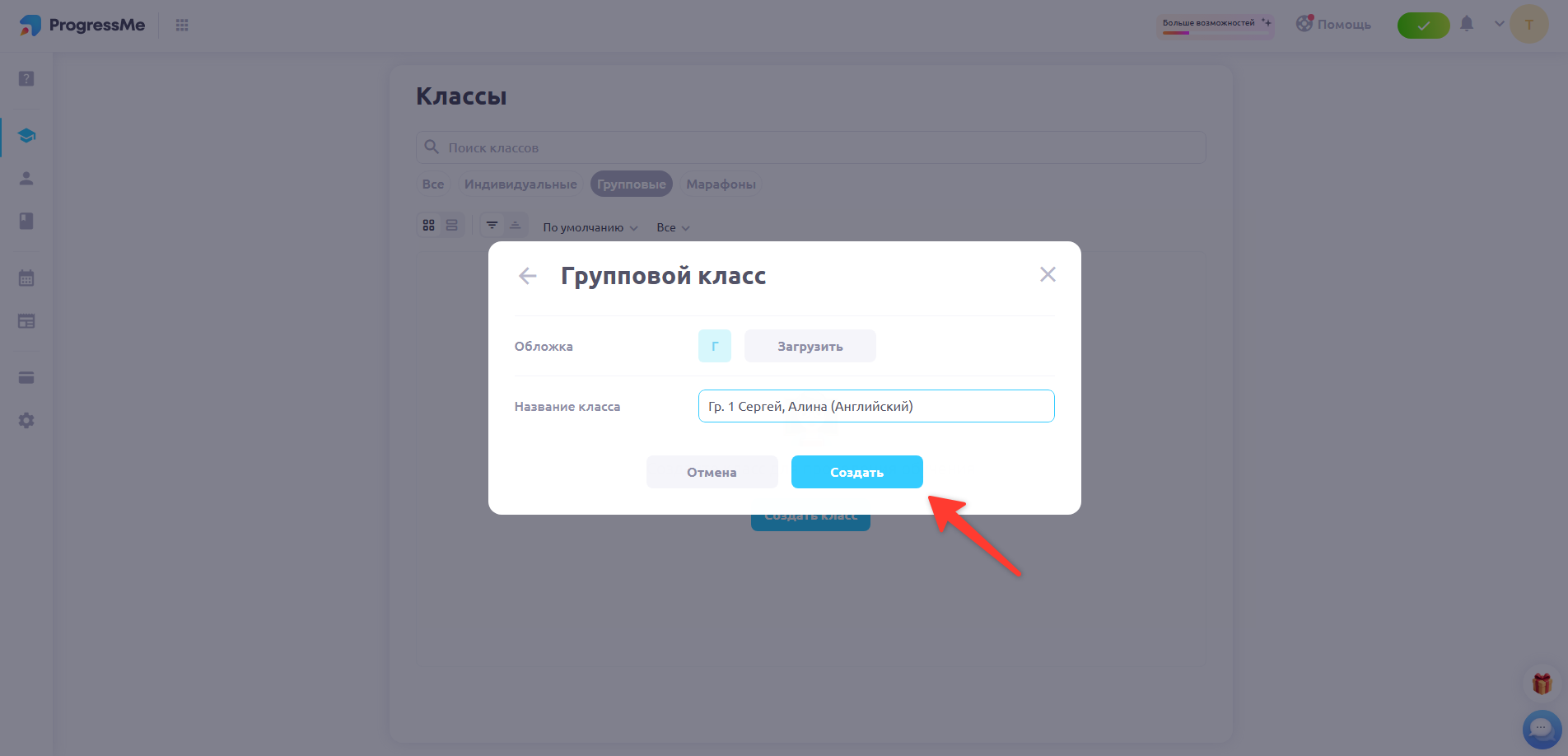
После создания вы также сможете сразу перейти в виртуальный класс и начать его подготовку.
🏃 Марафон
Для самостоятельного обучения используйте марафон. В нём можно добавить участников, учебные материалы и задания, а также настроить доступ и отслеживать прохождение программы.
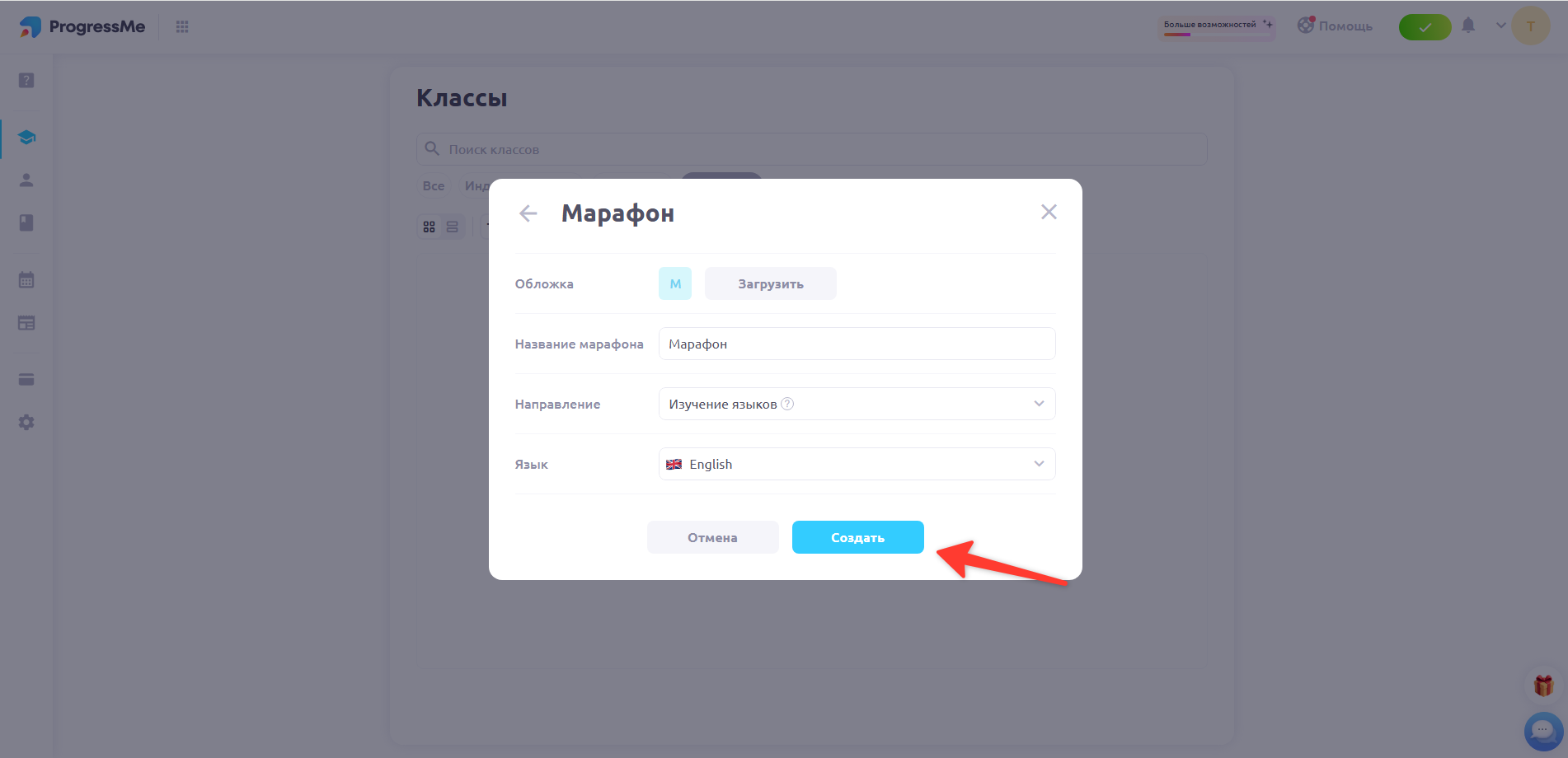
💡 Что выбрать?
Если вы занимаетесь с одним учеником — создайте индивидуальный класс.
Если занятия посещают несколько учеников — групповой класс. Если планируете самостоятельное обучение учеников — создайте марафон.
3. Добавьте первого ученика
Откройте раздел «Ученики», затем нажмите «Создать ученика».
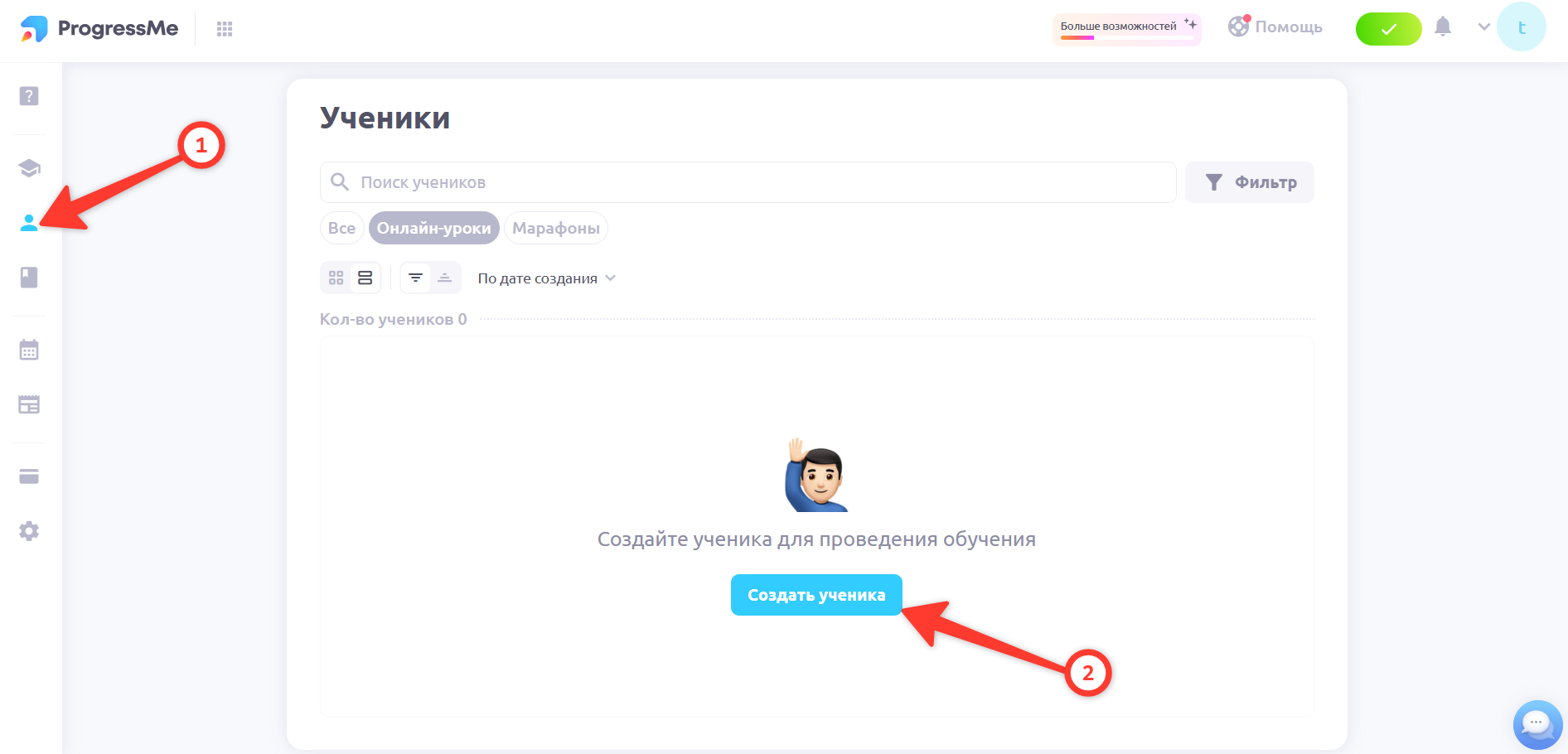
Для этого укажите:
email;
имя;
родной язык.
После создания ученику будут отправлены данные для входа на указанную электронную почту.
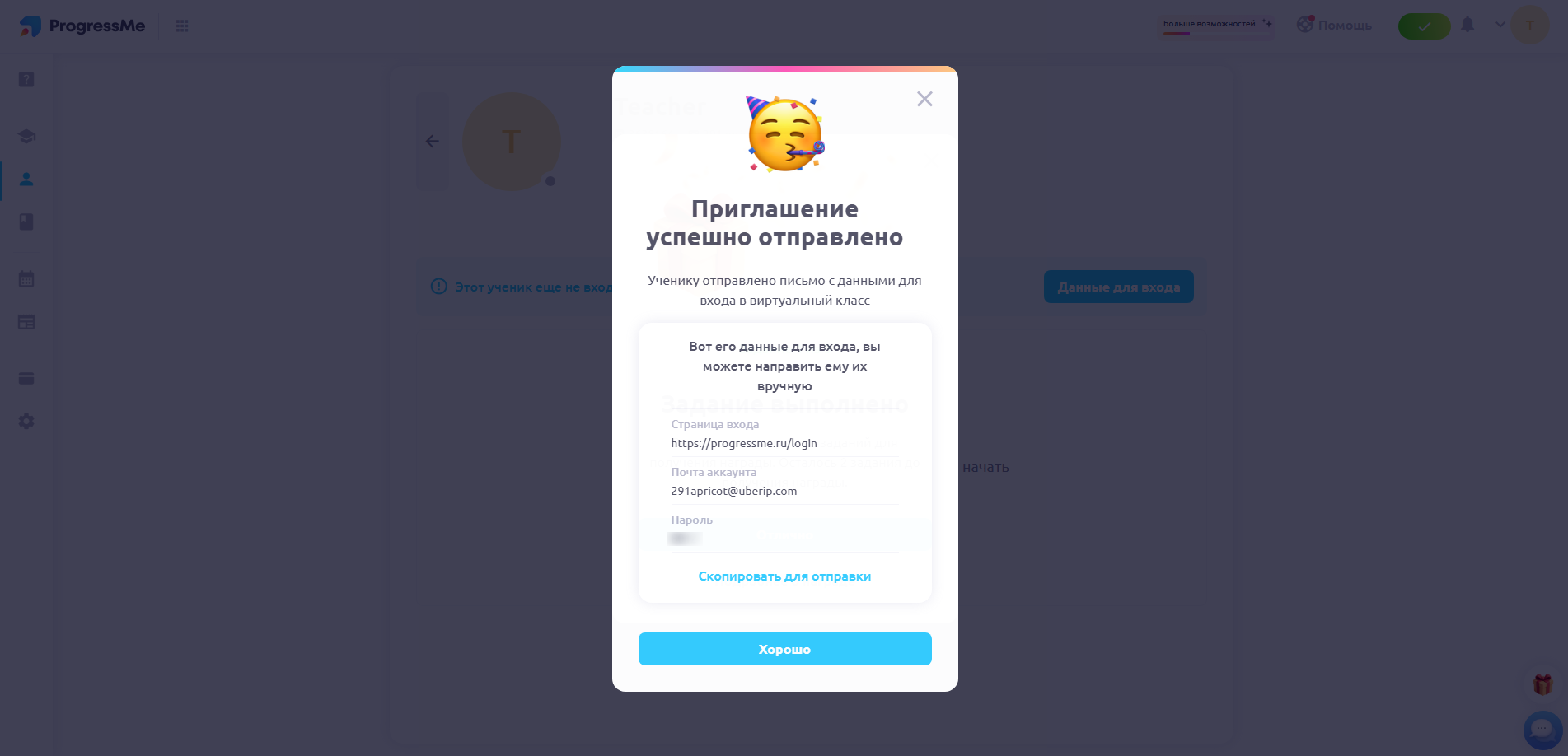
При необходимости данные для входа можно посмотреть в профиле ученика и передать ему самостоятельно.
Через профиль класса.
Откройте профиль класса и нажмите «Добавить учеников».
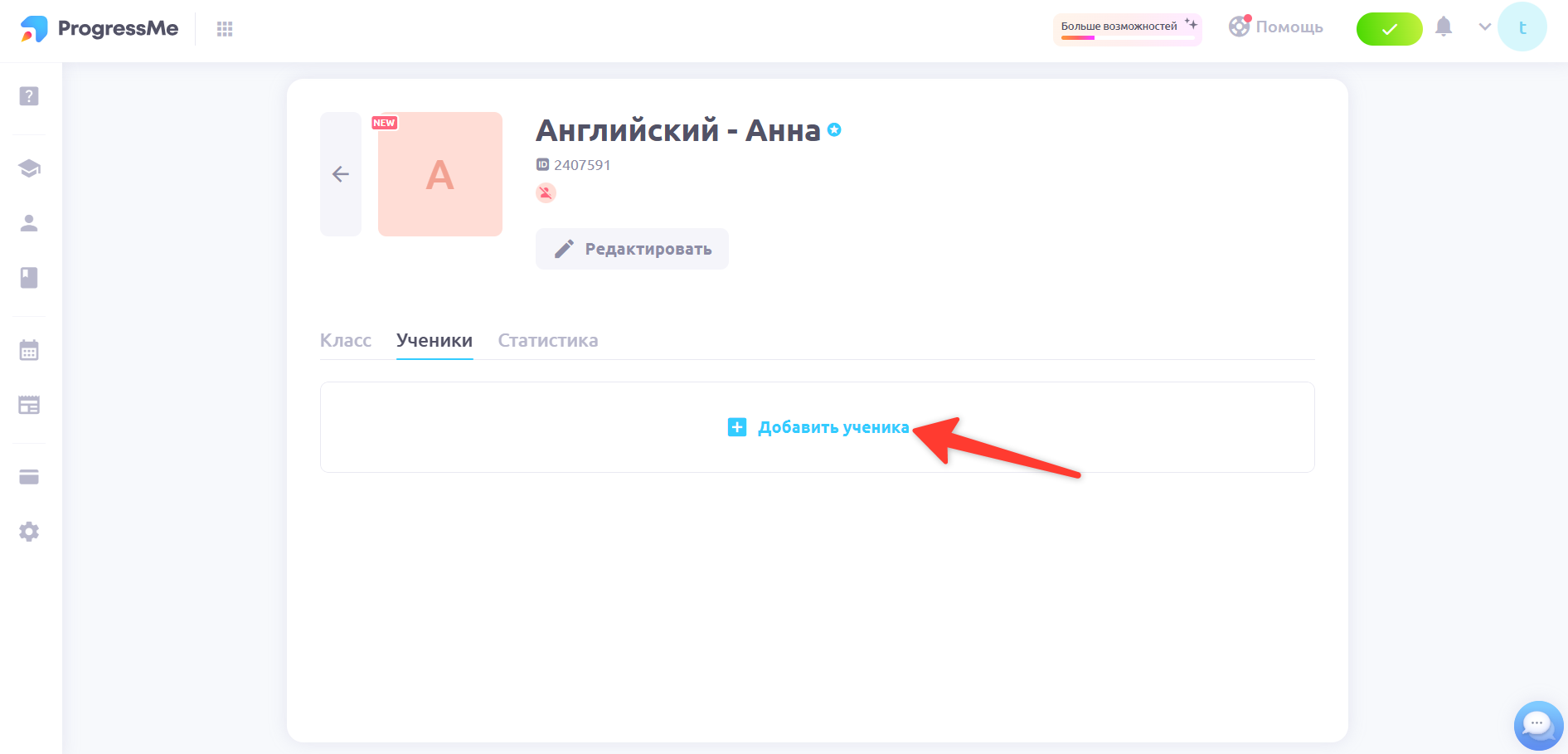
Доступно три варианта.
Добавить по ссылке
Скопируйте ссылку и отправьте её ученику.
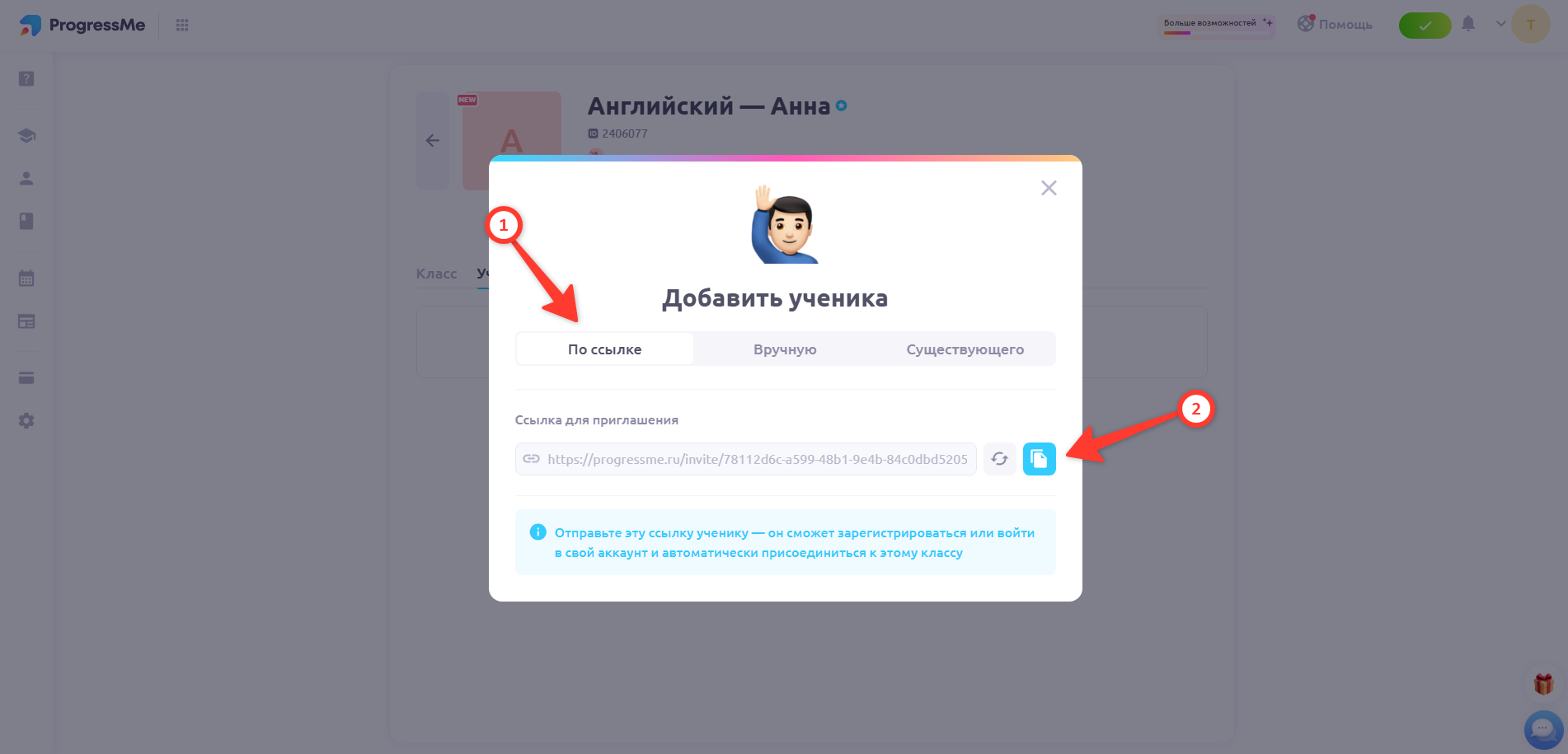
После перехода ученик сможет:
зарегистрироваться на платформе или войти в существующий аккаунт;
автоматически присоединиться к вашему классу.
Этот вариант удобен, если вы хотите, чтобы ученик самостоятельно создал свой аккаунт.
Добавить вручную
Вы можете самостоятельно создать профиль ученика.
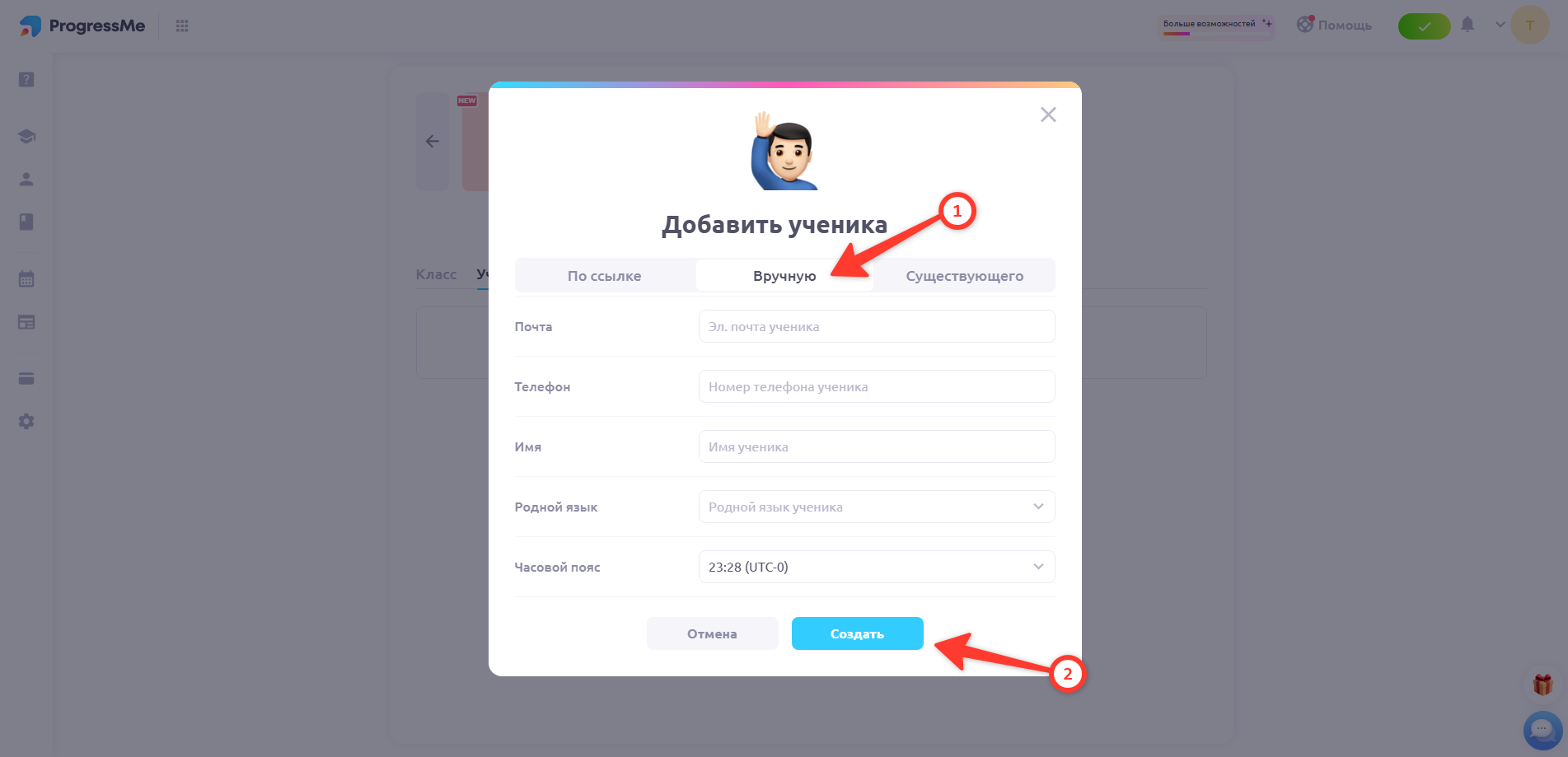
Для этого укажите:
email;
имя;
родной язык.
📌 Важно: правильно указывайте родной язык ученика — от него зависит корректная работа сервиса «Словарь».
Добавить существующего ученика
Если ученик уже есть в вашем аккаунте, выберите его из списка и добавьте в новый класс.
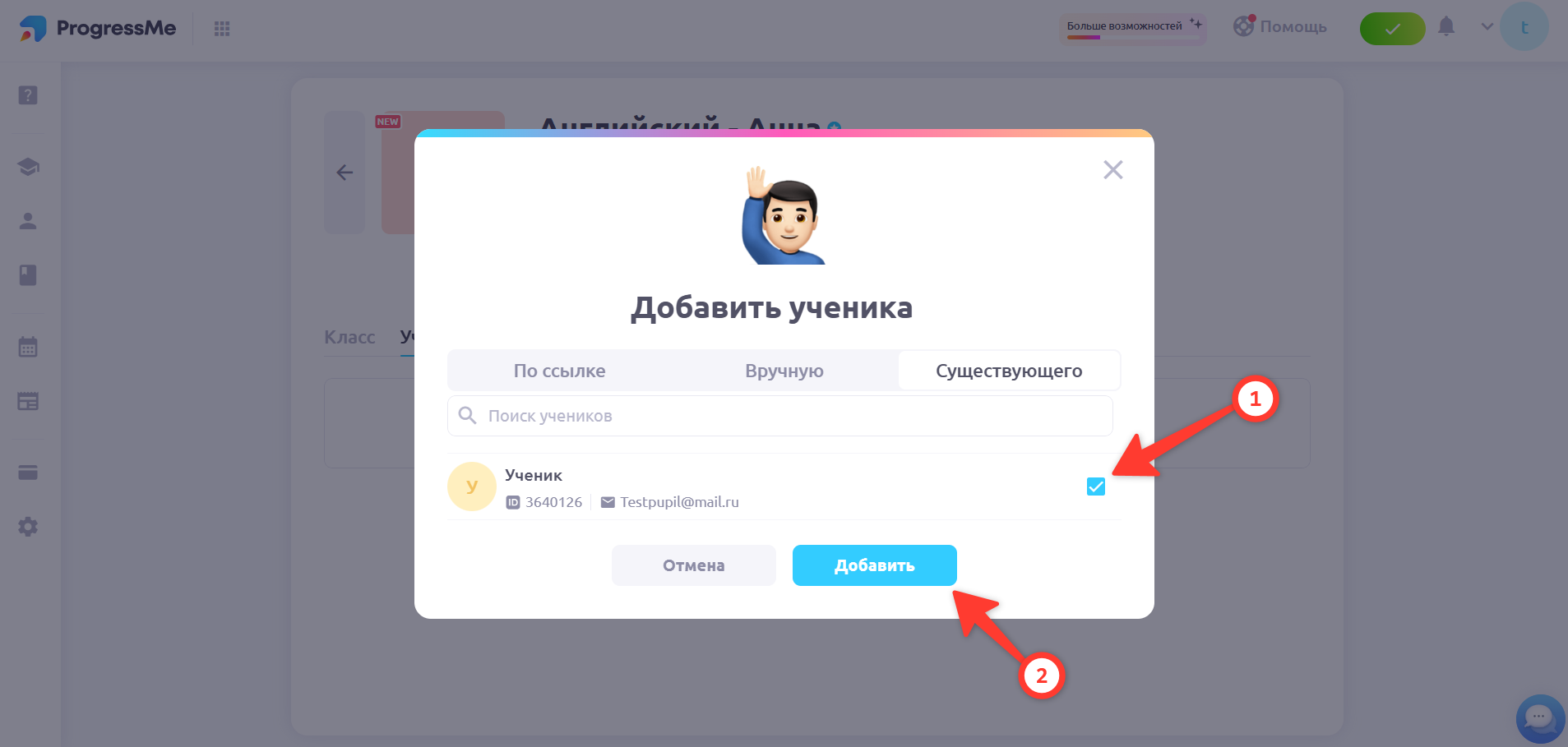
Это удобно, если один ученик занимается с вами в нескольких классах.
4. Добавьте учебные материалы
Теперь подготовьте материалы, с которыми вы будете работать на занятии.
В классе можно: 📚 выбрать готовый материал или ✏️ создать собственный.
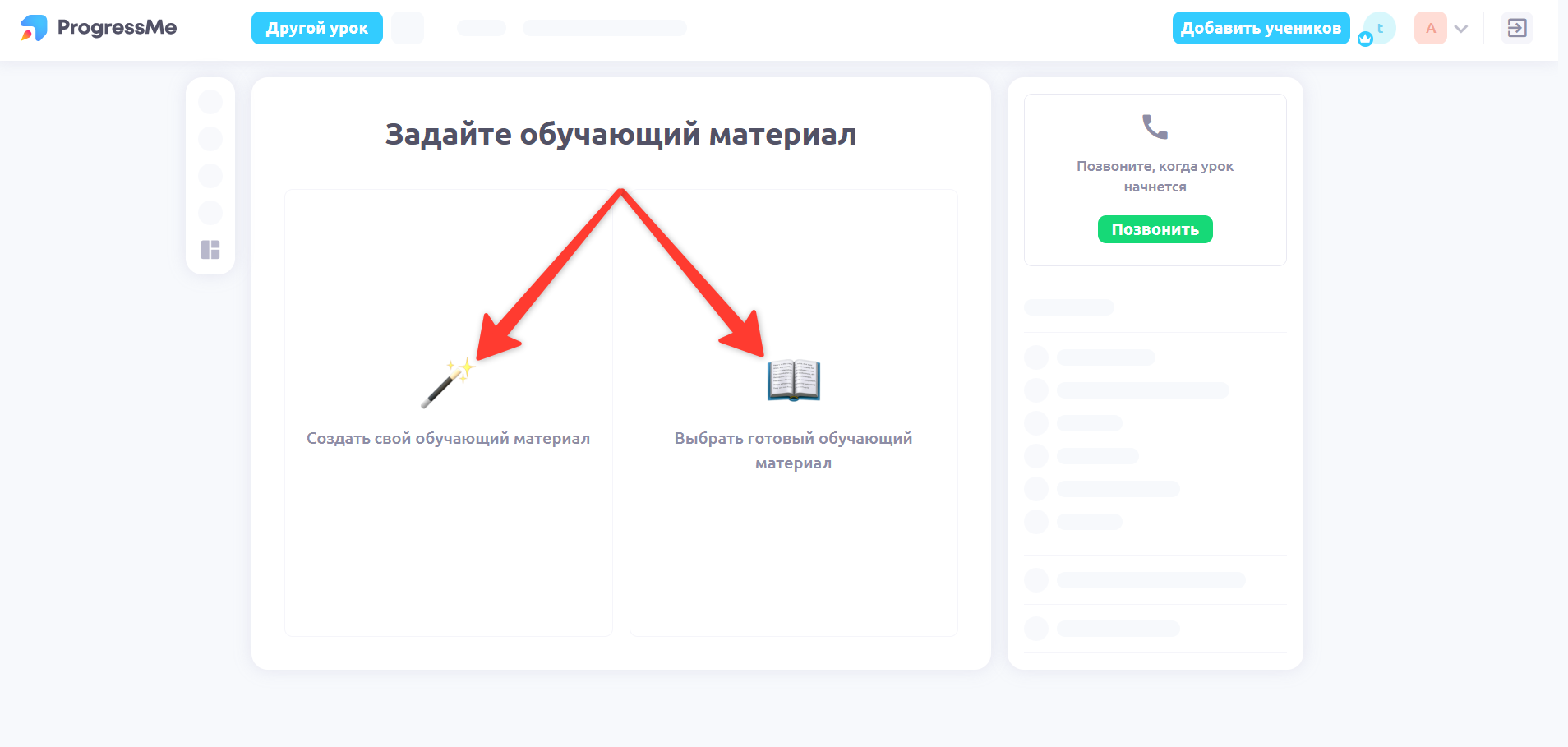
Выбрать готовый материал
Нажмите «Выбрать готовый обучающий материал» и откройте вкладку «Каталог».
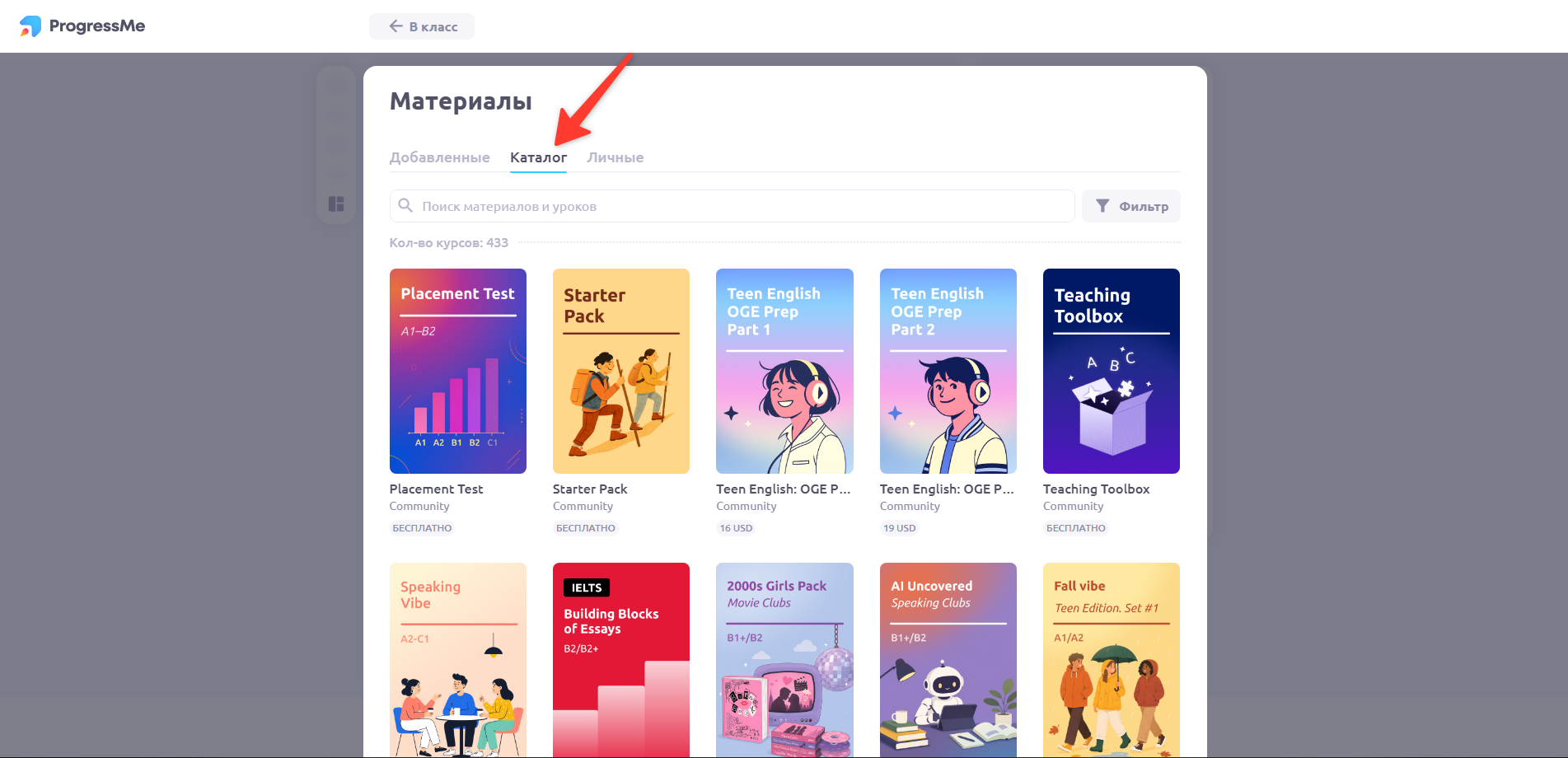
Здесь можно выбрать готовые материалы платформы.
Вы можете:
открыть учебник;
посмотреть его структуру;
выбрать модуль;
посмотреть урок перед добавлением;
открыть урок в режиме предпросмотра.
Если материал подходит, нажмите «Закрепить».
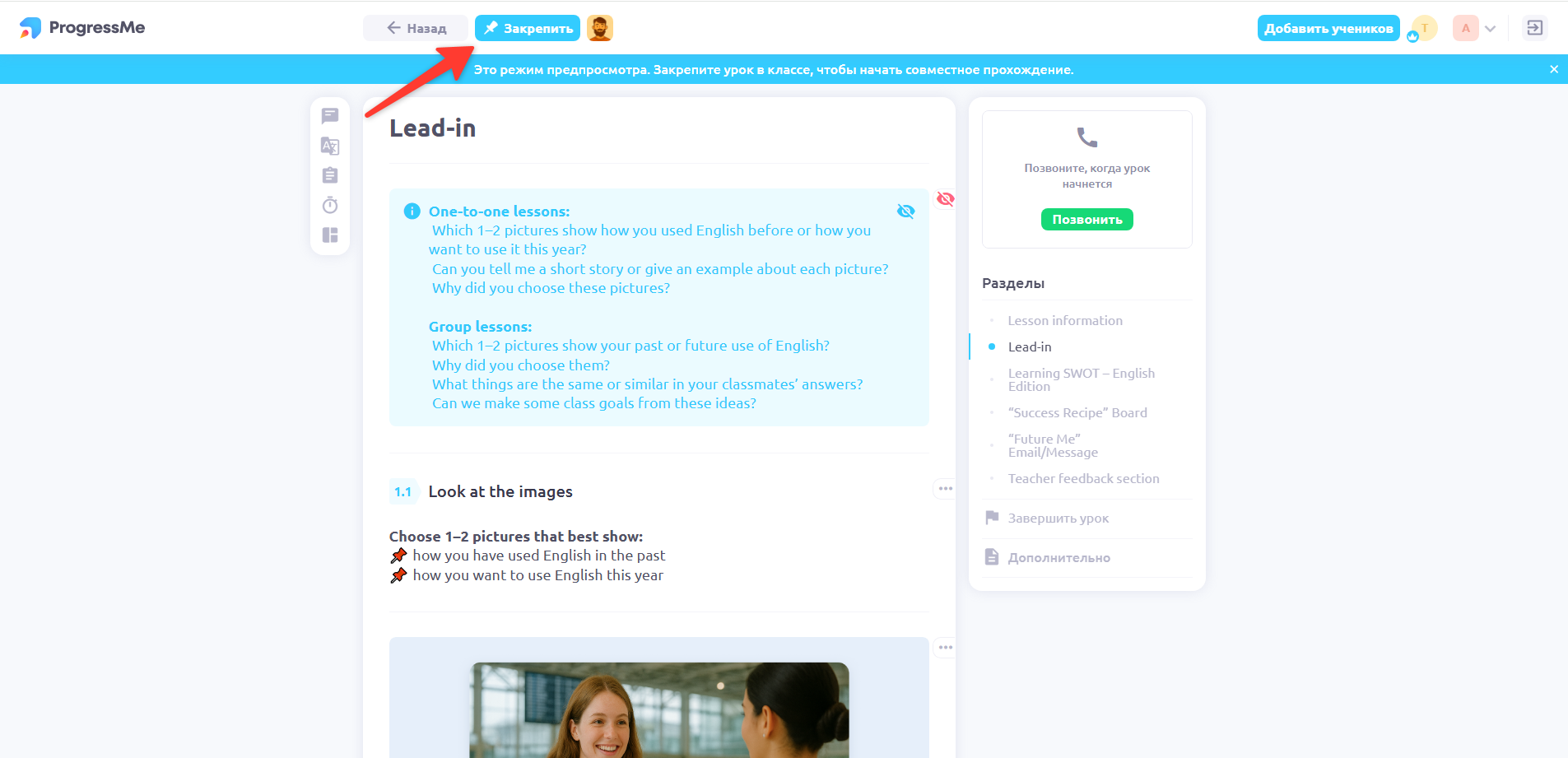
После этого урок будет добавлен в ваш класс.
Создать свой материал
Если вы хотите использовать собственные задания, нажмите «Создать свой обучающий материал». Выберите язык обучения и нажмите «Продолжить».
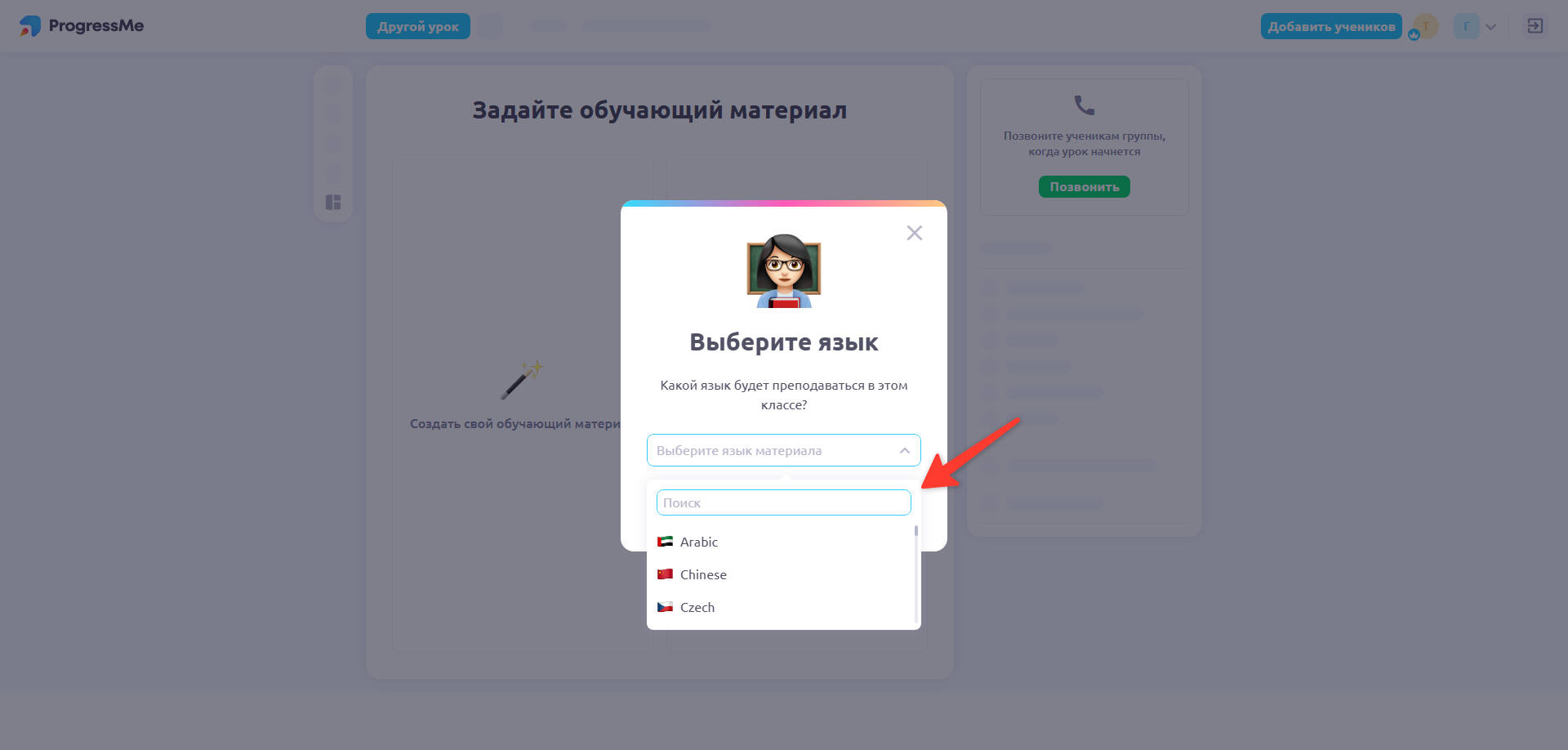
Откроется конструктор, в котором можно создать необходимые упражнения и учебные материалы.
Созданный материал:
автоматически будет доступен в текущем классе;
сохранится в разделе «Материалы»;
может использоваться в дальнейшем.
Подробнее о работе с конструктором материалов — в отдельной инструкции.
5. Запланируйте первое занятие
После того как класс создан, ученик добавлен и материалы подготовлены, можно поставить занятие в расписание.
Создать занятие можно тремя способами.
👤 Через профиль ученика
Откройте профиль ученика.
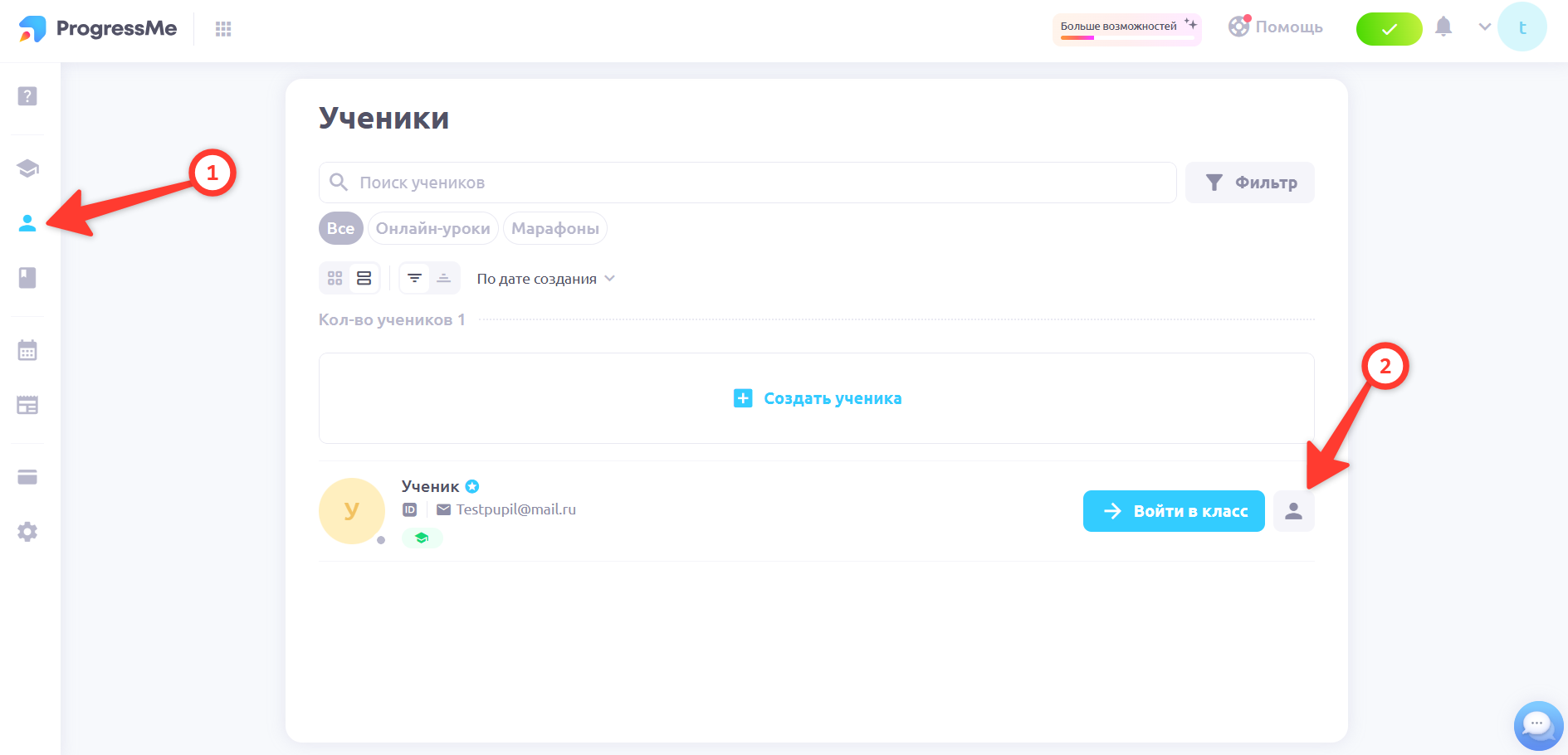
Перейдите к расписанию и выберите свободное время, укажите параметры занятия и создайте урок.
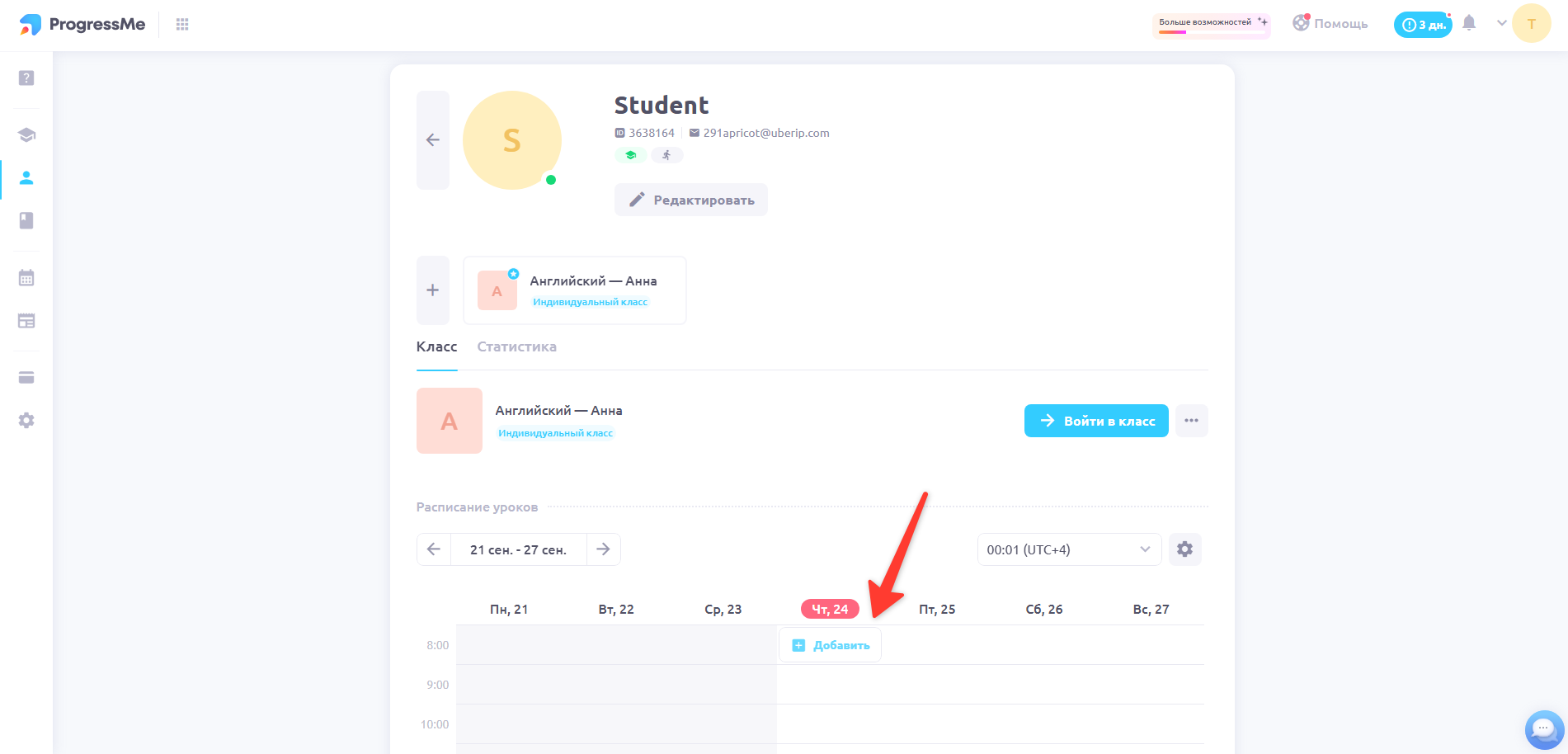
Этот способ удобен, когда вы планируете занятие для конкретного ученика.
👥 Через профиль класса
Откройте профиль индивидуального или группового класса
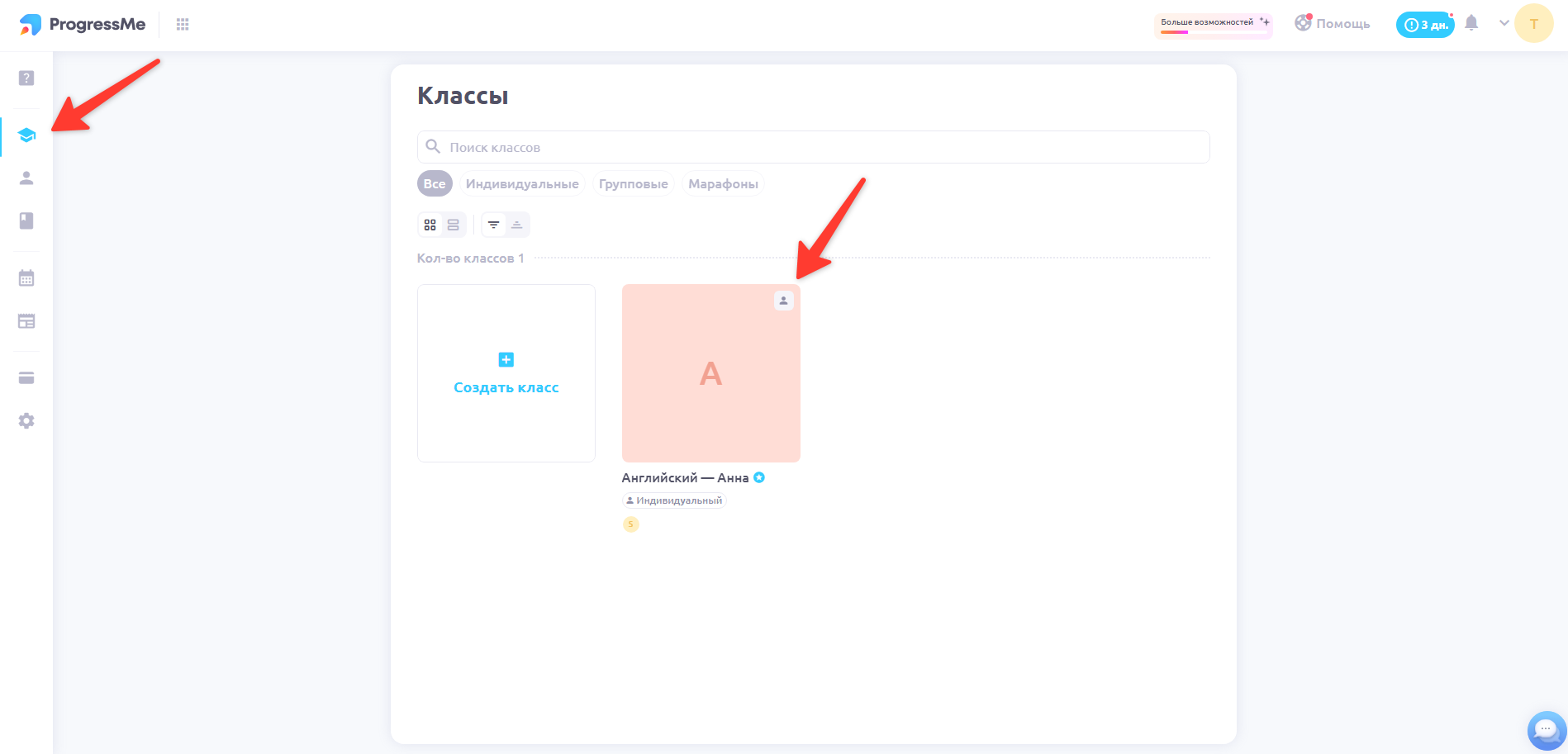 .
Перейдите к расписанию класса и выберите дату и время занятия.
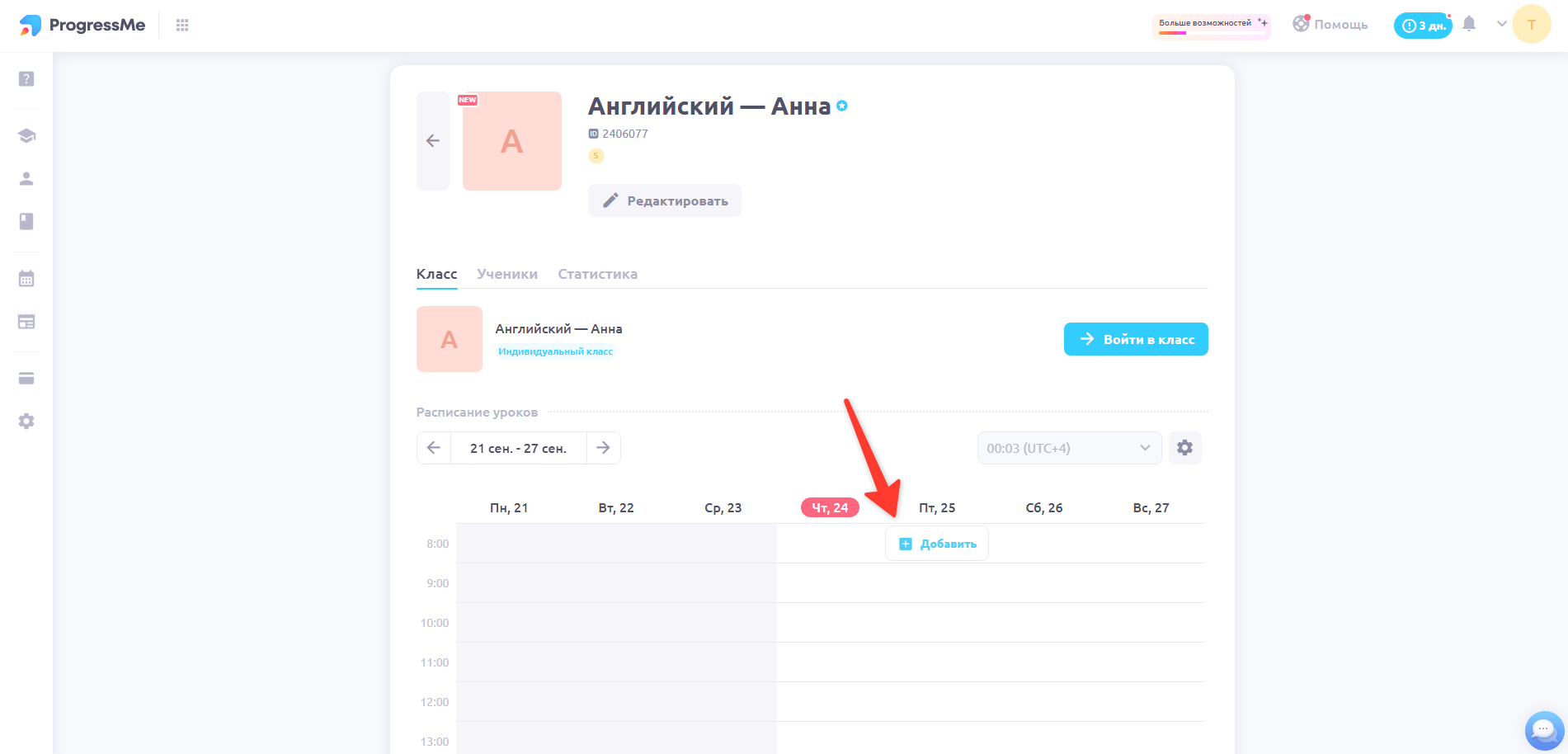
Этот вариант удобен, когда вы уже работаете с конкретным классом.
👩🏫 Через свое расписание
Откройте раздел «Расписание» Вы сможете увидеть своё расписание и выбрать подходящее свободное время для нового занятия.
Этот способ удобен, если сначала нужно посмотреть свою занятость.
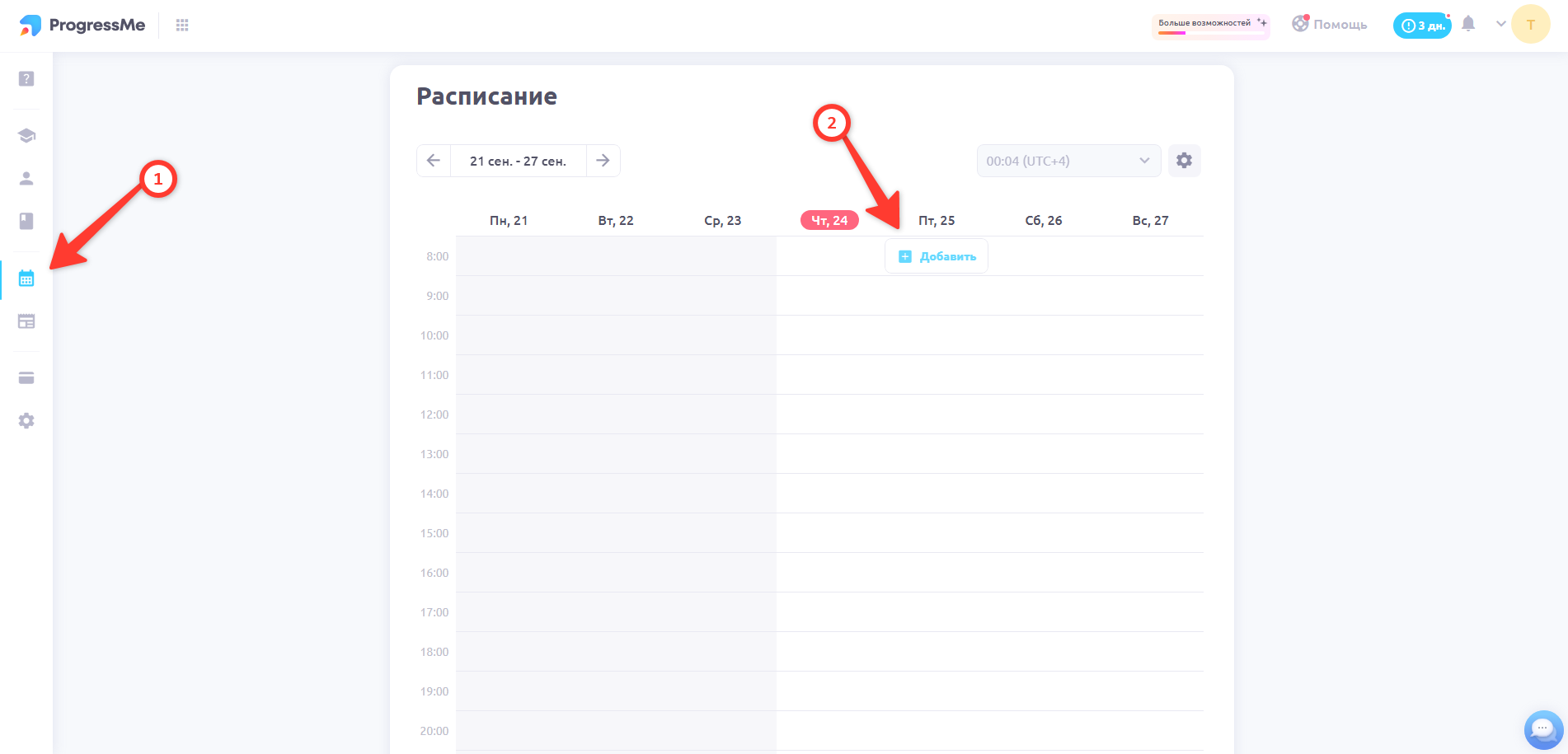
После создания занятие появится в расписании. Проверьте дату, время и длительность занятия перед его началом.
6. Проведите первый урок
Когда наступит время занятия, откройте своё расписание. Найдите нужный урок и выберите «Войти в класс».
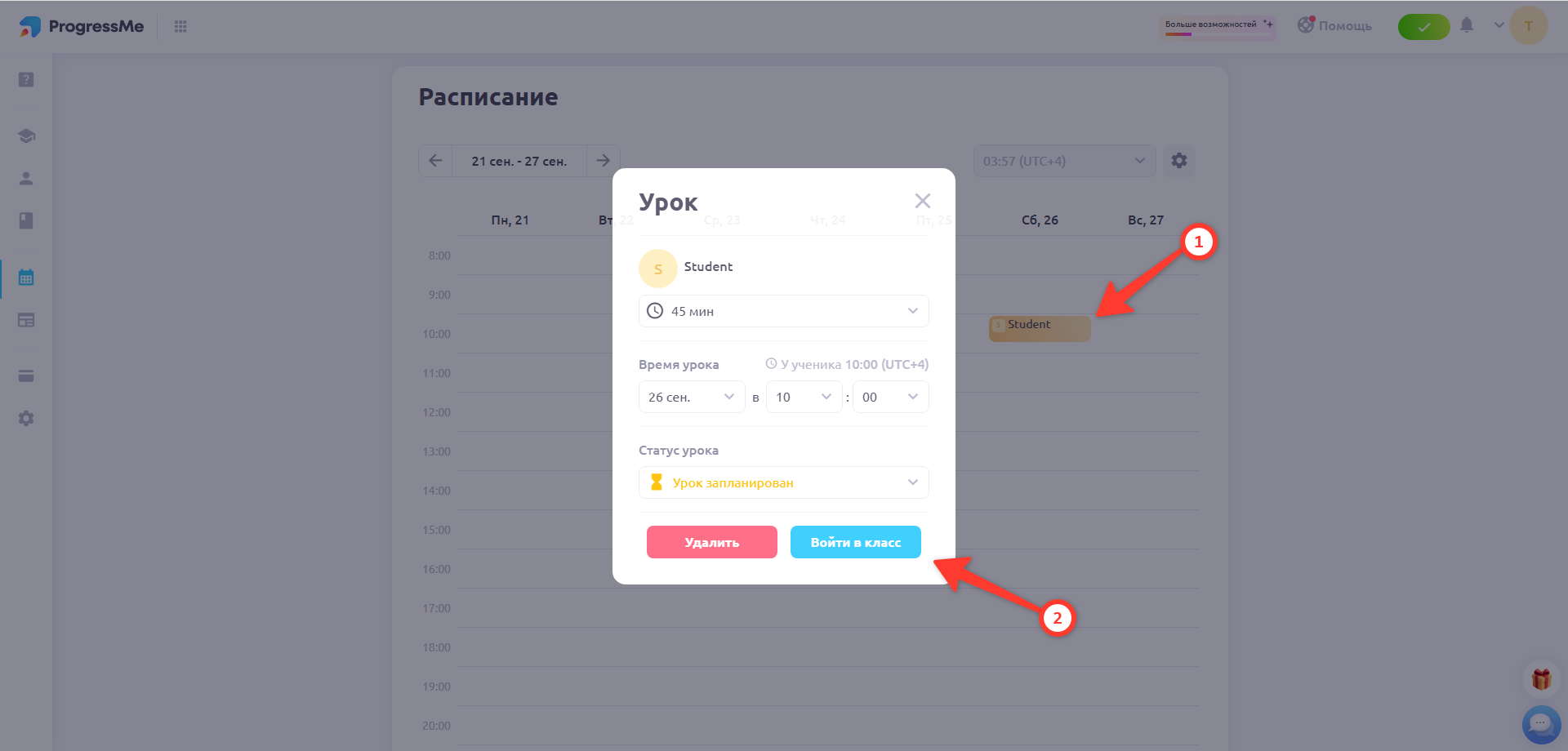
Чтобы начать совместное занятие, ученик должен:
авторизоваться на платформе;
войти в виртуальный класс.
Когда ученик подключится, вы увидите его активную аватарку в классе.
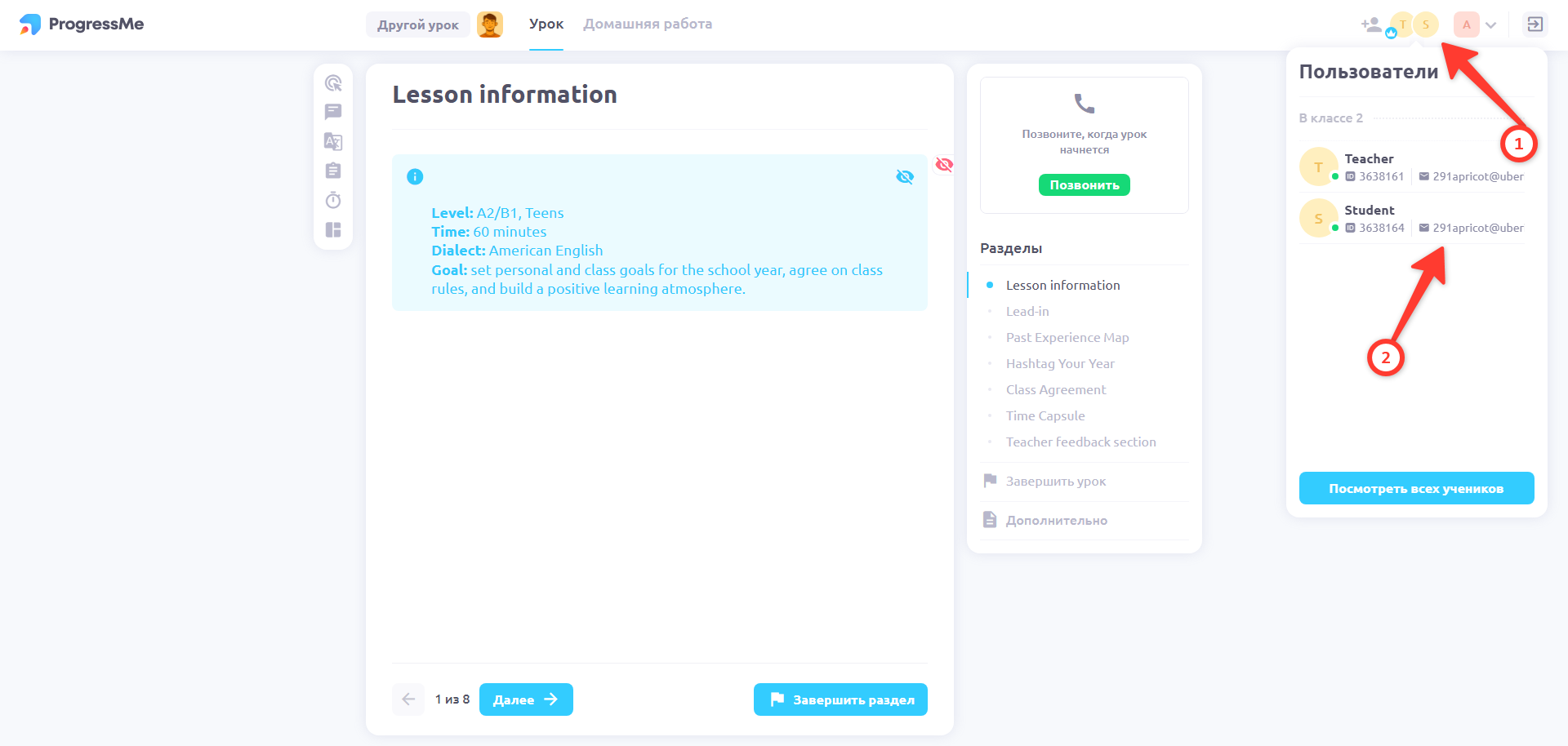
Во время урока можно использовать возможности виртуального класса и выполнять интерактивные упражнения.
🎉 Готово!
Что ещё можно настроить?
Когда вы освоитесь с основными функциями, рекомендуем изучить дополнительные возможности платформы:
⚙️ настройки профиля и интерфейса;
📚 создание личных материалов;
🖥️ работу с интерактивными досками;
🎓 дополнительные возможности виртуального класса.
💡 Не нужно изучать всё сразу. Для первого занятия достаточно настроить аккаунт, проверить расписание, выбрать материал и войти в виртуальный класс.
🤖 Создавайте уникальные материалы с помощью AI
AI-Ассистент — встроенный помощник платформы, который помогает быстрее готовиться к занятиям и создавать учебные материалы.
✨ Подключите «AI-Ассистент+» для своего аккаунта и используйте AI+ прямо на платформе.