
🖍 Виртуальные классы. Виртуальная доска
Виртуальная доска
Виртуальная доска - аналог физической доски в учебном классе. Дает возможность объяснять, иллюстрировать или закреплять важные моменты при изучении любого предмета.
Доска доступна как при наличие уроков в классе, так и при отсутствии. Можно поделиться доступом к доске с другим учителем:
Для просмотра
Для сохранения
Режима с защищенным от копирования доступом нет.
💡 Раздел Интерактивные доски активен только, если оплачена подписка
Как создать новую интерактивную доску
Откройте раздел Материалы
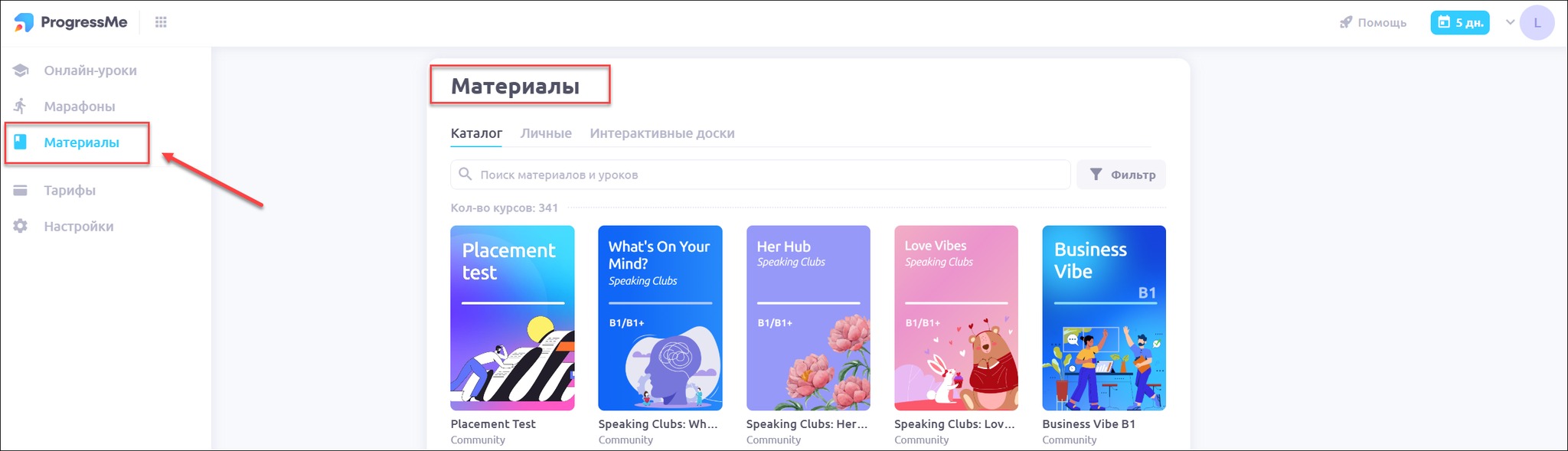
Выберите вкладку Интерактивные доски
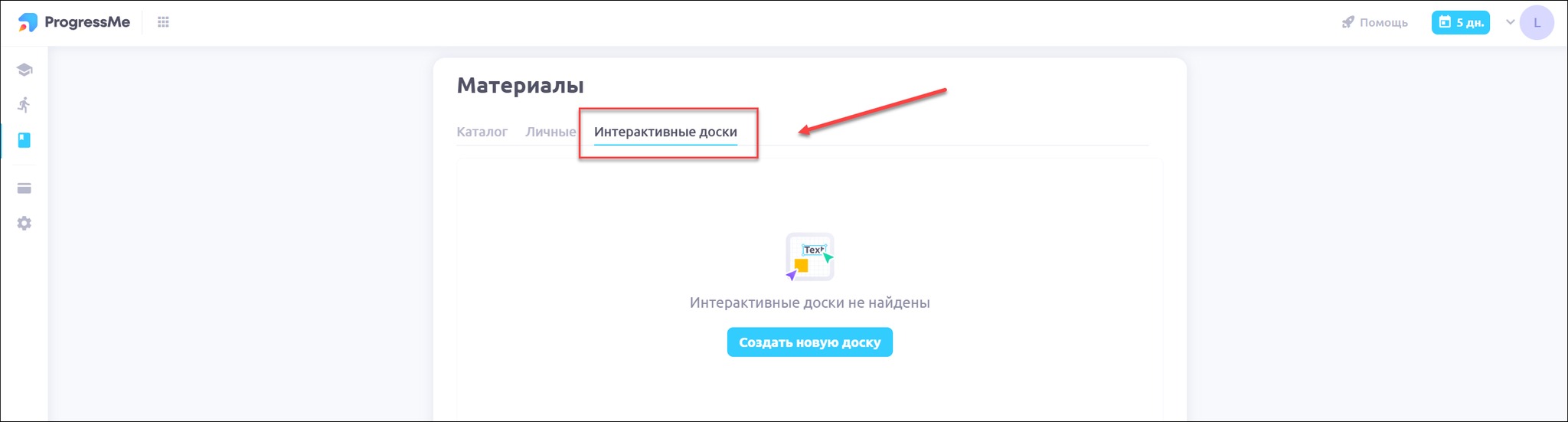
Нажмите Создать новую доску
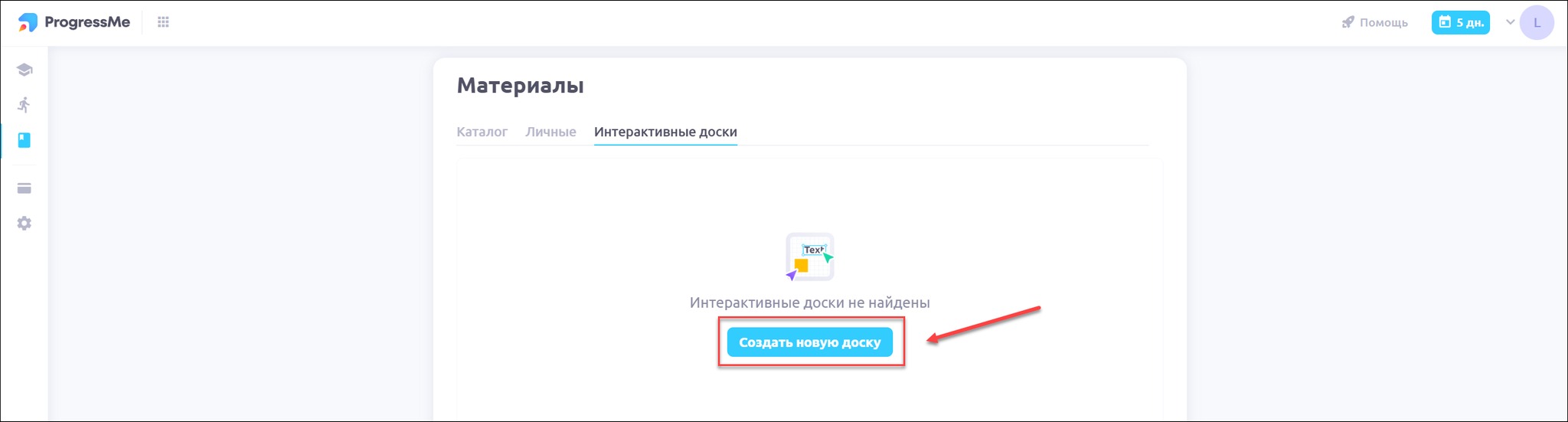
Вам будет предложено:
Выбрать обложку (необязательное поле)
Обложка - любое изображение в формате .jpg или .png, весом не более 5 Мб
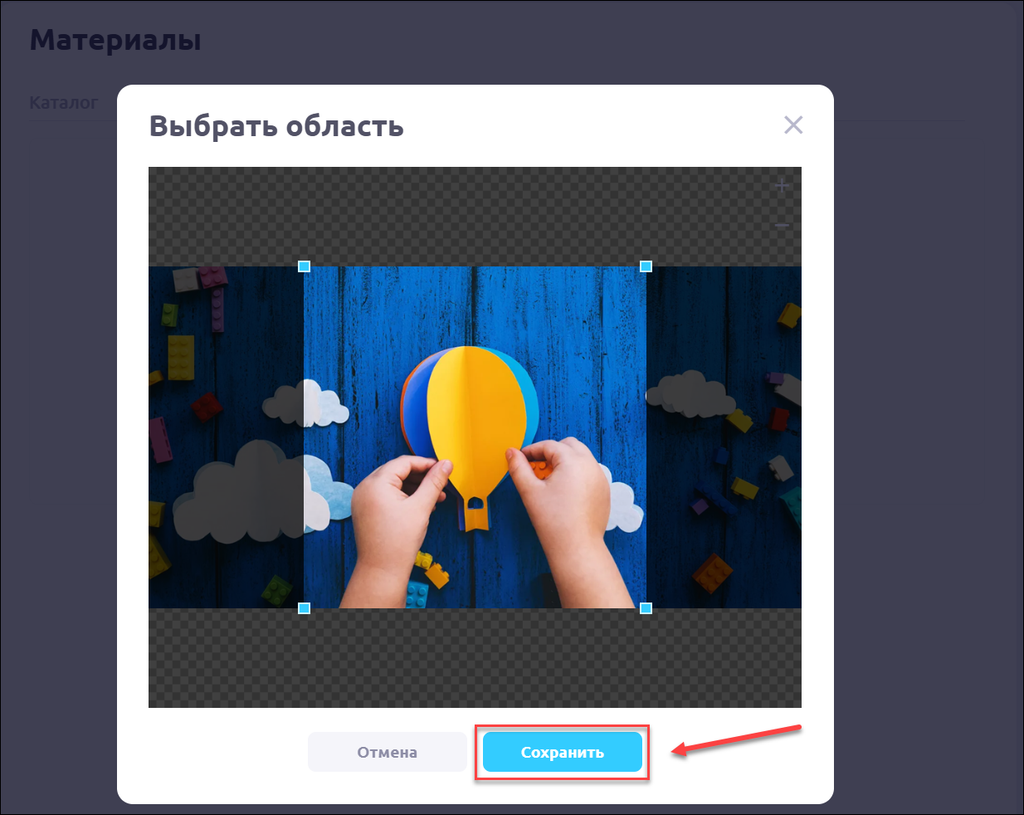
Указать название доски (обязательное поле)
Название - любой набор символов и цифр
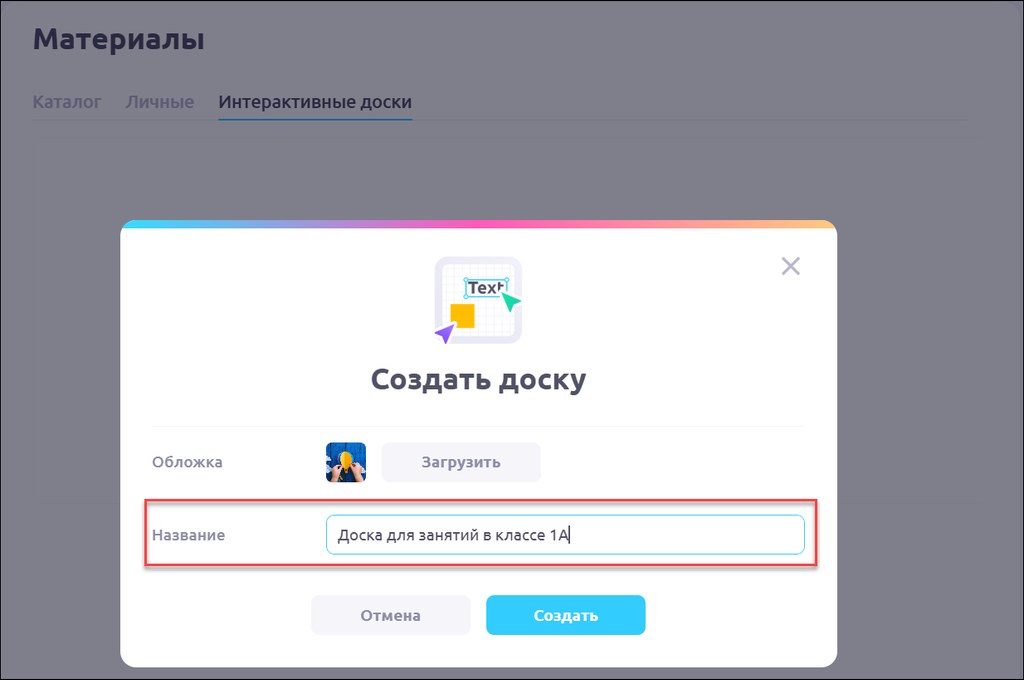
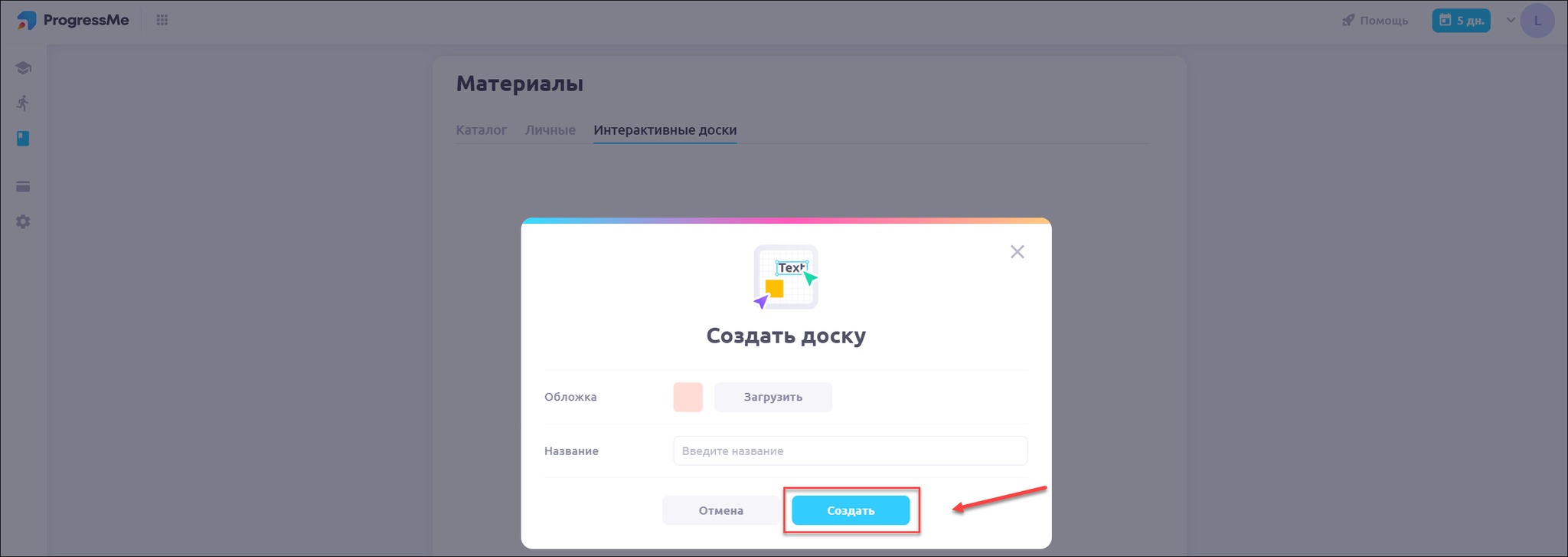
Нажмите Сохранить для создания доски
Добавь элементы: стикеры, текст и т. д
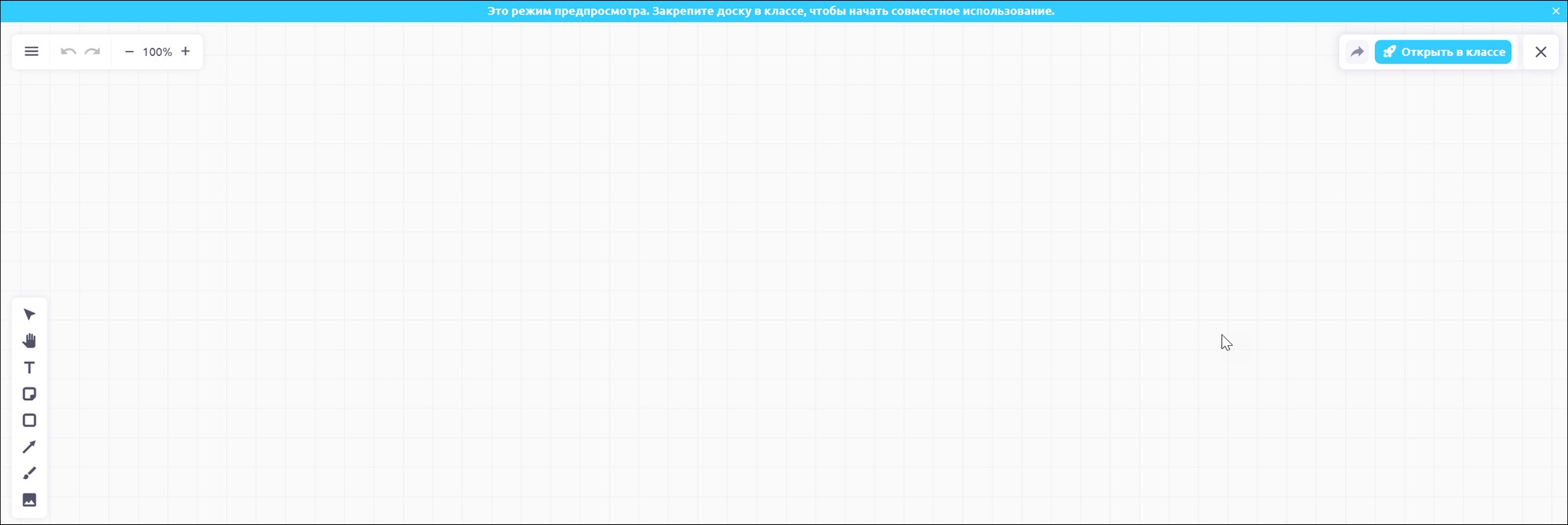
Доска сохраняется автоматически
Как добавить доску в класс
1 вариант
Откройте доску и выберите Открыть в классе

Укажи тип выбираемого класса: индивидуальный или групповой
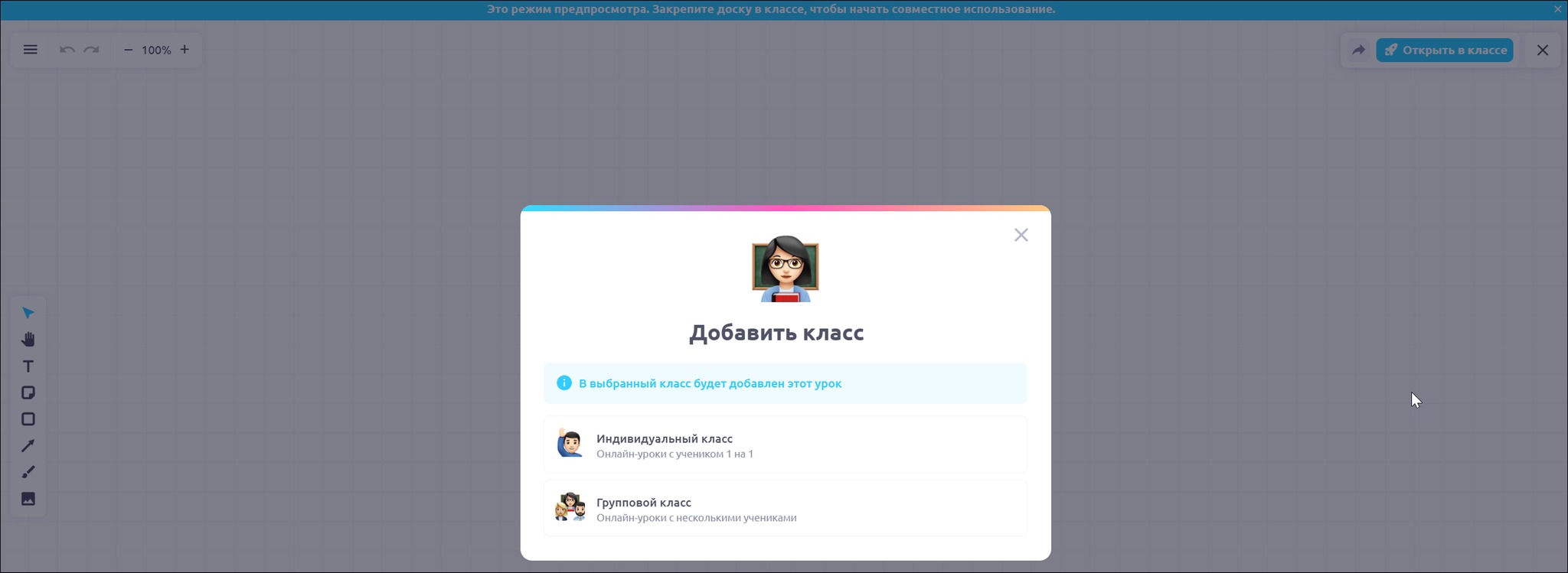
Откроется список существующих классов, выбранного типа, и возможность создать новый класс для доски
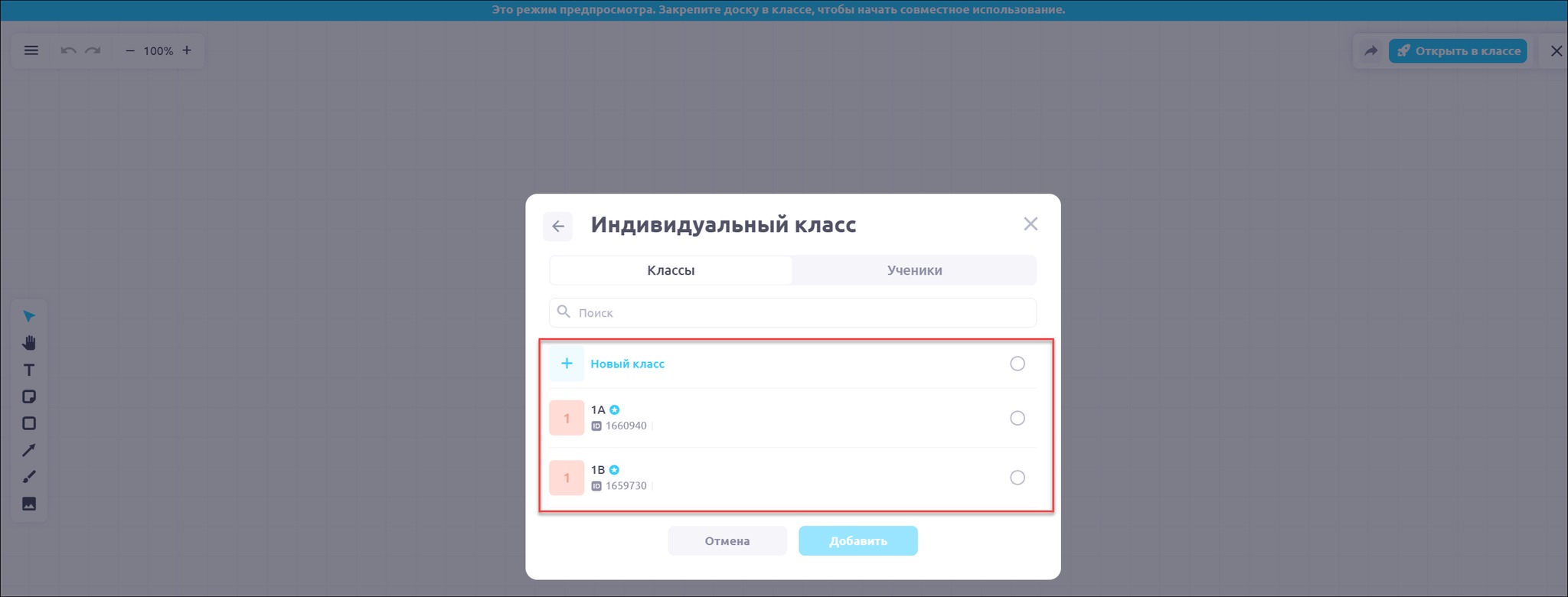
Выберите класс и нажмите Добавить
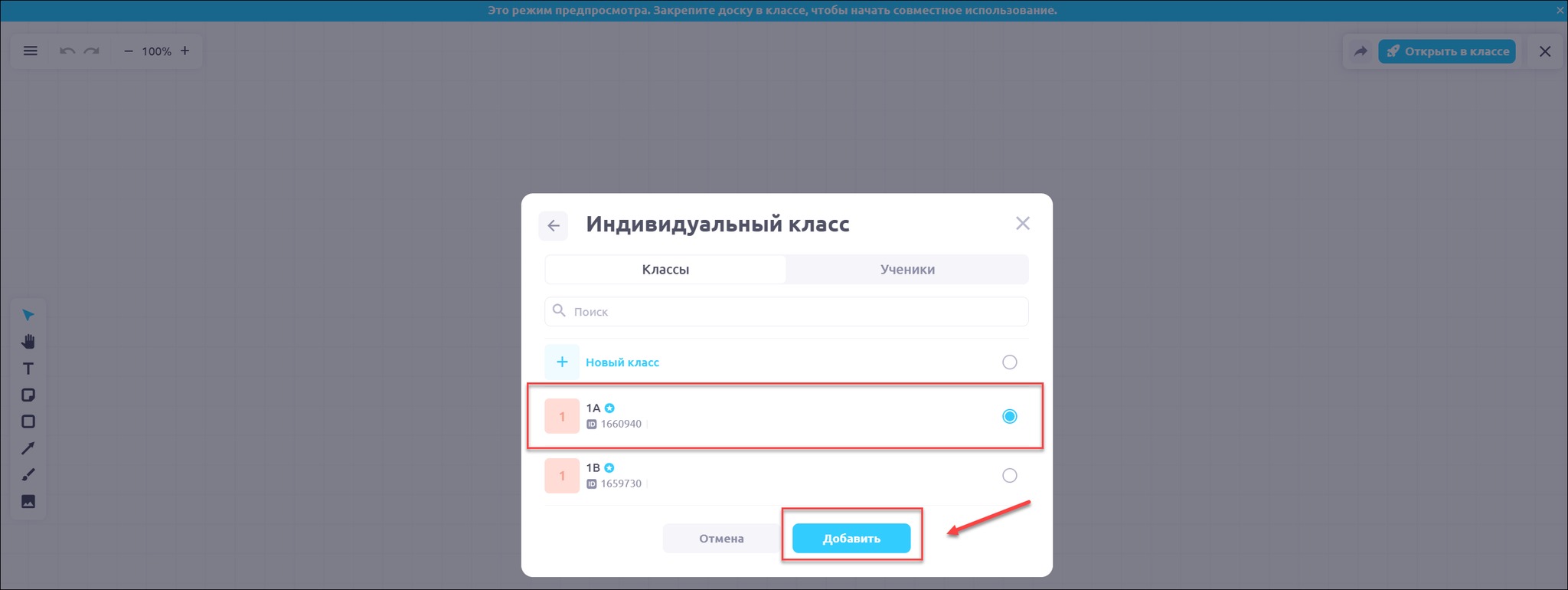
Происходит добавление доски в класс и переход на новый внешний вид:
Исчезает панель “режим предпросмотра”
Добавляется список учеников и настройка возможностей их взаимодействия с доской
Добавляется возможность начать видеосвязь со всеми учениками
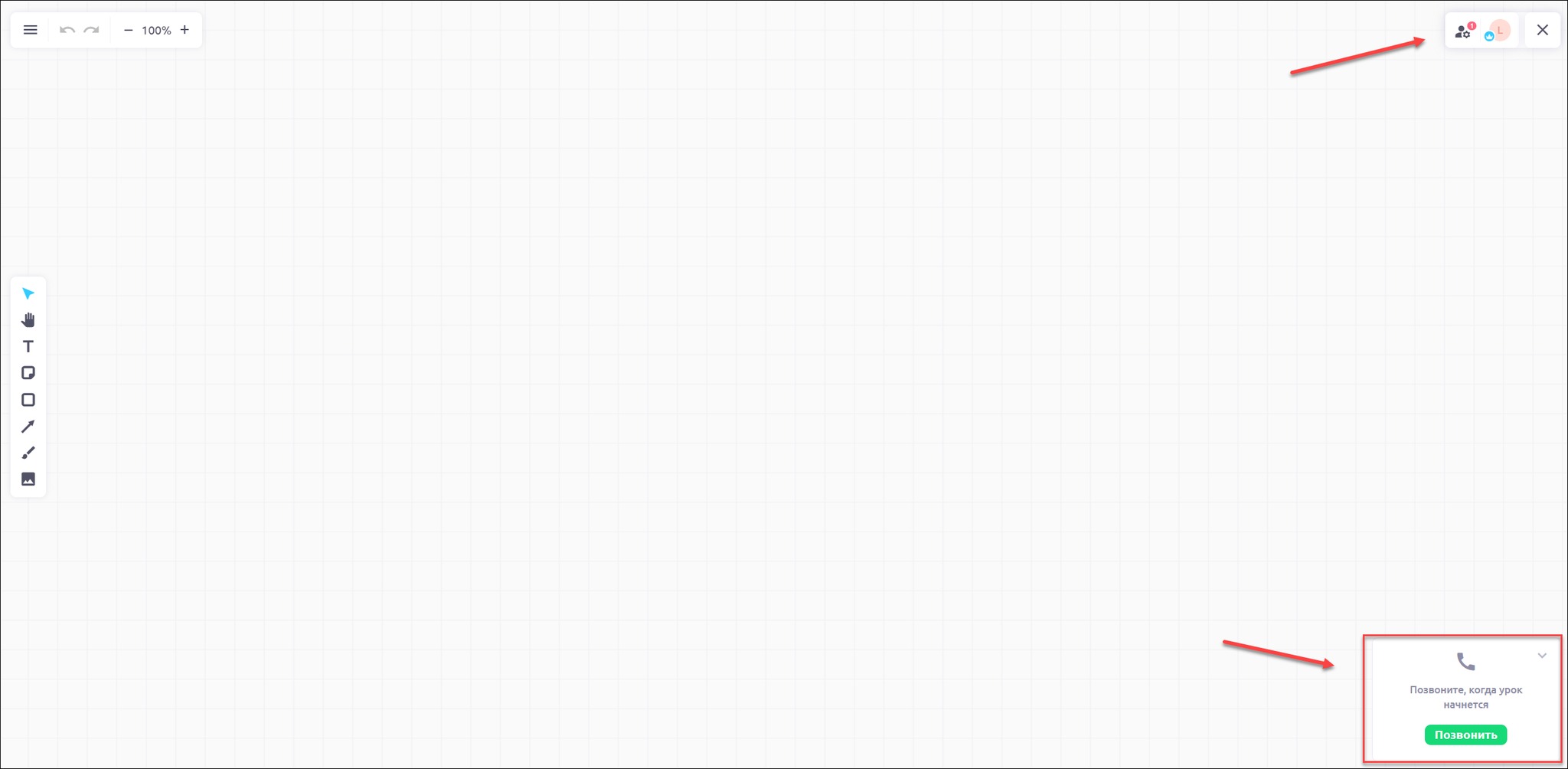
💡 Если ученик находится в классе, но не подключился к доске, используй функцию За мной, чтобы принудительно подключить его к доске
2 вариант
Откройте класс, где не добавлено ни одной готовой доски, и откройте виджет виртуальной доски
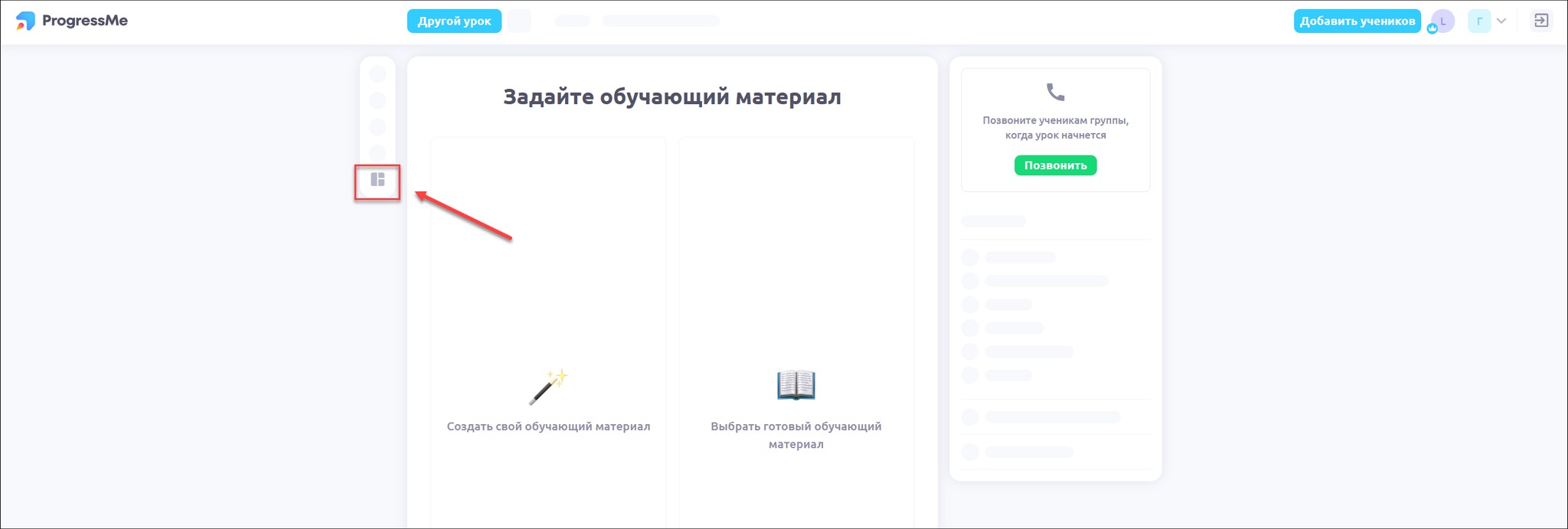
Создайте свой материал
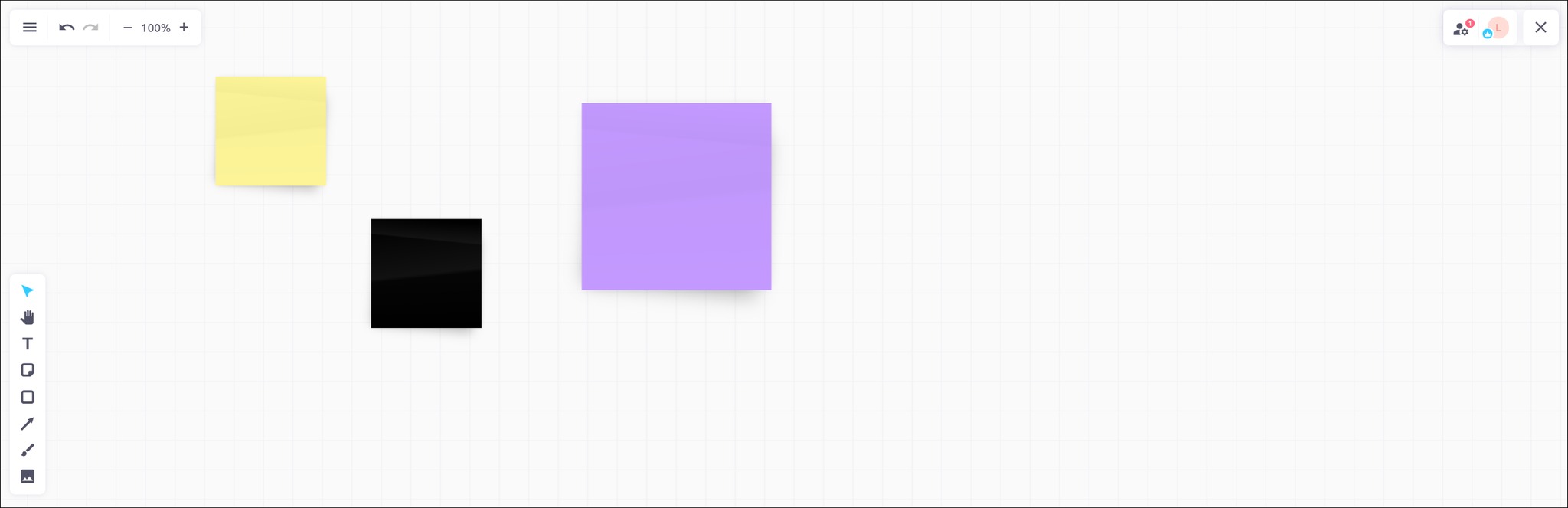
Материал и доска автоматически сохранятся в текущем классе
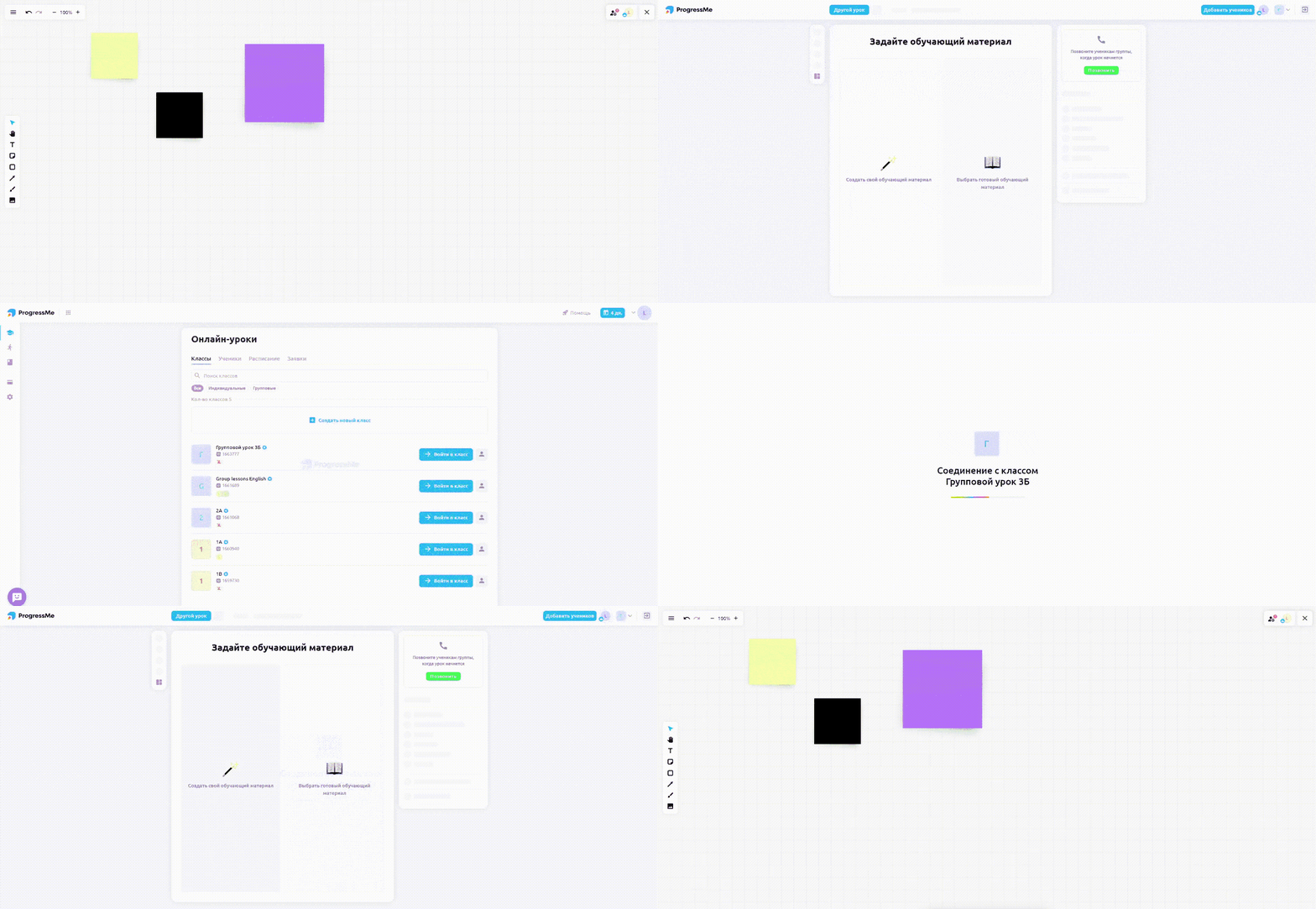
Для работы с материалом на этой доске вне класса нужно сохранить доску
Как сохранить виртуальную доску
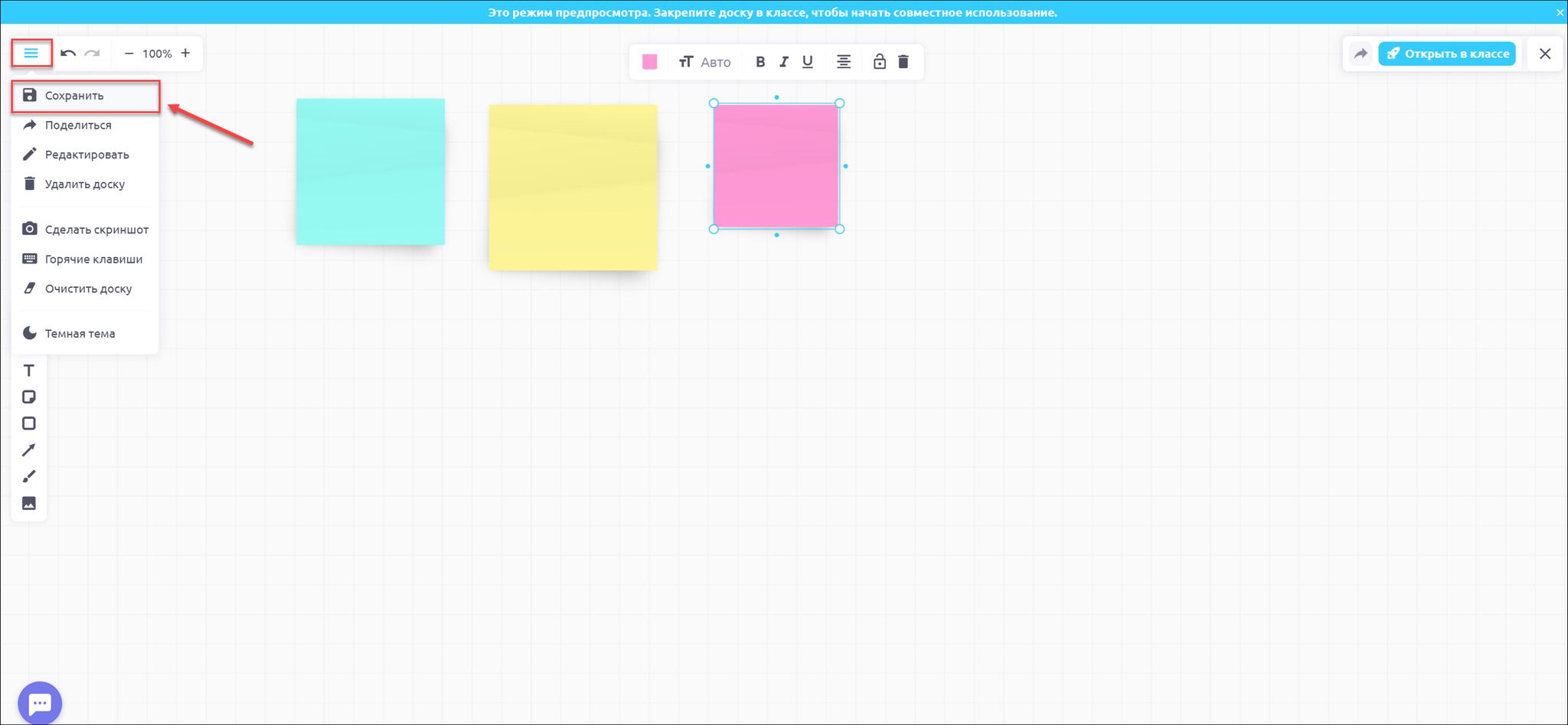
Если доска новая, не добавлена в классы и нужно сохранить для будущей работы
Откройте меню доски и выберите пункт Сохранить
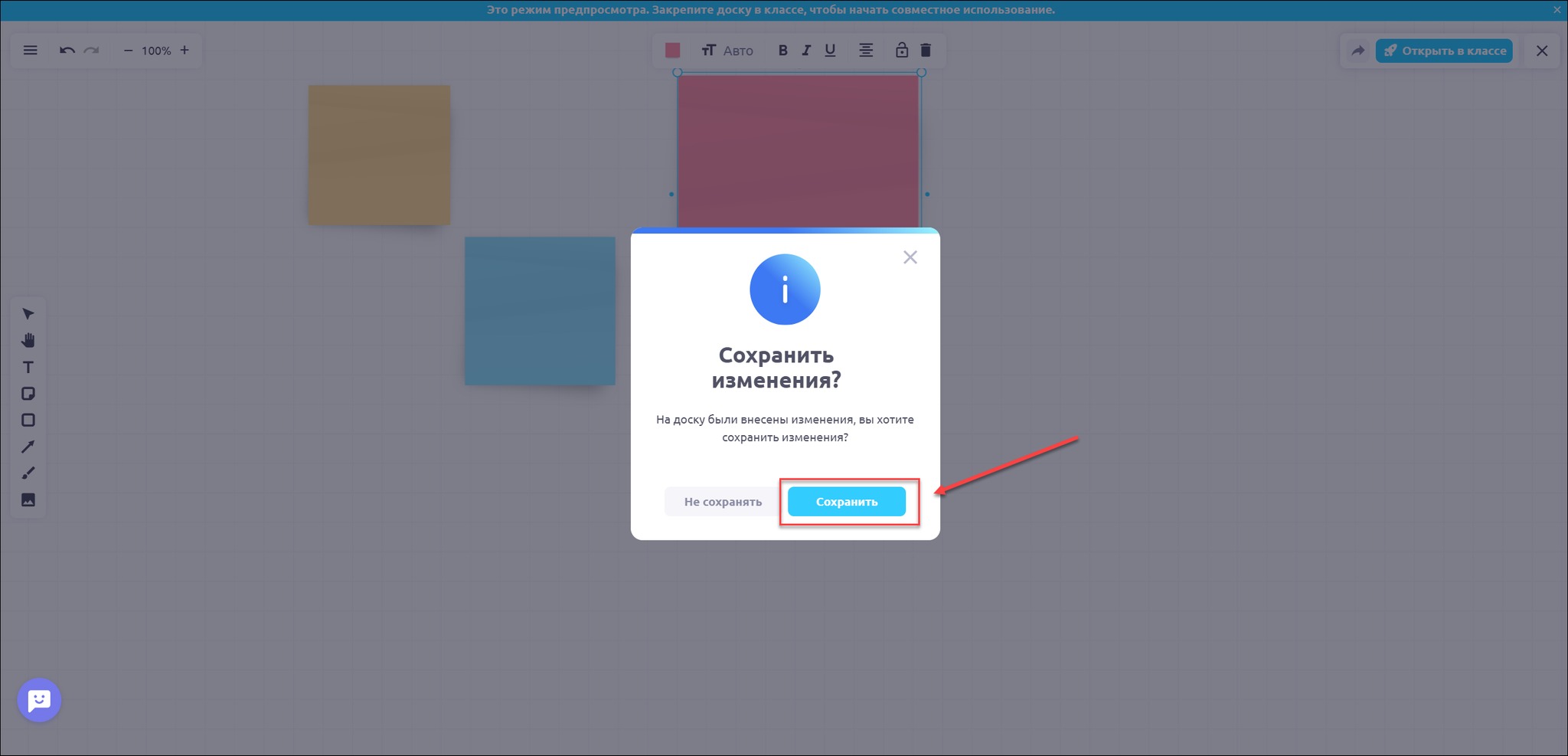
Подтвердите кнопкой Сохранить
Если доска уже добавлена в класс и вы хотите сохранить результат работы с ней
В меню виртуальной доски выбрать пункт Сохранить как
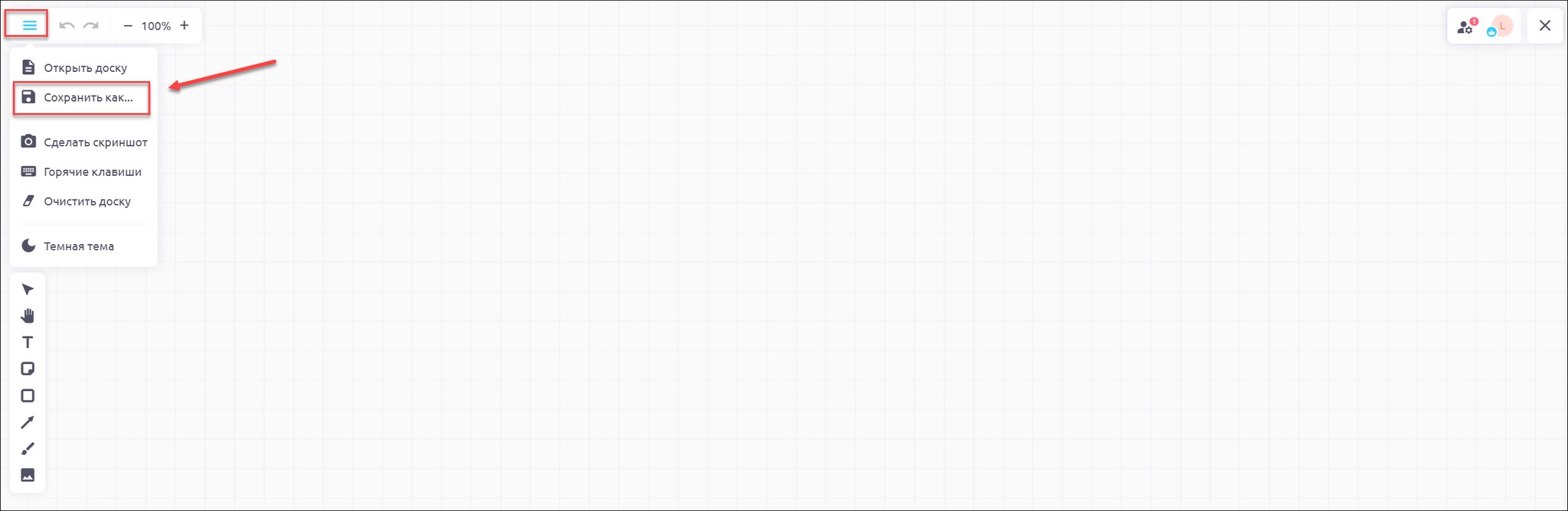
При сохранении нужно указать:
Название доски (обязательное поле)
Обложку доски (необязательное поле)
Папку для сохранения (необязательное поле). Если готовой папки нет, то здесь же можно её создать.
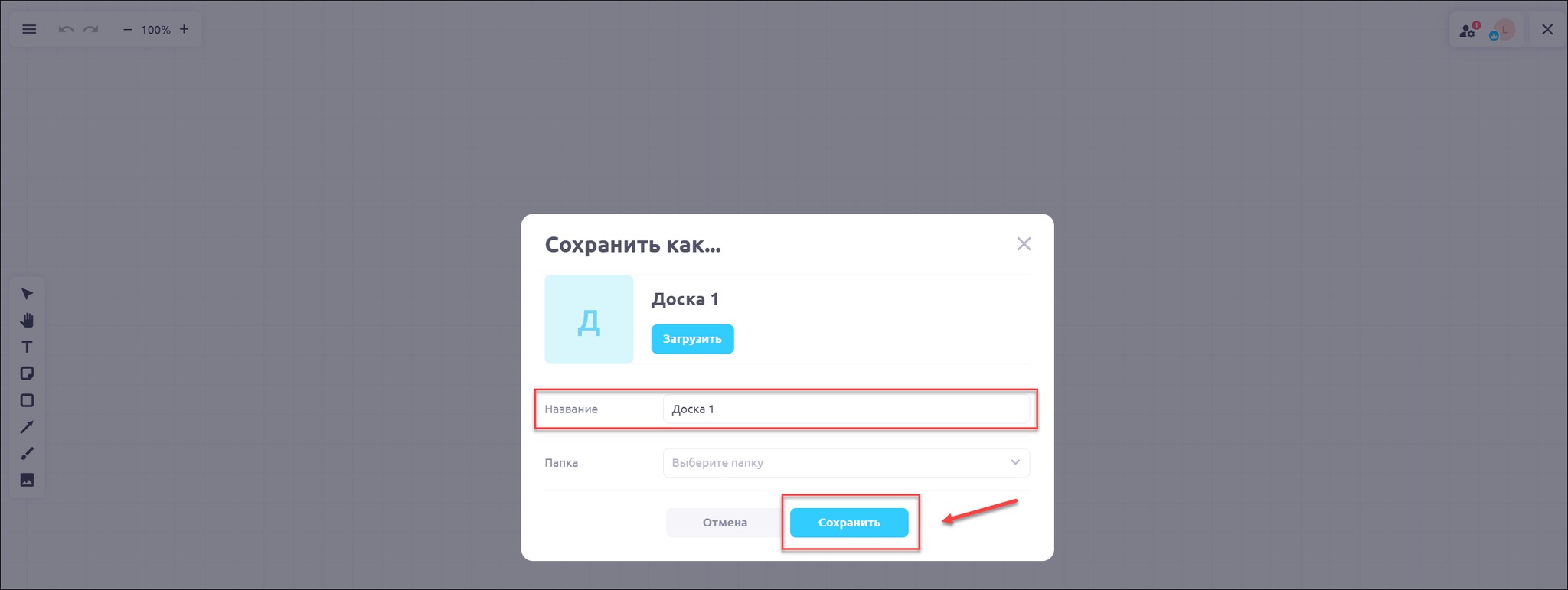
И нажмите кнопку Сохранить.
Объединение досок в классах
В классе можно объединять несколько досок в одну. При объединении система предложит три варианта:
Заменить текущий контент
Объединить с текущей доской: элементы разместятся рядом
Удалить текущий контент и загрузить новый
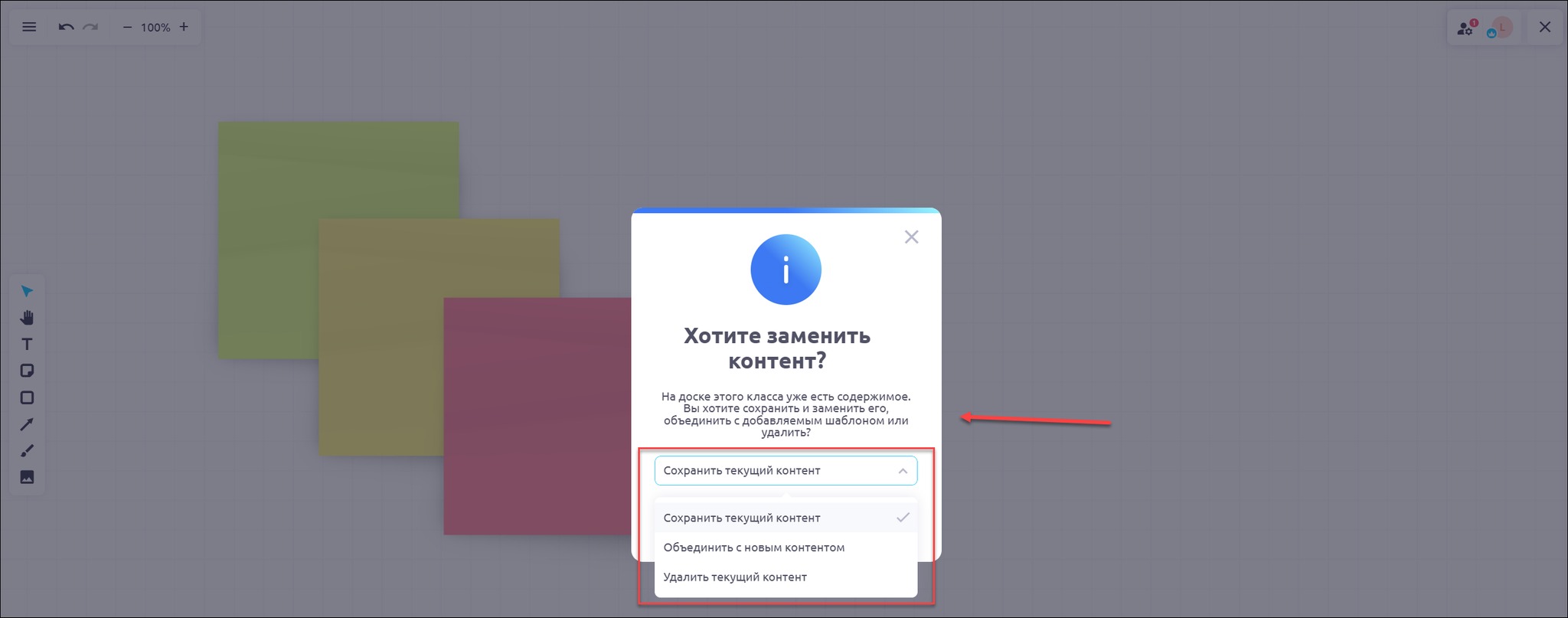
💡 Примечание: количество объединений досок - безграничное
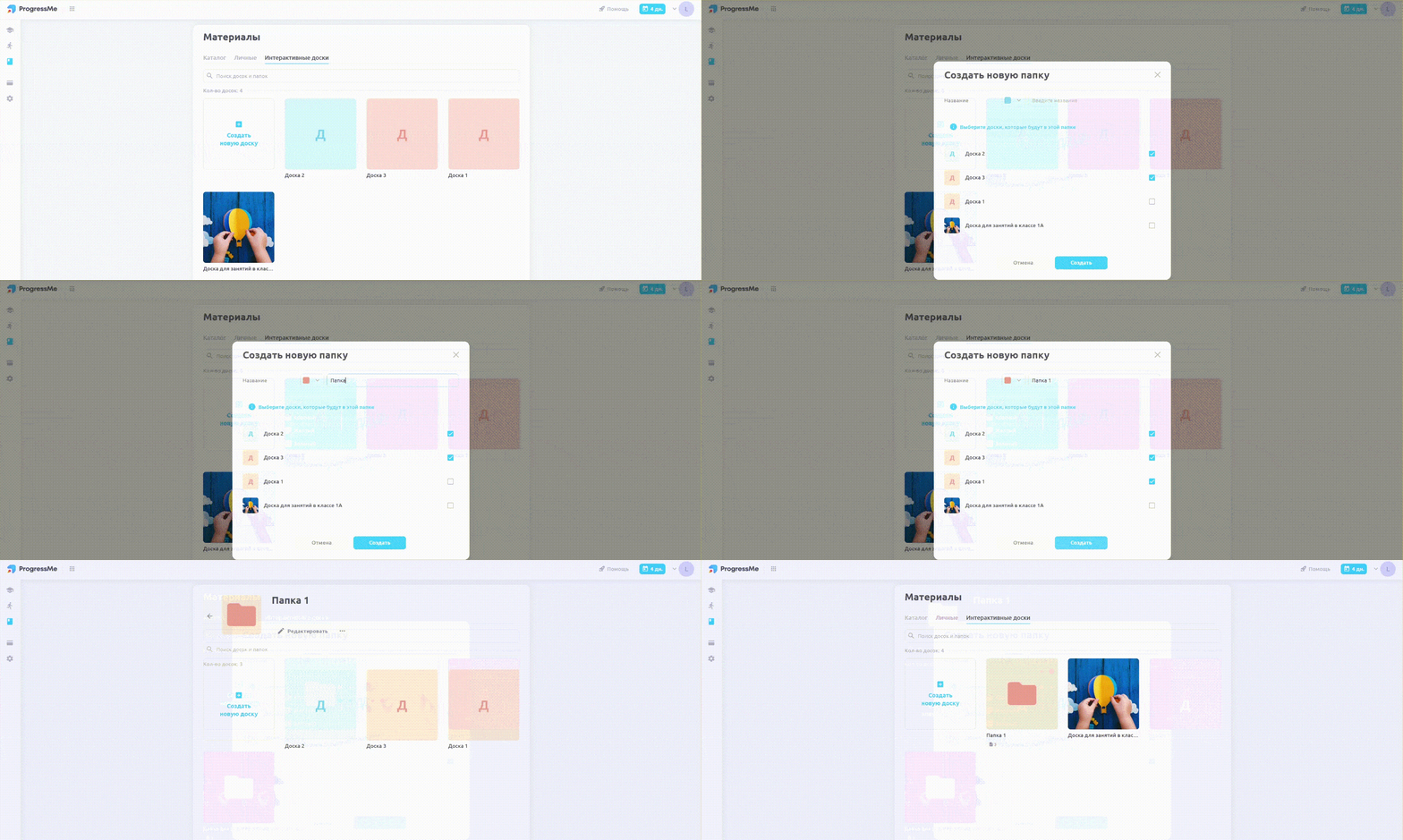
Организация досок в разделе Материалы
Можно менять местоположение досок в разделе
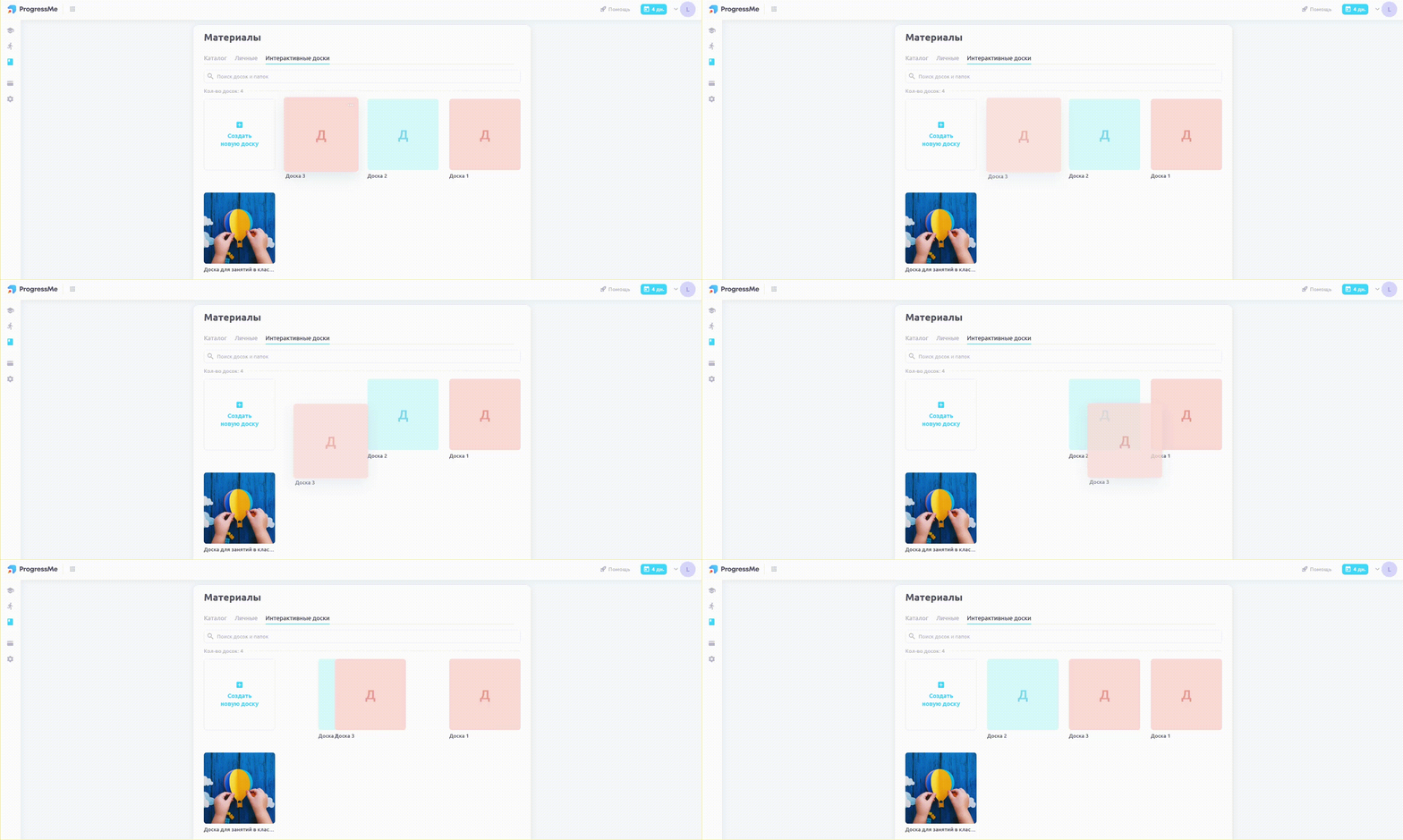
Можно объединять доски в папки
Как удалить доску
В интерфейсе класса доступна функция очистки доски — она представлена в меню специальной кнопкой:
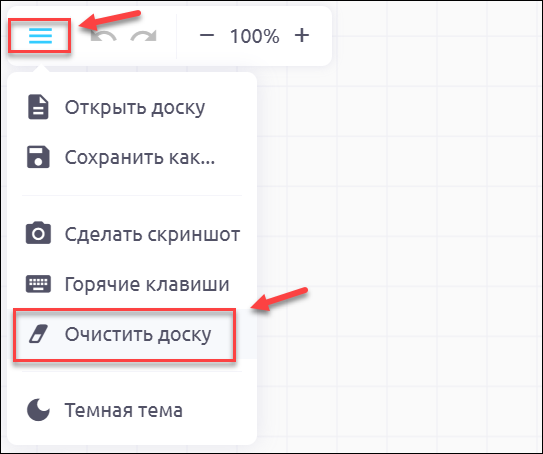
Действие очистки по сути эквивалентно удалению: при его выполнении вся информация на текущей доске будет удалена без сохранения.
Если вы закрепляете для класса новую доску (через функцию Закрепить доску), система предложит вам опцию Удалить текущий контент. При выборе этого варианта новая доска полностью заменит старую: все ранее размещённые материалы на доске будут стерты.
💡 Важно:
Очистка доски в классе влияет только на текущий экземпляр доски, используемый в конкретном классе
Если доска была добавлена из шаблона, то её очистка в классе не изменяет оригинальный шаблон
При повторном добавлении доски из шаблона — в неё снова будет загружено исходное содержимое шаблона, вне зависимости от изменений, сделанных ранее в классе