💬 Виртуальные классы. Чат виртуального класса
Чат виртуального класса
Чат создан для взаимодействия учителя и учеников при необходимости. Можно отправить в чат вопрос по заданию или полезные ссылки для изучения. Писать в чат можно в любой момент времени: и во время урока, и вне урока.
В индивидуальном классе в чате могут общаться учитель и ученик, в групповом — вся группа. У каждого класса свой чат, сообщения из одного класса недоступны в другом. Сообщения в чате будут видеть все добавленные в класс пользователи: и учитель, и ученики.
Особенности:
Тегнуть конкретного человека как в мессенджерах нельзя, необходимо обращаться по имени
Непрочитанные вами сообщения будут отображены в виде счетчика рядом со значком чата
Новые сообщения в чате будут показываться в виде всплывающих сообщений снизу экрана
Как открыть чат
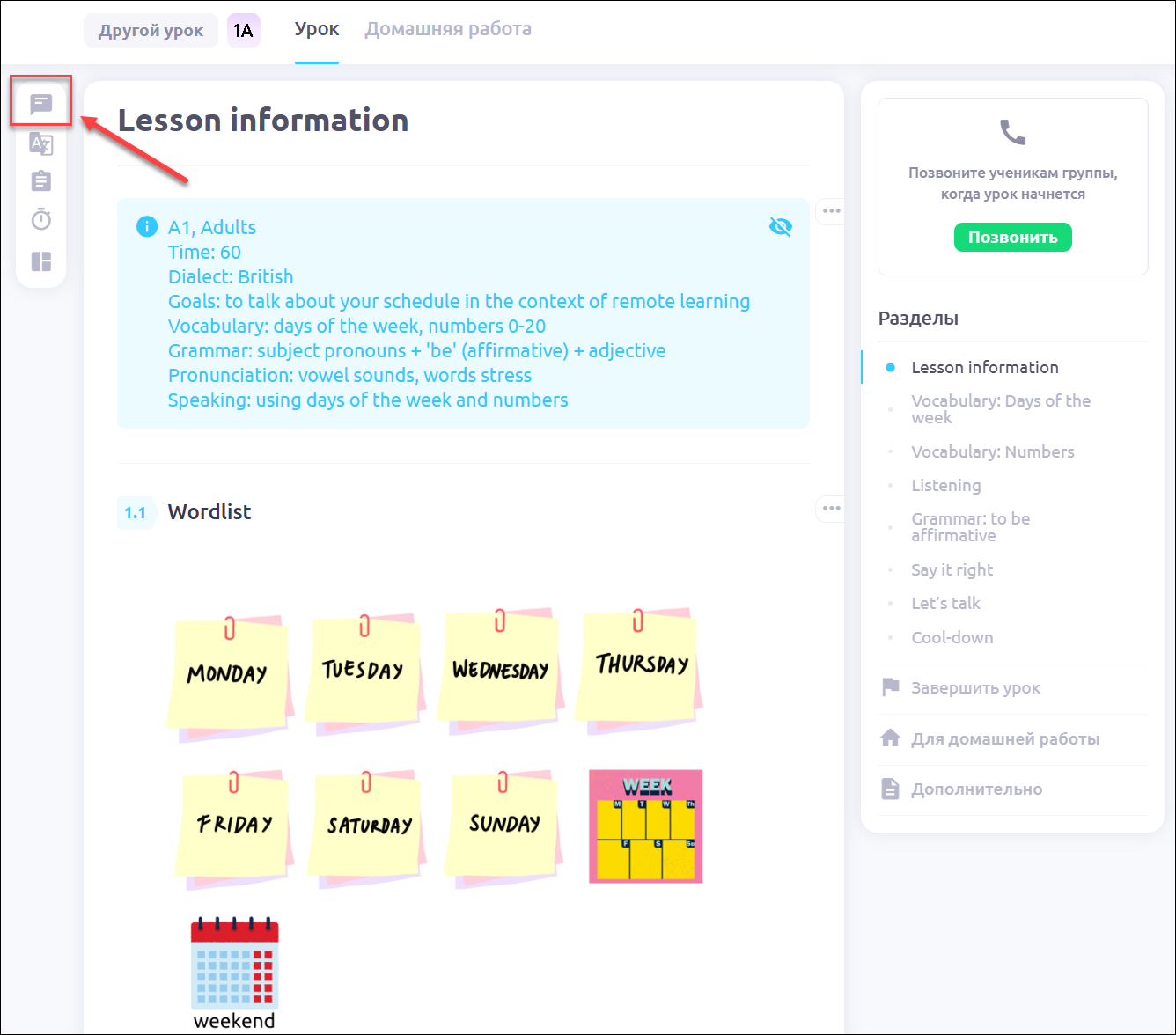
Войдите в класс и нажмите на верхний значок с изображением сообщения:
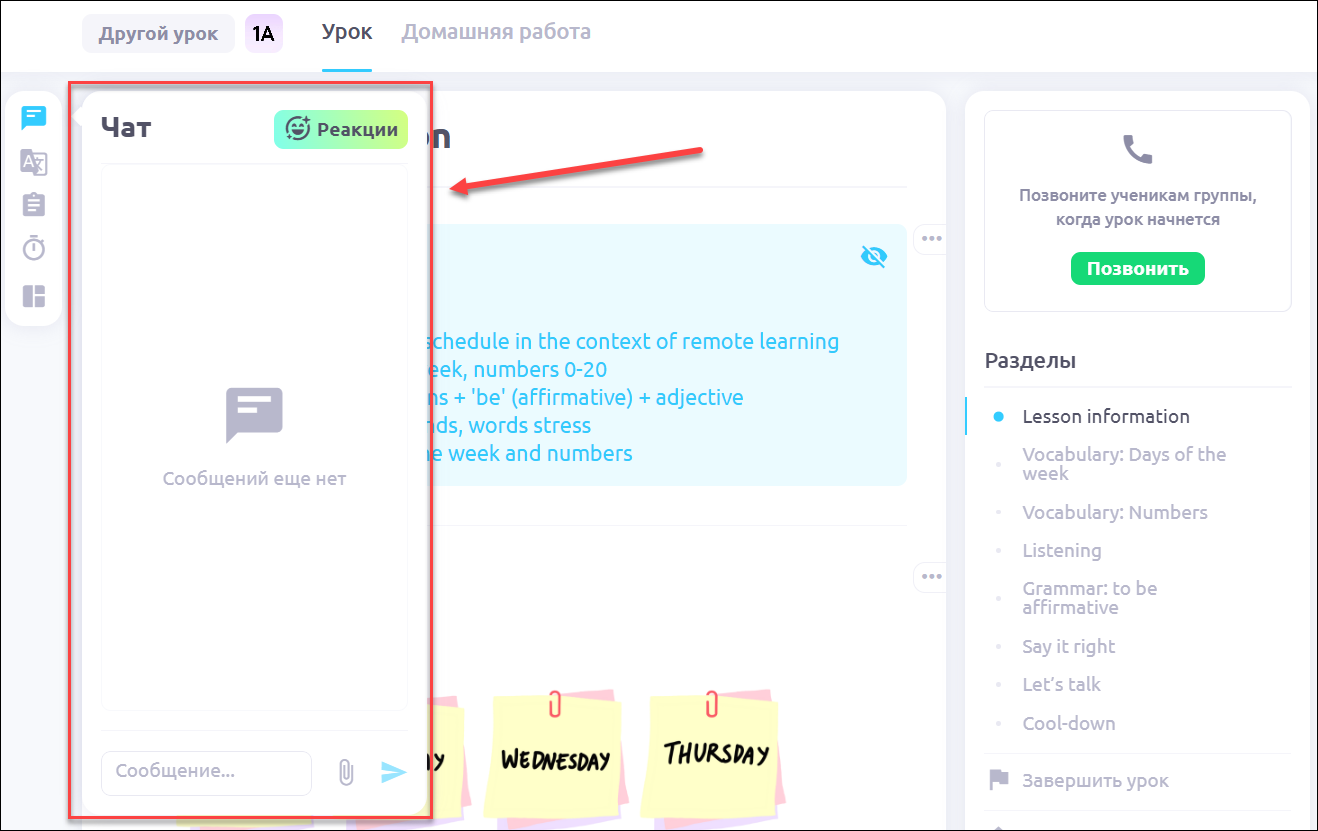
Откроется поле для сообщений с историей переписки:
Новый чат, где еще не было ни одного сообщения
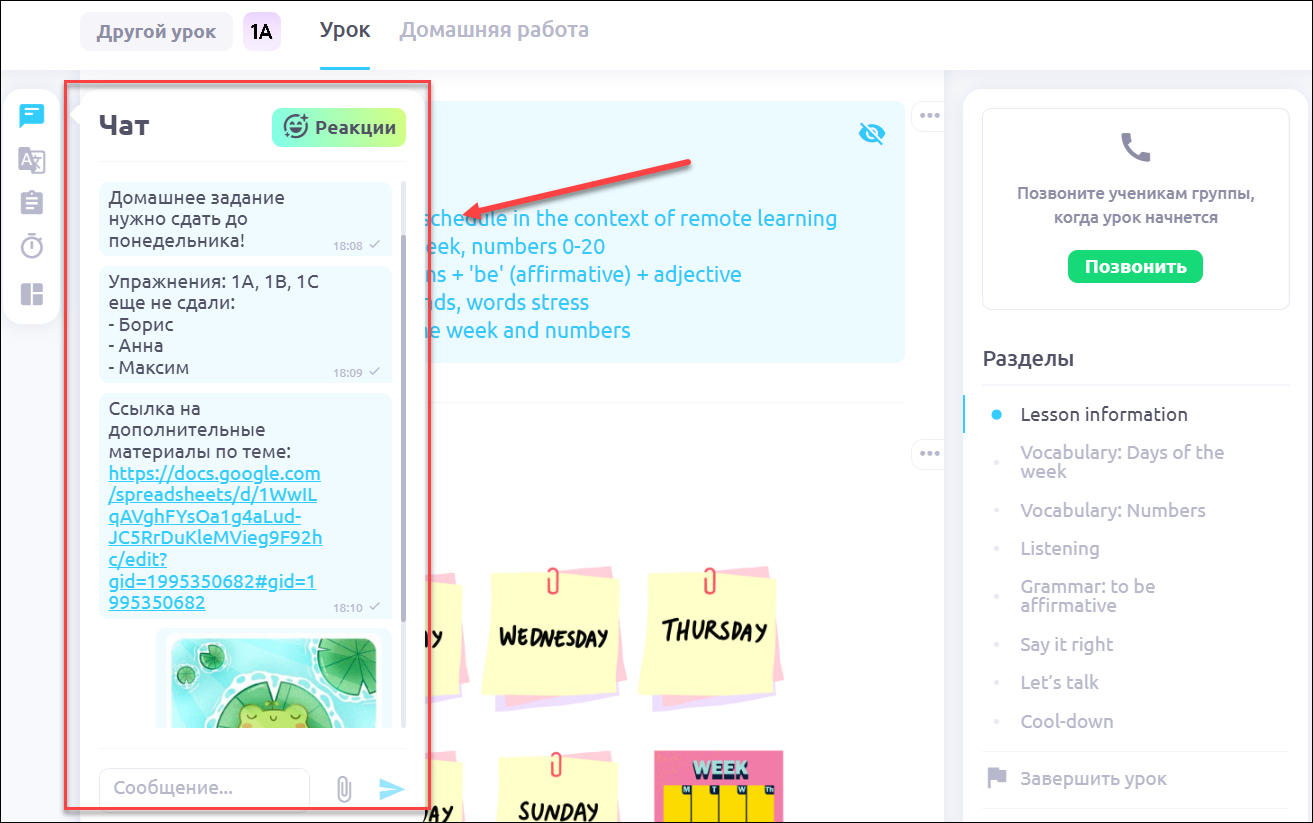
Чат с историей переписки
Возможности чата
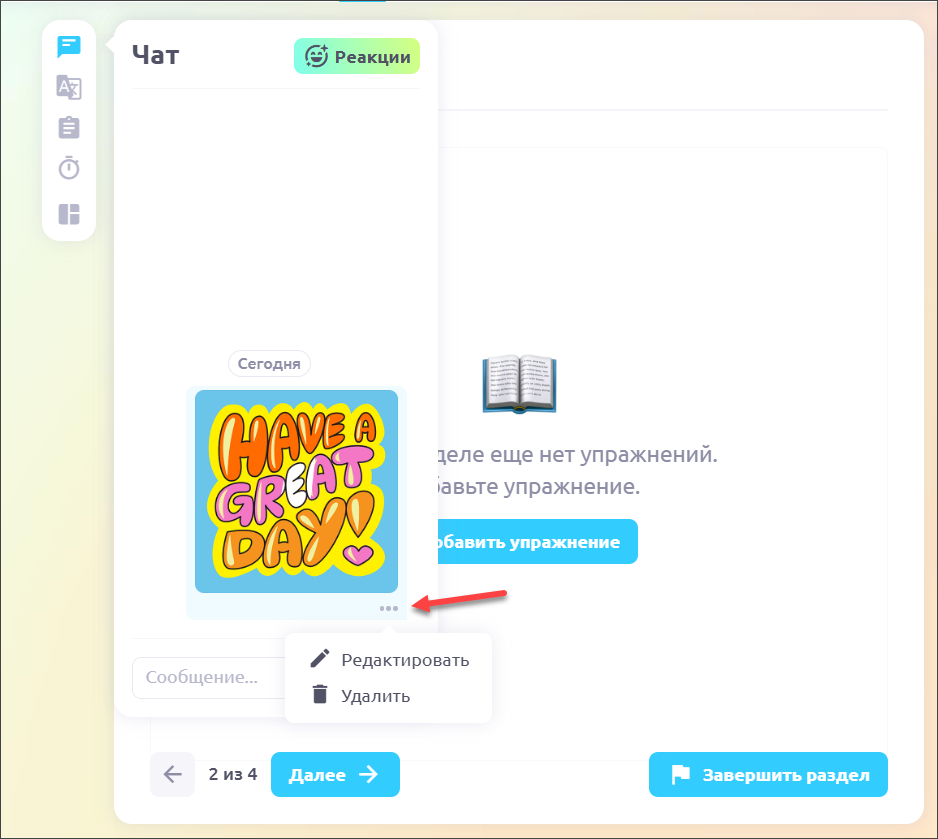
Сообщения в чате можно редактировать или удалять:
Ученик свое сообщение может только удалить, редактировать нет
Учитель может редактировать как свои сообщения, так и сообщения ученика
Удалить сообщение можно всегда, лимит на эту функцию не установлен. Удалять сообщения можно по одному, но всю историю чата одновременно очистить невозможно
У сообщения нет статусов “прочитано”, “изменено” и т.п., только “отправлено”
📌 Если сообщение ученика редактирует учитель, то у ученика отредактированная часть сообщения будет перечеркнута красным цветом, а версия учителя отобразится зеленым цветом
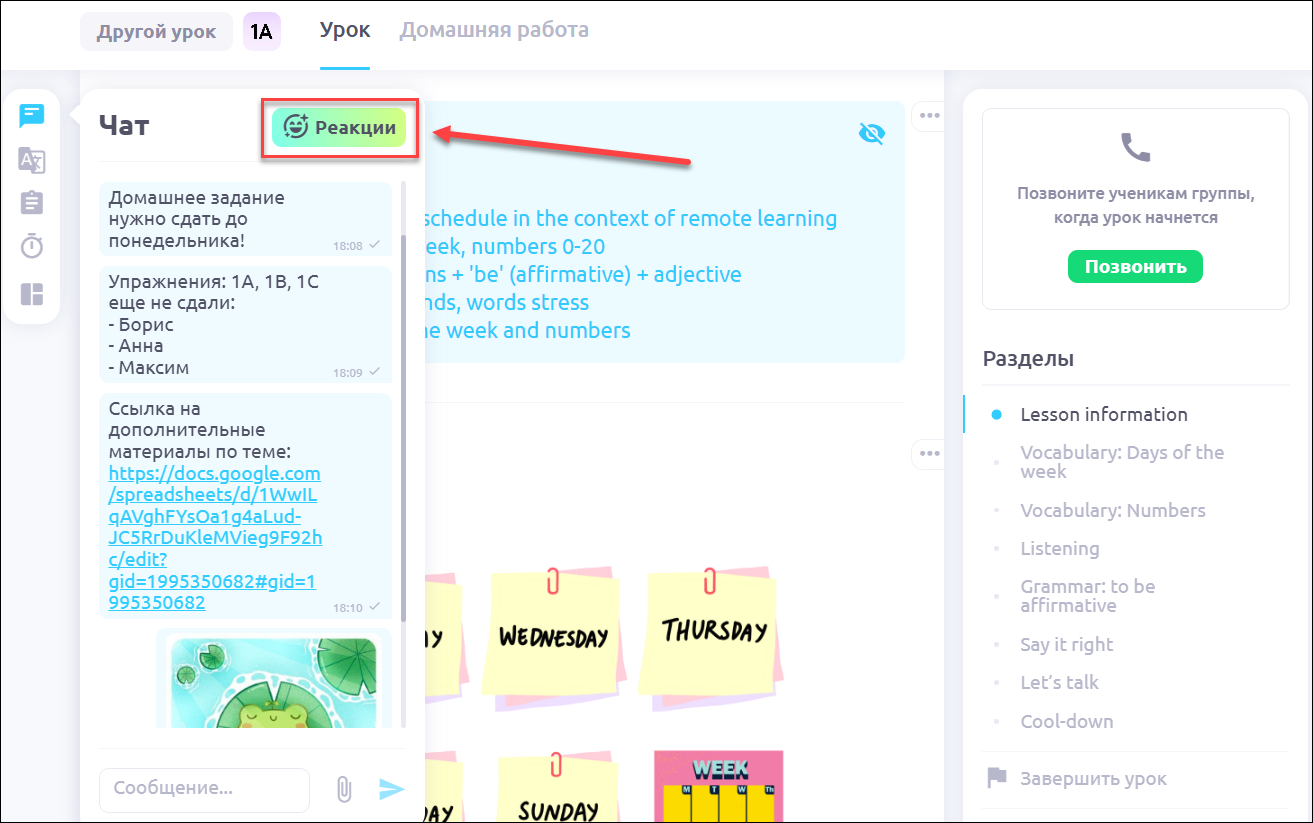
В чате можно добавить реакции. Этот элемент подходит для геймификации или благодарности для ученика:
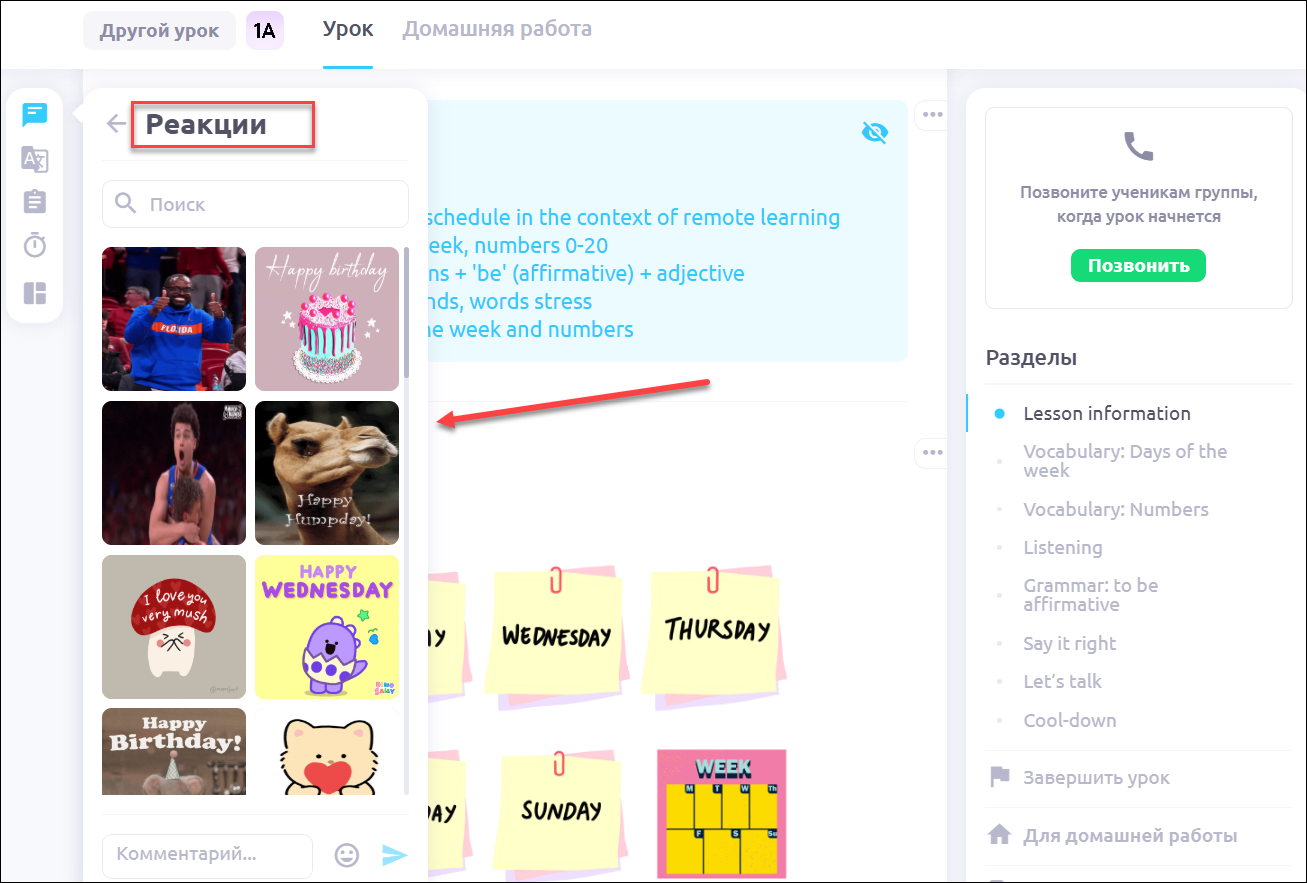
При нажатии на Реакции появляется возможность отправить в чат gif-картинку на выбор из предложенных:
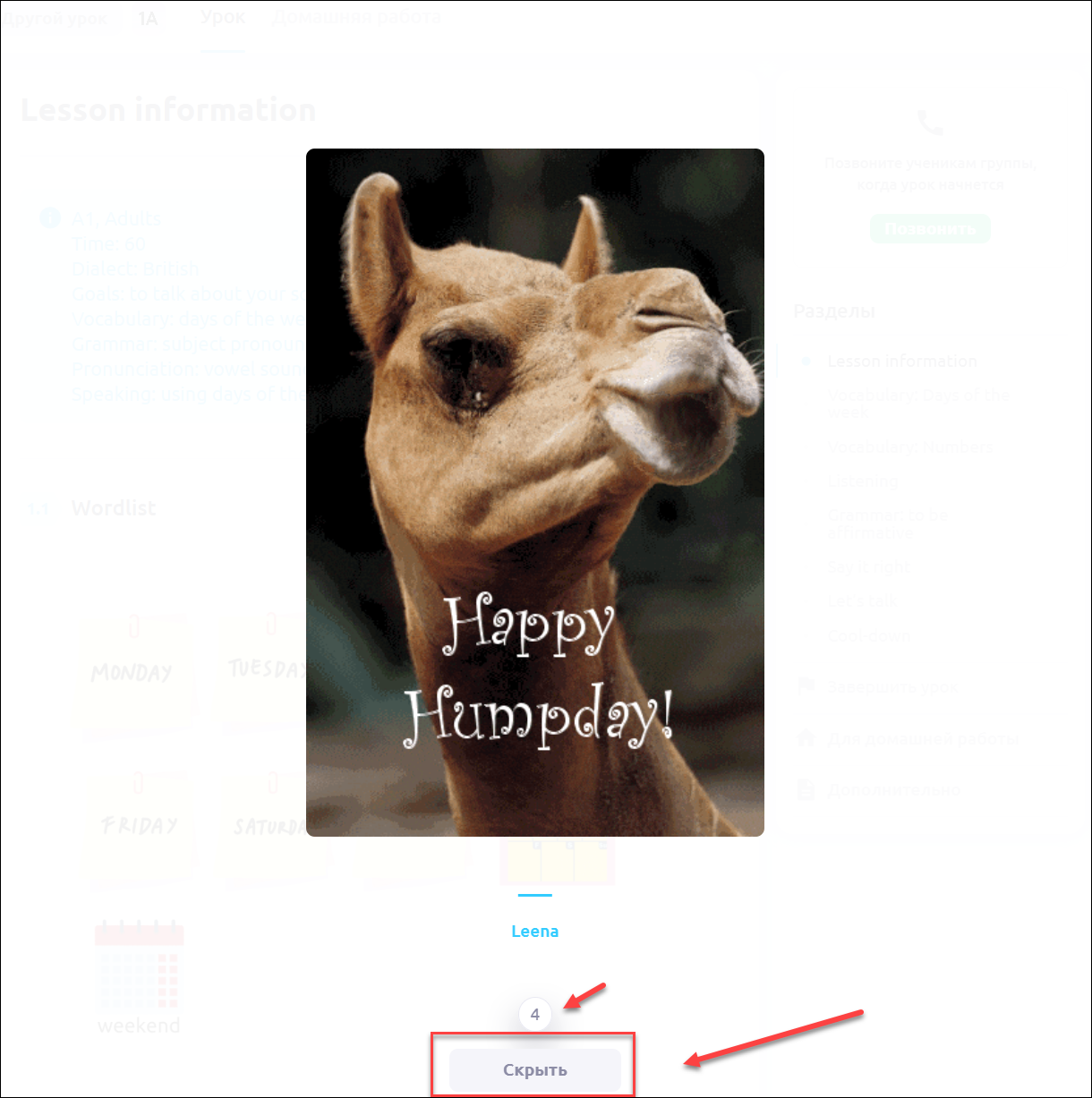
При отправке она отобразится у ученика и учителя поверх экрана. Чтобы ее скрыть, нужно либо дождаться окончания таймера (10 секунд), либо нажать на кнопку Скрыть: скроется одновременно и у ученика, и у учителя:
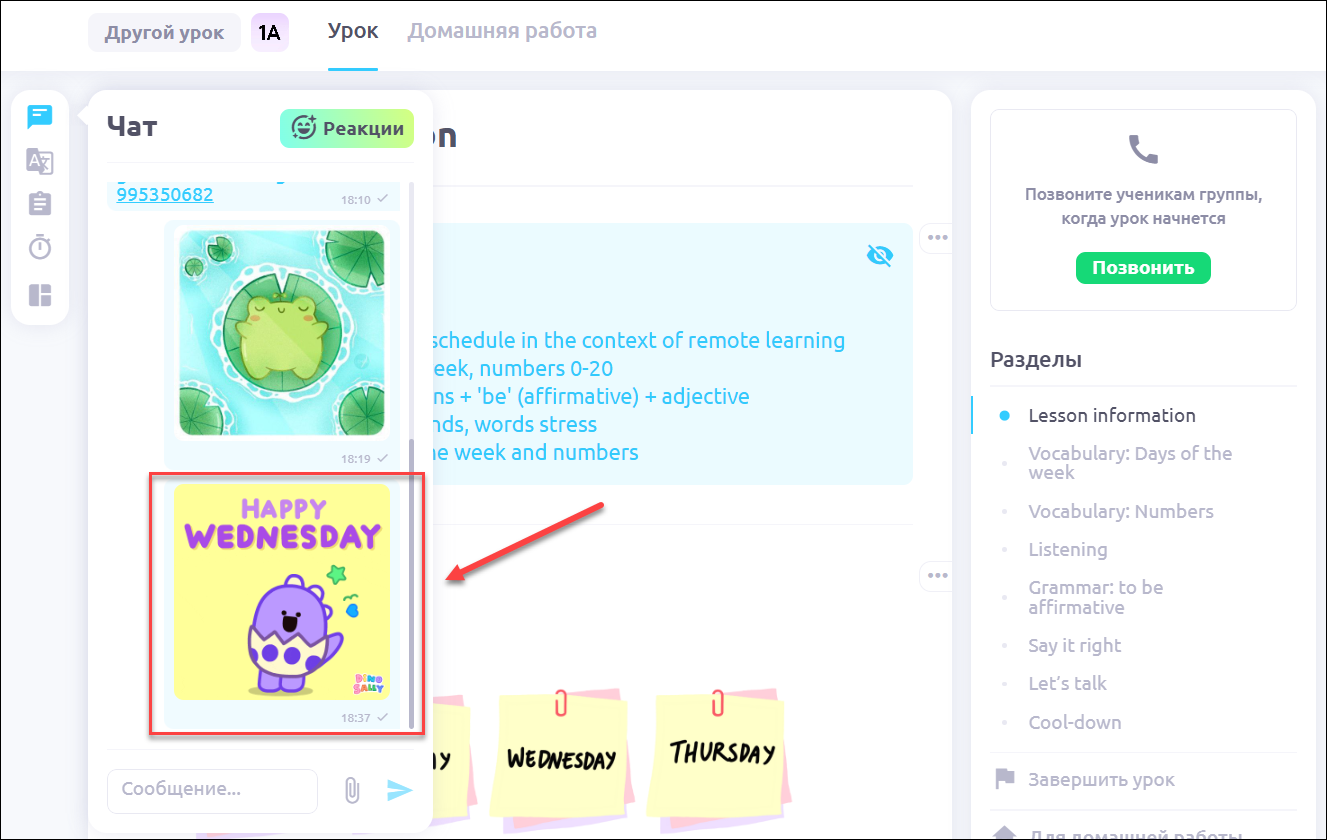
Gif-картинка сохраняется в чате как обычное сообщение:
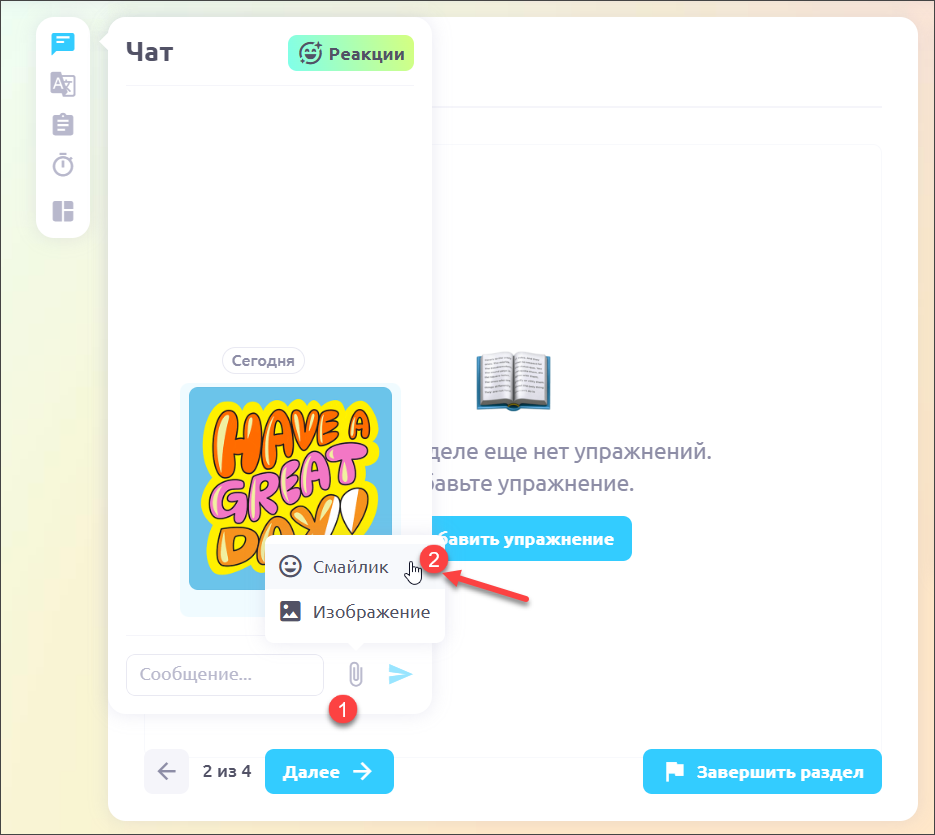
В чат можно добавить изображения и смайлики из готовой таблицы смайликов.
Можно добавлять смайлики, скопированные из других источников или использовать клавиатуру эмодзи. Для изображений поддерживается формат png и jpeg/jpg.