
👩🏫 Быстрый старт учителя школы
Получить доступ к аккаунту → настроить профиль → проверить расписание → подготовить материалы → начать занятие в виртуальном классе.
1. 🔐 Получите доступ к аккаунту
Способ входа зависит от того, был ли у вас аккаунт на платформе раньше.
Если у вас ещё нет аккаунта
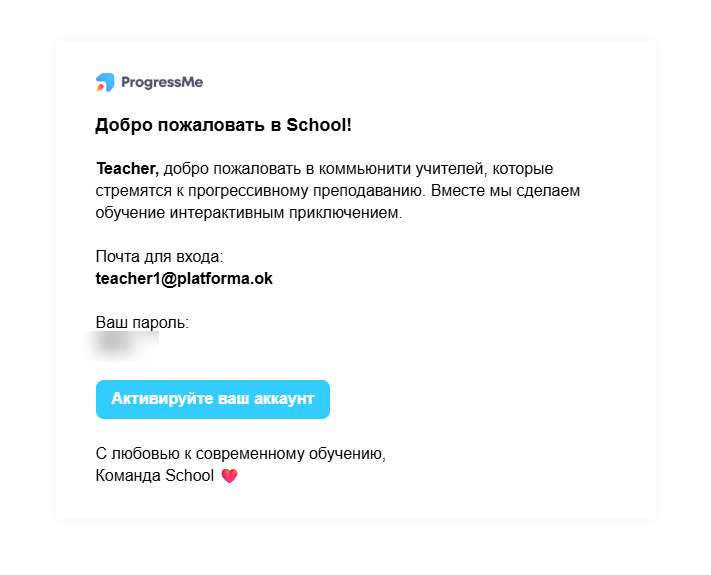
После того как администратор добавит вас в школу, на указанную при добавлении почту придёт письмо с данными для входа.
Откройте письмо от платформы.
Нажмите кнопку для активации аккаунта.
Введите логин и пароль из письма.
Завершите регистрацию и настройте свой профиль.
Если у вас уже есть аккаунт на платформе
Если вы уже зарегистрированы на платформе как учитель, создавать новый аккаунт не нужно. После того как администратор пригласит вас в школу, в вашем аккаунте появится уведомление об объединении со школой.
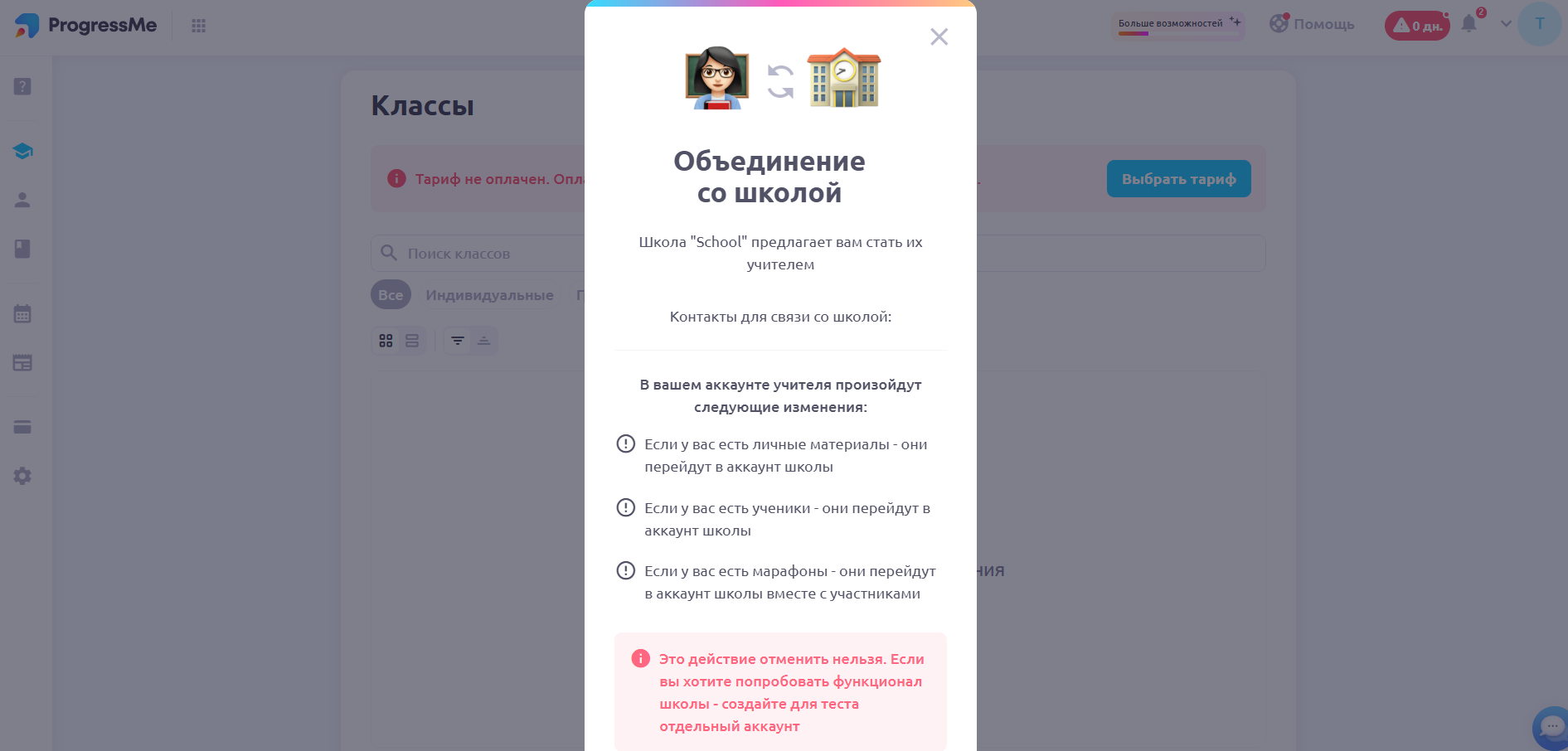
Войдите в свой аккаунт на платформе.
Ознакомьтесь с условиями перехода в школу.
Нажмите «Принять» если вы соглашаетесь с условиями.
После принятия приглашения вы получите доступ к работе в школе.
2. ⚙️ Настройте свой профиль
После авторизации заполните основные данные своего профиля.
Рекомендуем указать:
аватар;
страну;
часовой пояс.
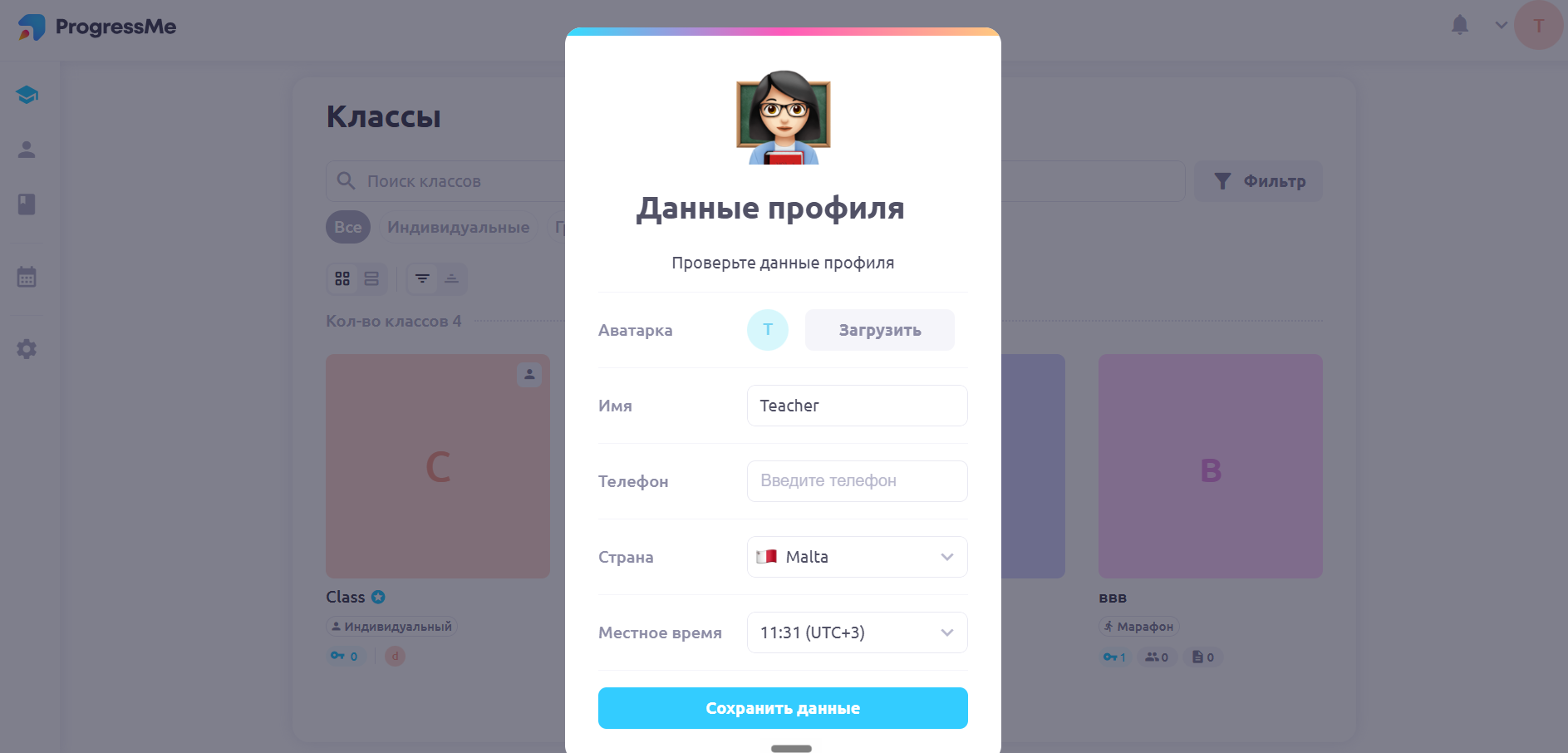
После заполнения информации нажмите «Сохранить данные».
💡 Важно правильно указать часовой пояс, чтобы расписание занятий отображалось корректно.
3. 📅 Проверьте рабочий график
Если администратор школы предоставил вам доступ к настройке рабочего графика, укажите время, когда вы готовы проводить занятия.
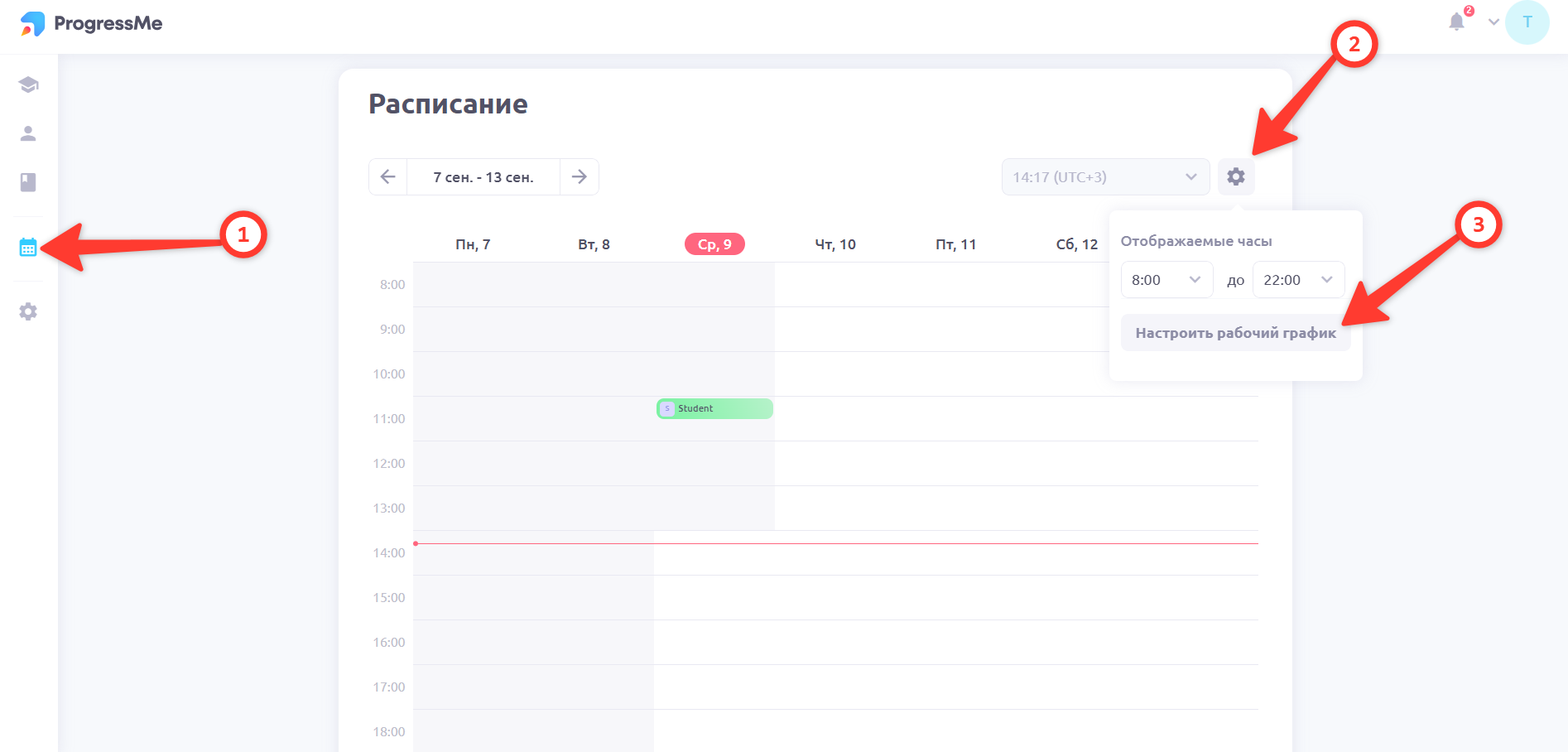
Отметьте доступные часы в расписании.
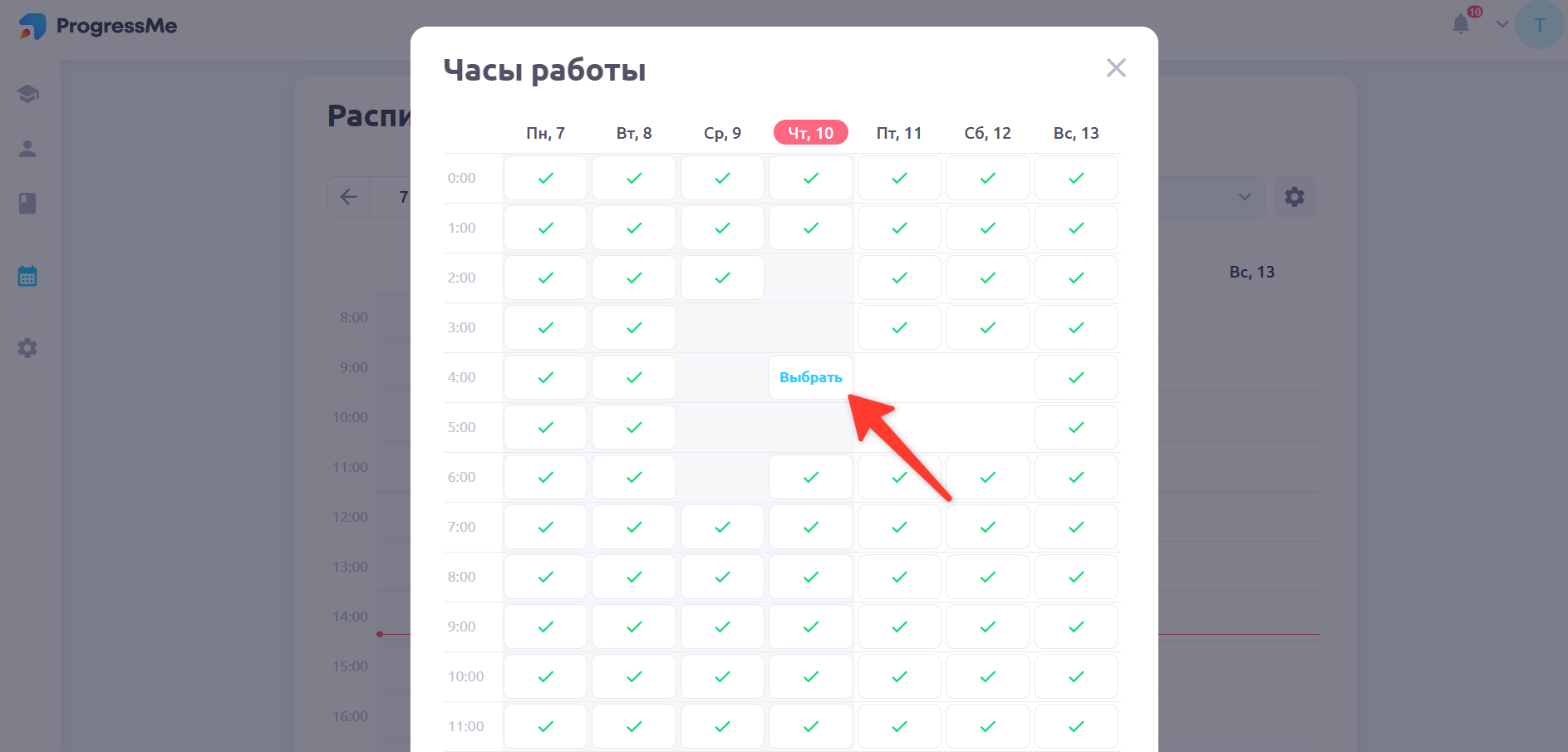
По этому графику администратор сможет планировать ваши занятия с учениками.
💡 Часть времени может быть недоступна для выбора — это зависит от общего рабочего графика школы.
Если у вас нет доступа к изменению графика, его настраивает администратор школы.
4. 👥 Познакомьтесь с учениками и классами
Перейдите в раздел «Ученики» или «Классы»
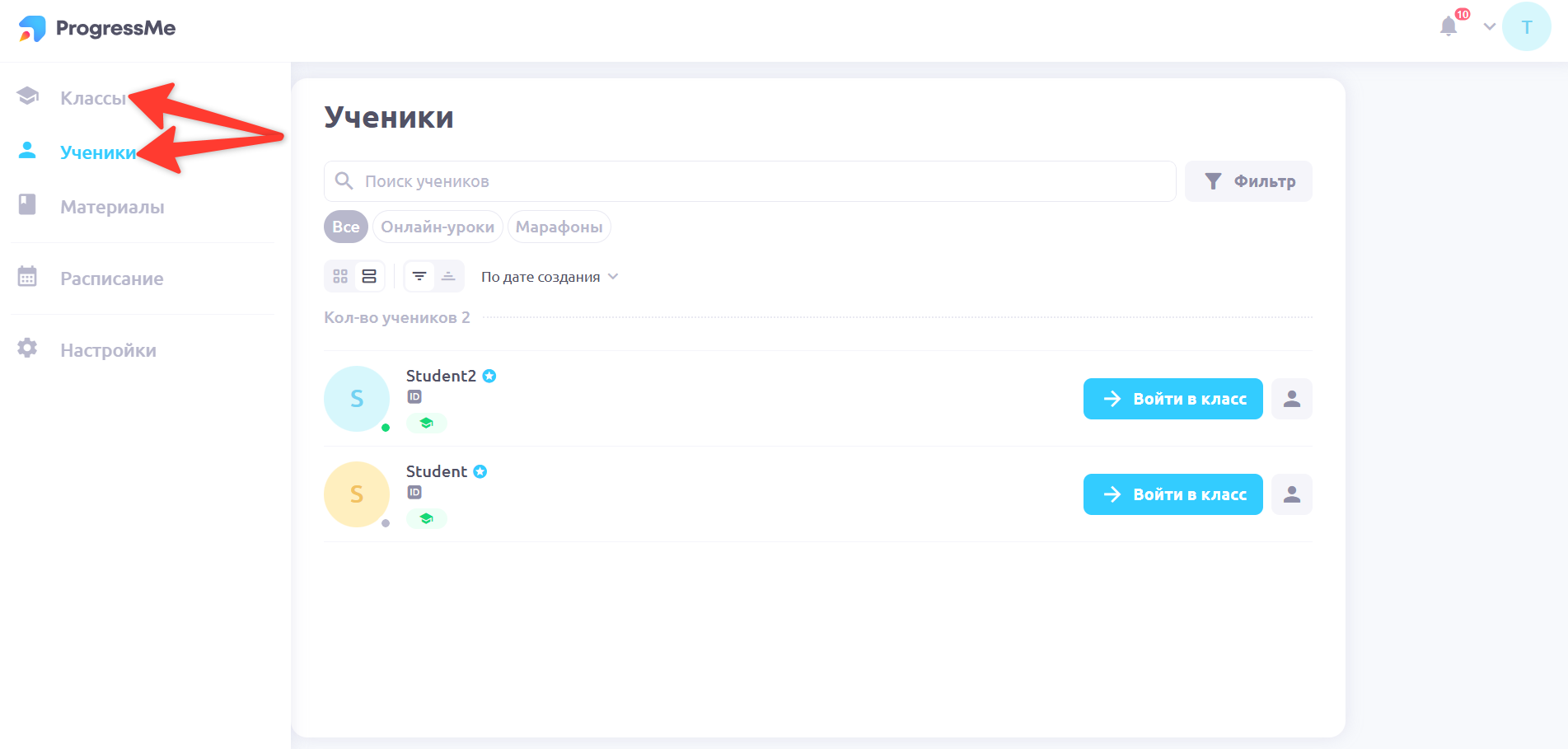
Здесь вы увидите:
своих учеников;
группы, с которыми работаете;
доступные классы.
Создавать учеников, добавлять их в классы и назначать преподавателя может администратор школы.
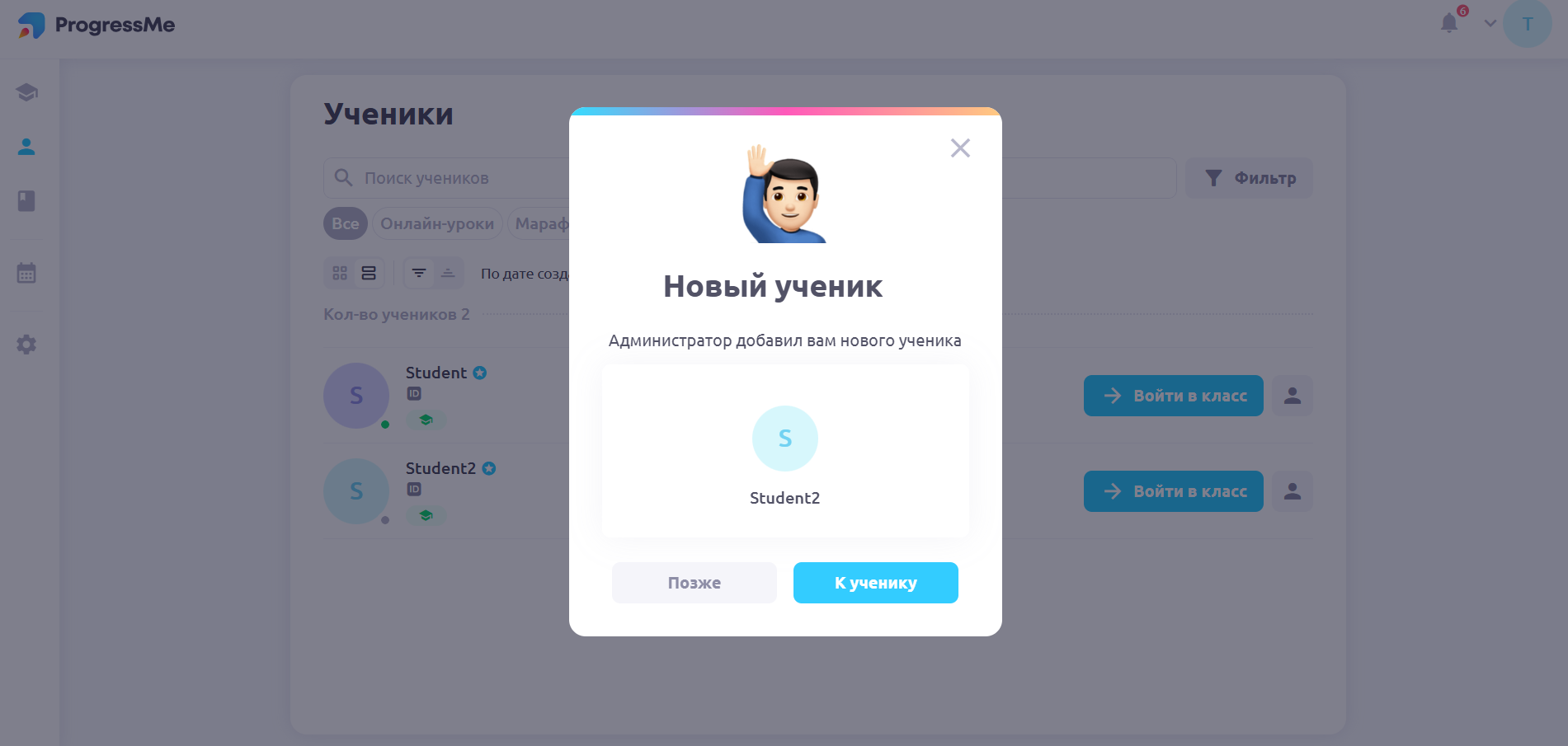
Если администратор добавит вам нового ученика, вы увидите уведомление и сможете открыть его профиль.
5. 📚 Подготовьте материалы для занятий
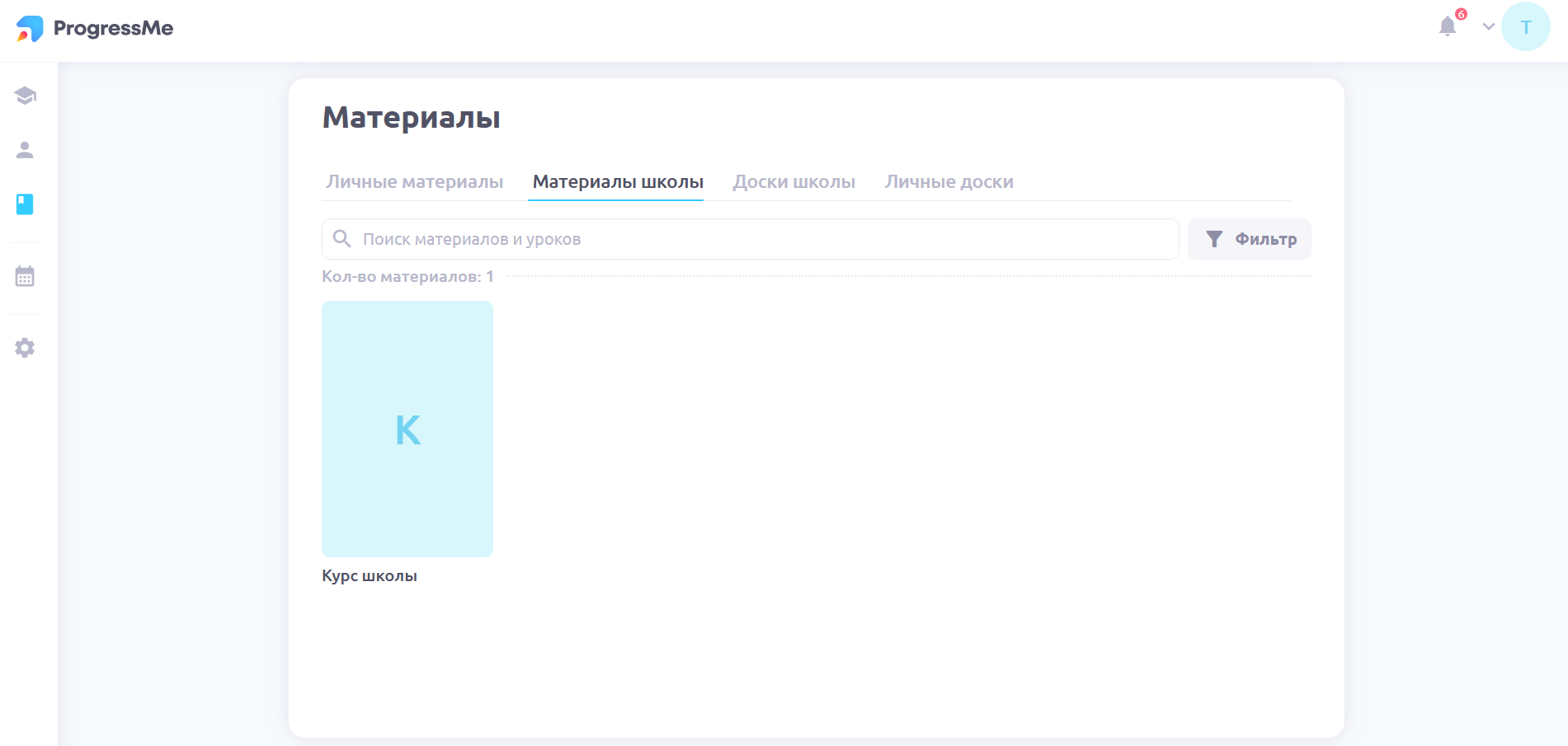
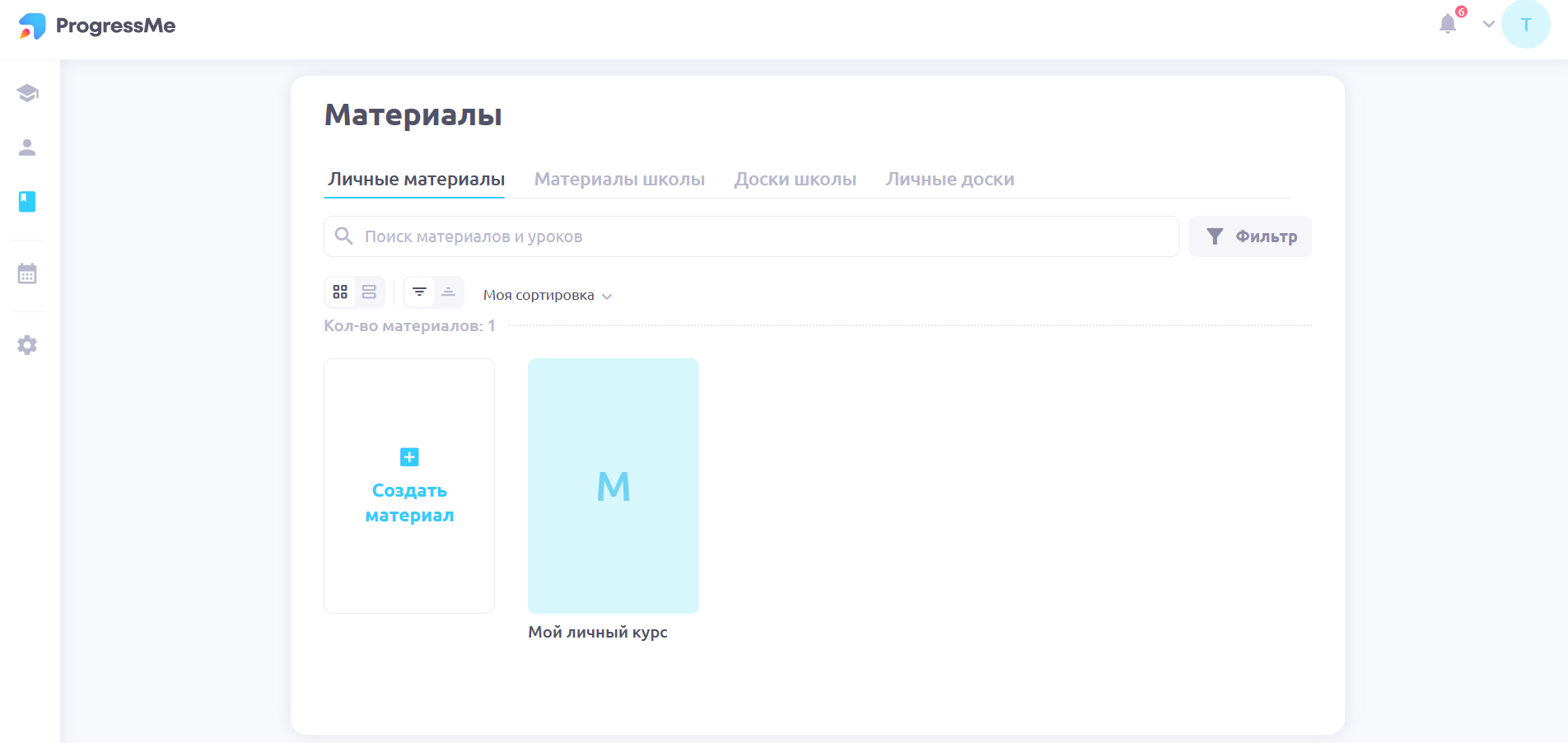
Перейдите в раздел «Материалы». Здесь доступны несколько типов материалов.
Материалы школы
Это материалы, созданные или приобретённые школой. Вы увидите только те материалы, к которым вам предоставлен доступ.
Личные материалы
Здесь можно создавать собственные материалы для занятий. Личные материалы принадлежат вам и не становятся автоматически материалами школы. Однако эти материалы может скопировать главный администратор в «Материалы школы»
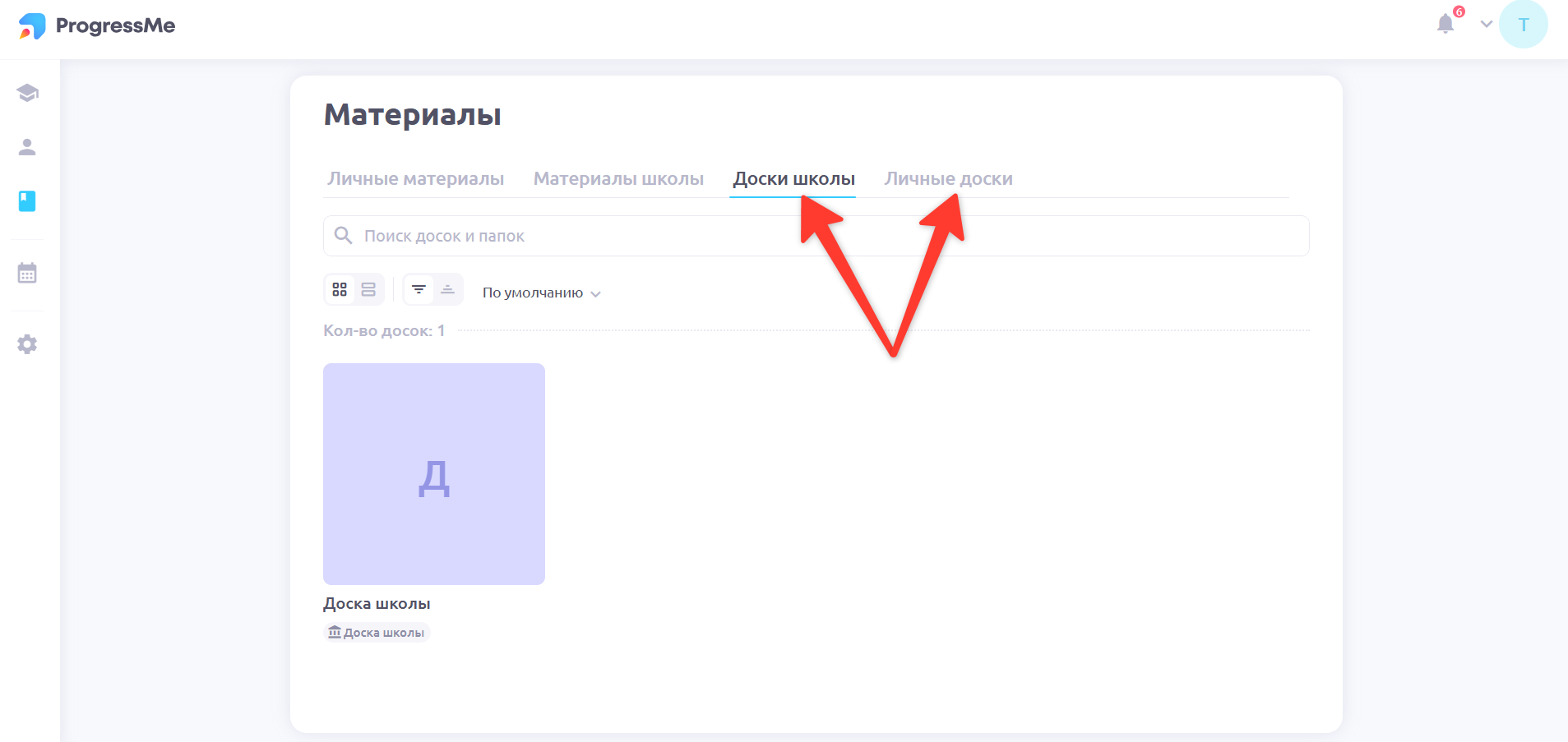
Интерактивные доски
В этом разделе доступны интерактивные доски школы, а также можно создавать собственные доски.
💡 Рекомендуем заранее подготовить материалы, которые вы будете использовать на первом занятии.
6. 🎓 Начните занятие
Обучение проходит в виртуальном классе.
Перед началом занятия нужно выбрать и закрепить учебный материал за учеником или группой.
Войти в виртуальный класс можно несколькими способами.
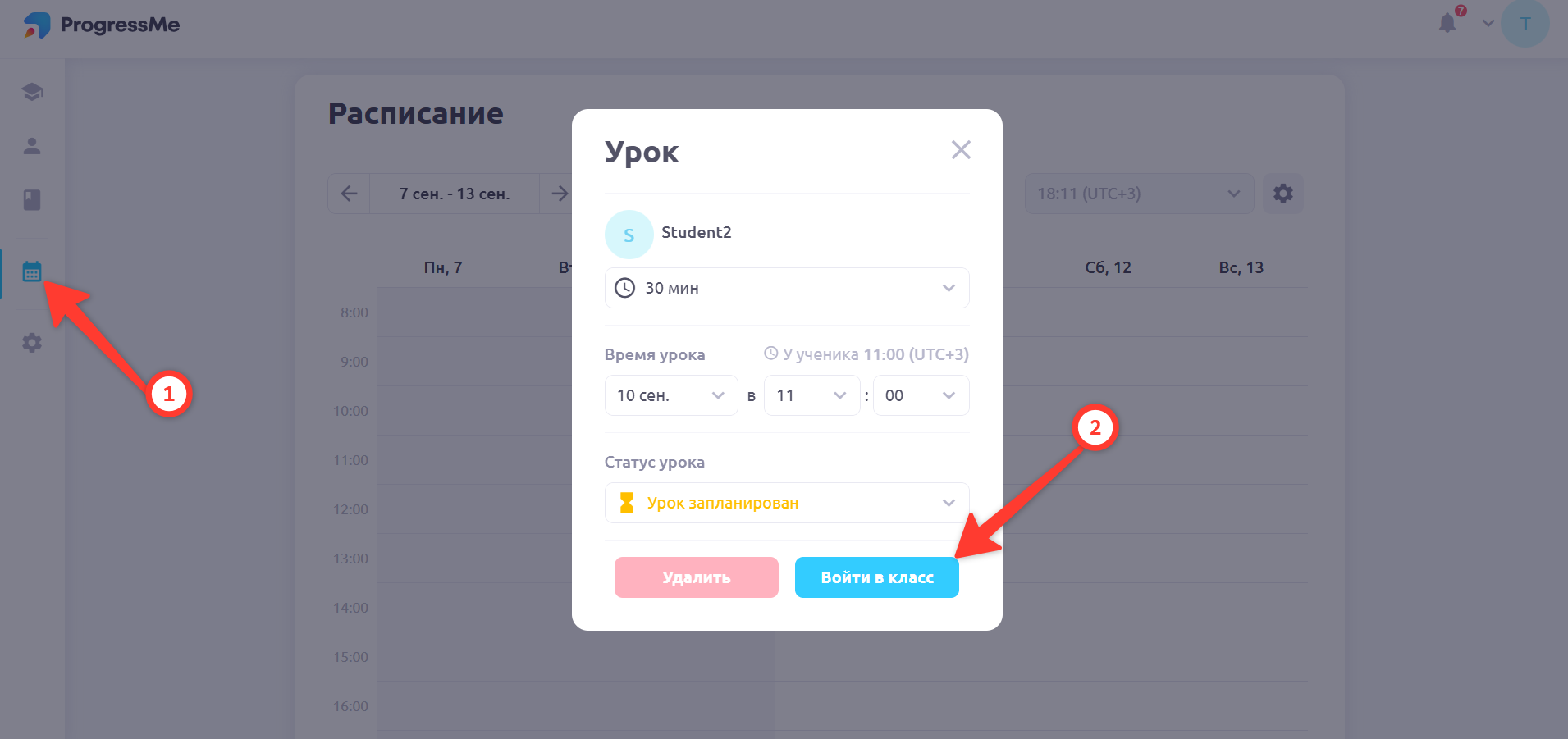
Через расписание 📅
Если занятие уже запланировано:
Перейдите в «Расписание».
Нажмите на нужное занятие.
Нажмите «Войти в класс».
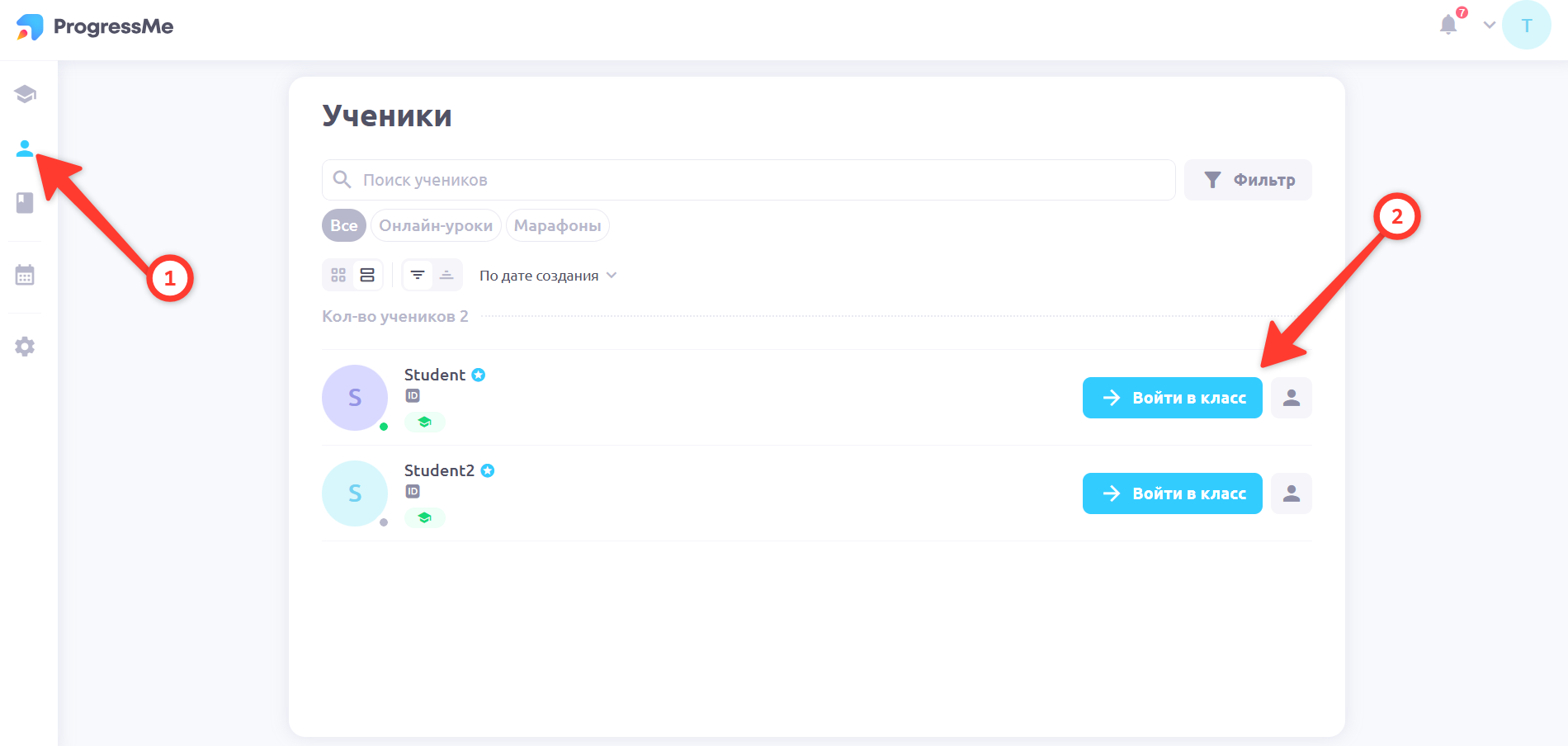
Через раздел «Ученики» 👥
Перейдите в раздел «Ученики».
Выберите нужного ученика.
Нажмите «Войти в класс».
После входа выберите материал, который будете проходить на занятии, и закрепите урок.
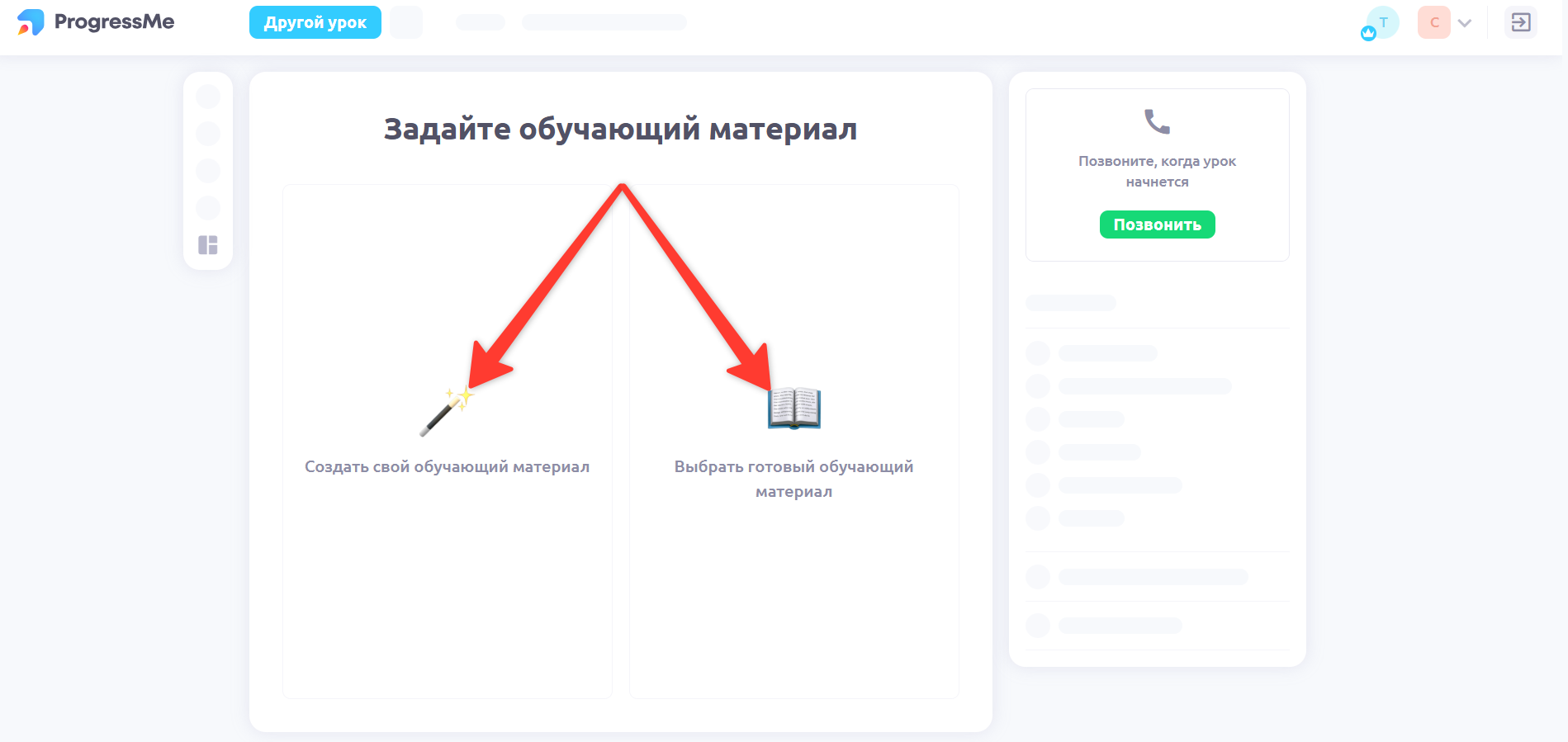
Можно использовать:
материалы платформы;
личные материалы;
материалы школы.
Через раздел «Материалы» 📚
Этот способ удобен, если вы сначала хотите выбрать урок.
Перейдите в раздел «Материалы».
Выберите нужный урок.
Нажмите «Начать урок».
Выберите ученика или группу.
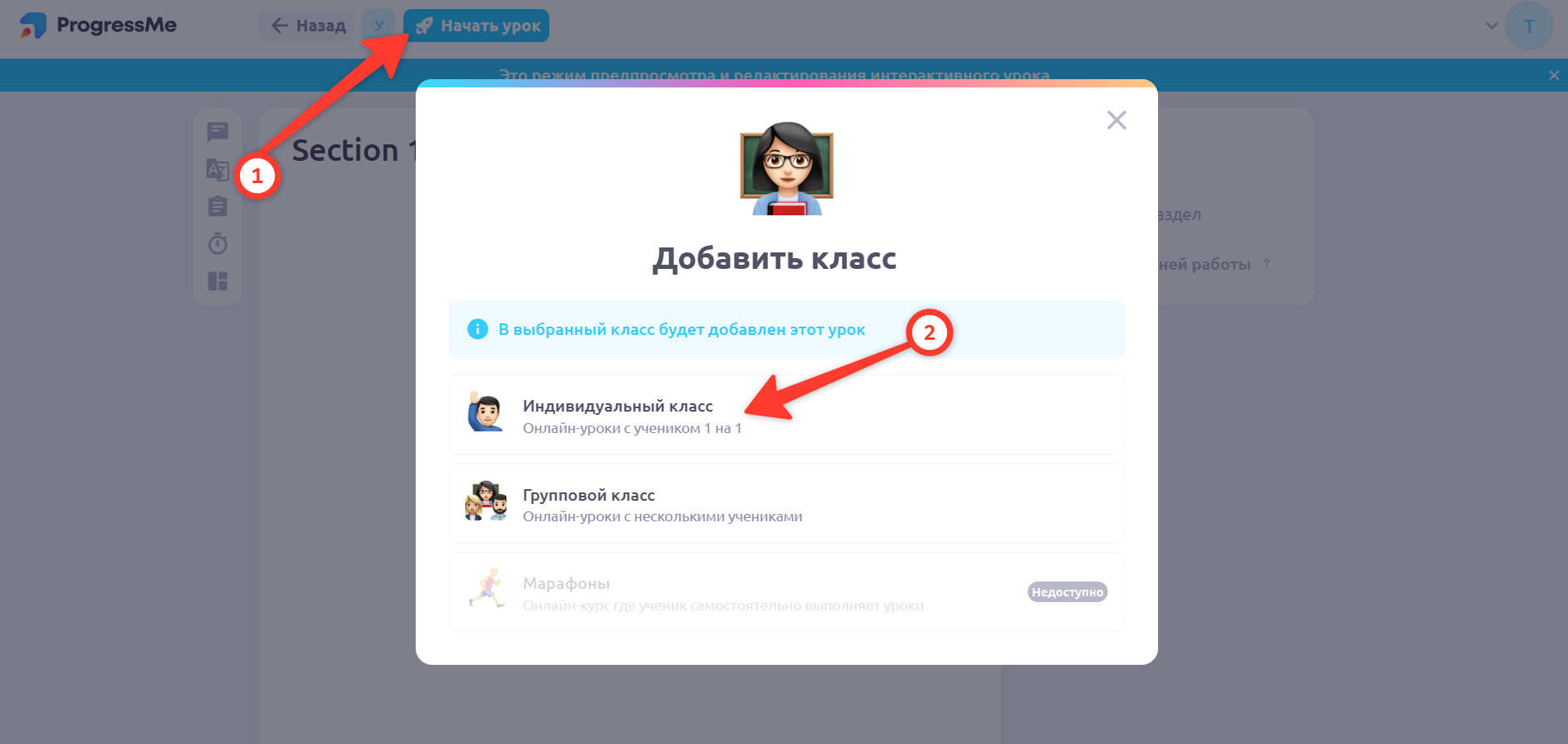
После этого урок будет автоматически закреплён.
Через раздел «Классы»🏫
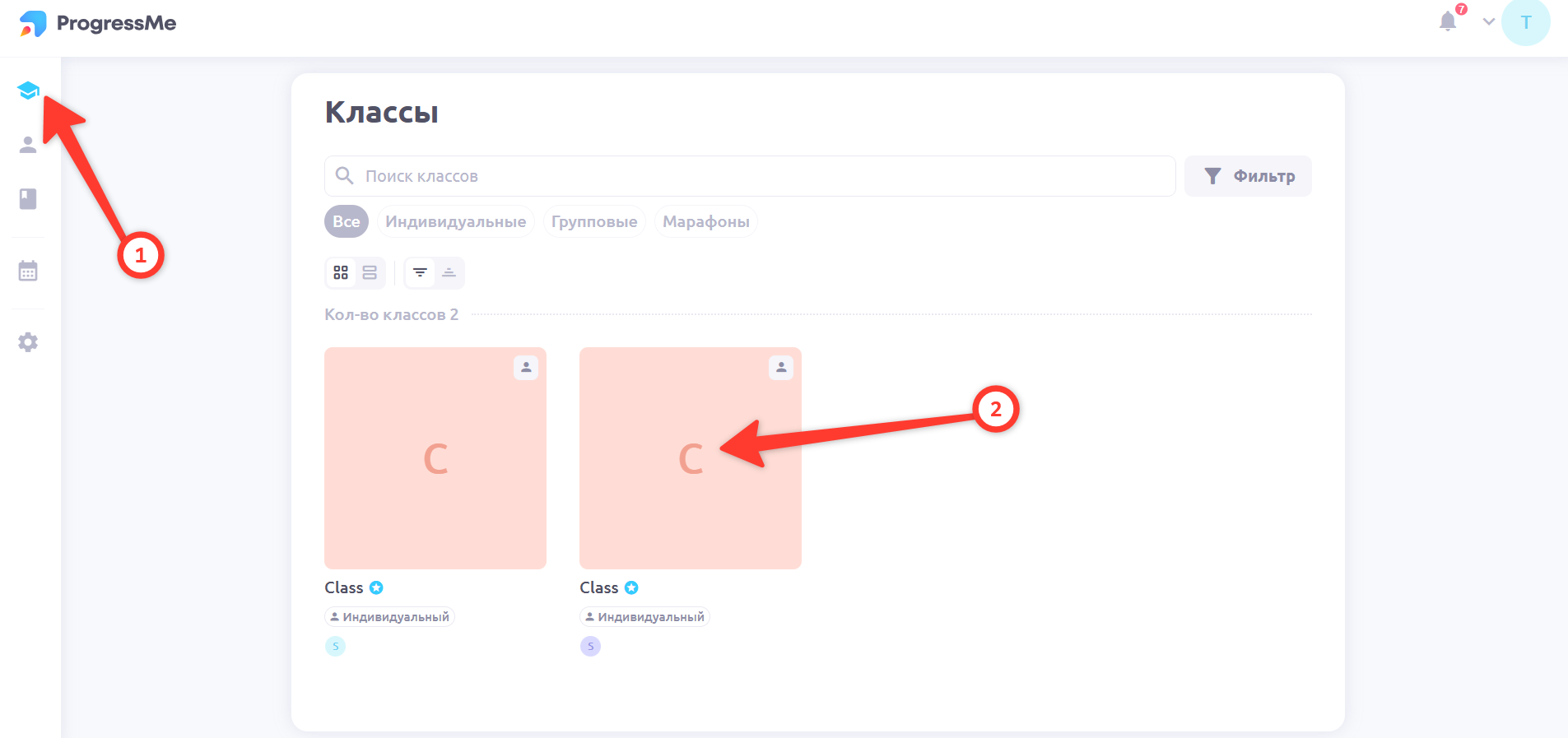
Перейдите в раздел «Классы».
Выберите нужный класс.
Нажмите на него.
После этого вы автоматически перейдете в класс.
7. 🖥️ Начните работу в виртуальном классе
После закрепления урока он станет доступен для ученика.
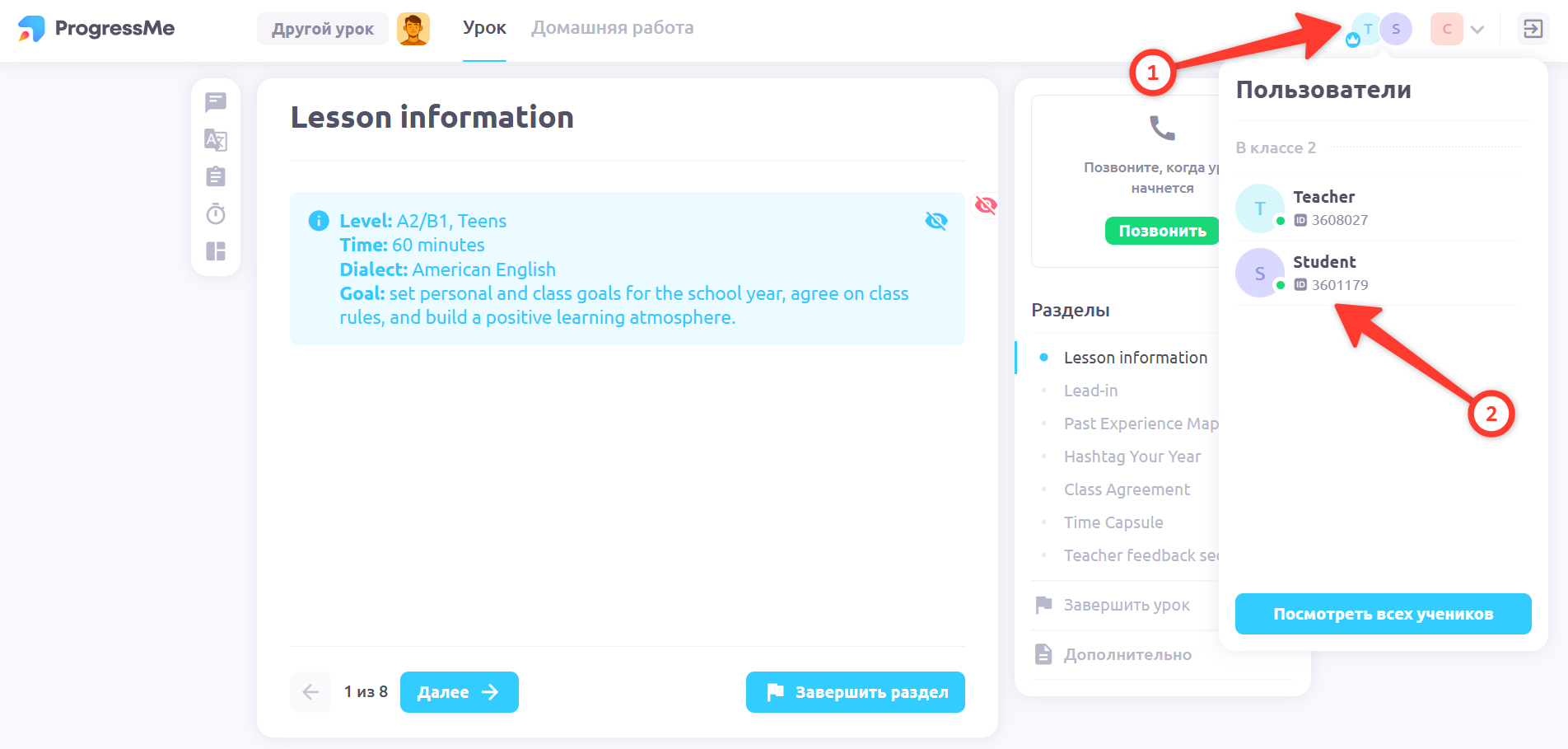
Чтобы начать совместное занятие, ученик должен:
авторизоваться на платформе;
войти в виртуальный класс.
Когда ученик подключится, вы увидите его активную аватарку в классе.
🎉 Теперь можно начинать занятие!
Что ещё можно настроить?
Когда вы освоитесь с основными функциями, рекомендуем изучить дополнительные возможности платформы:
⚙️ настройки профиля и интерфейса;
📚 создание личных материалов;
🖥️ работу с интерактивными досками;
🎓 дополнительные возможности виртуального класса.
💡 Не нужно изучать всё сразу. Для первого занятия достаточно настроить аккаунт, проверить расписание, выбрать материал и войти в виртуальный класс.
🤖 Создавайте уникальные материалы с помощью AI
AI-Ассистент — встроенный помощник платформы, который помогает быстрее готовиться к занятиям и создавать учебные материалы.
✨ «AI-Ассистент+» подключается для всей школы главным администратором. После подключения сотрудники школы смогут пользоваться AI+ в своих аккаунтах.