📝Материалы. Редактирование текста в шаблонах
1. Базовые возможности форматирования
Набор инструментов зависит от шаблона. В большинстве шаблонов доступно основное оформление — стиль и цвет текста. Панель форматирования появляется, когда вы выделяете текст.
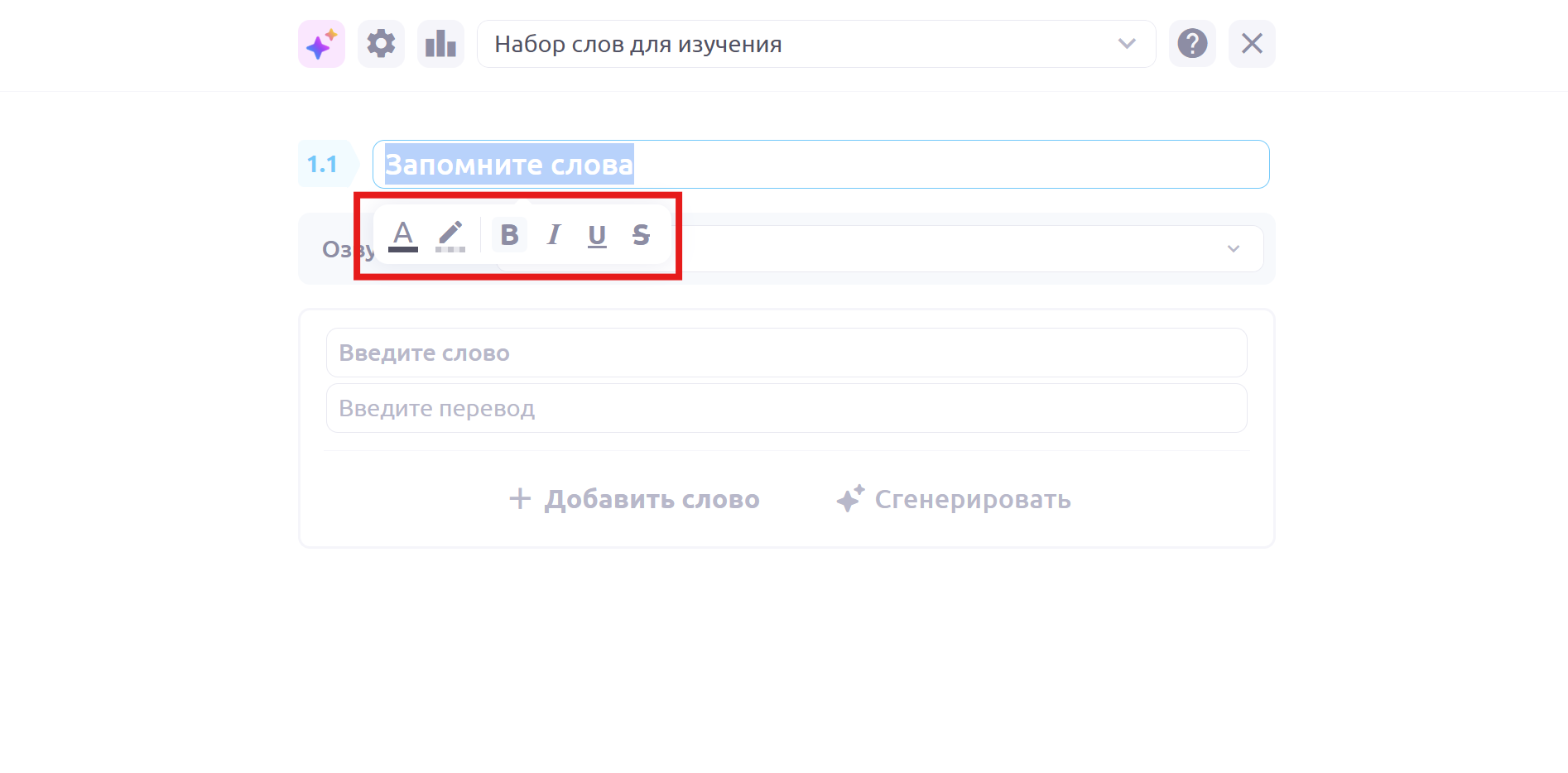
Сочетания клавиш:
Cmd/Ctrl + B - жирный шрифт
Cmd/Ctrl + I - курсив
Cmd/Ctrl + U - подчёркивание
Cmd/Ctrl + Shift + X - зачёркивание
2. Расширенные возможности редактирования и форматирования
В шаблонах, где авторы создают развёрнутый текст, добавляется больше возможностей. Шаблоны из этого списка имеют две панели инструментов:
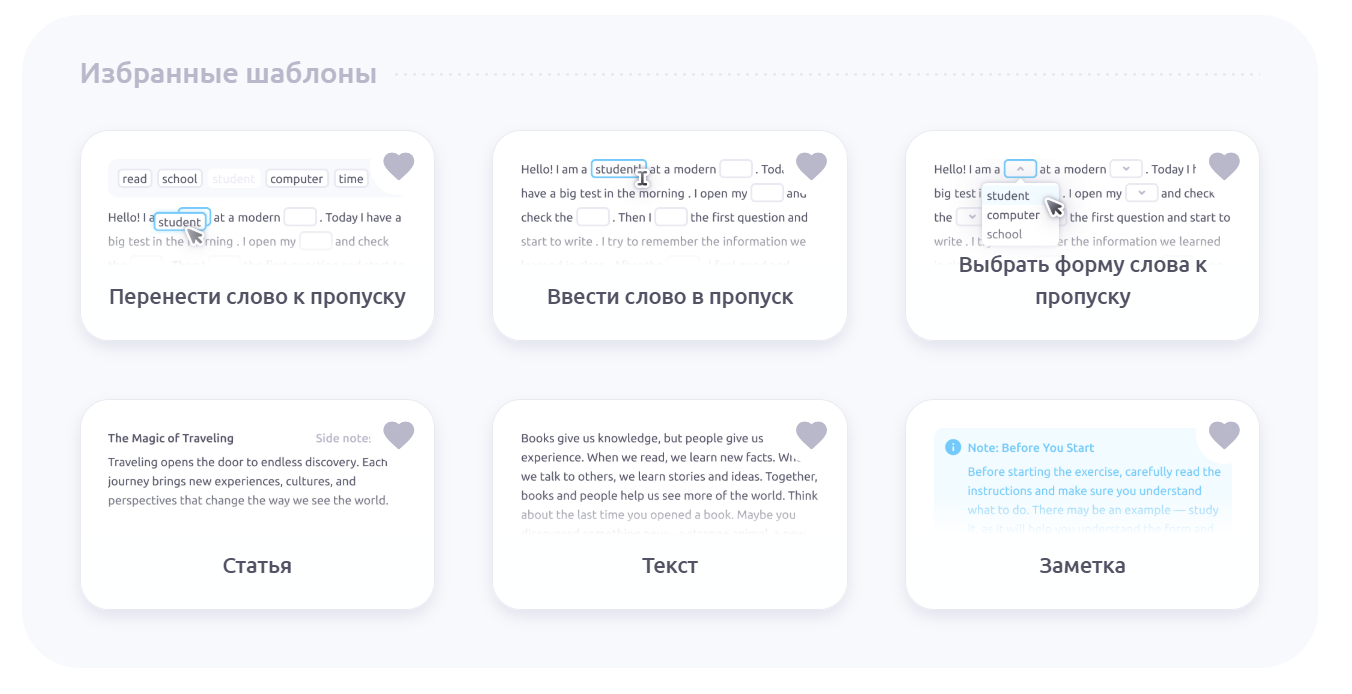
Перенести слово к пропуску
Ввести слово в пропуск
Выбрать форму слова к пропуску
Текст
Статья
Заметка
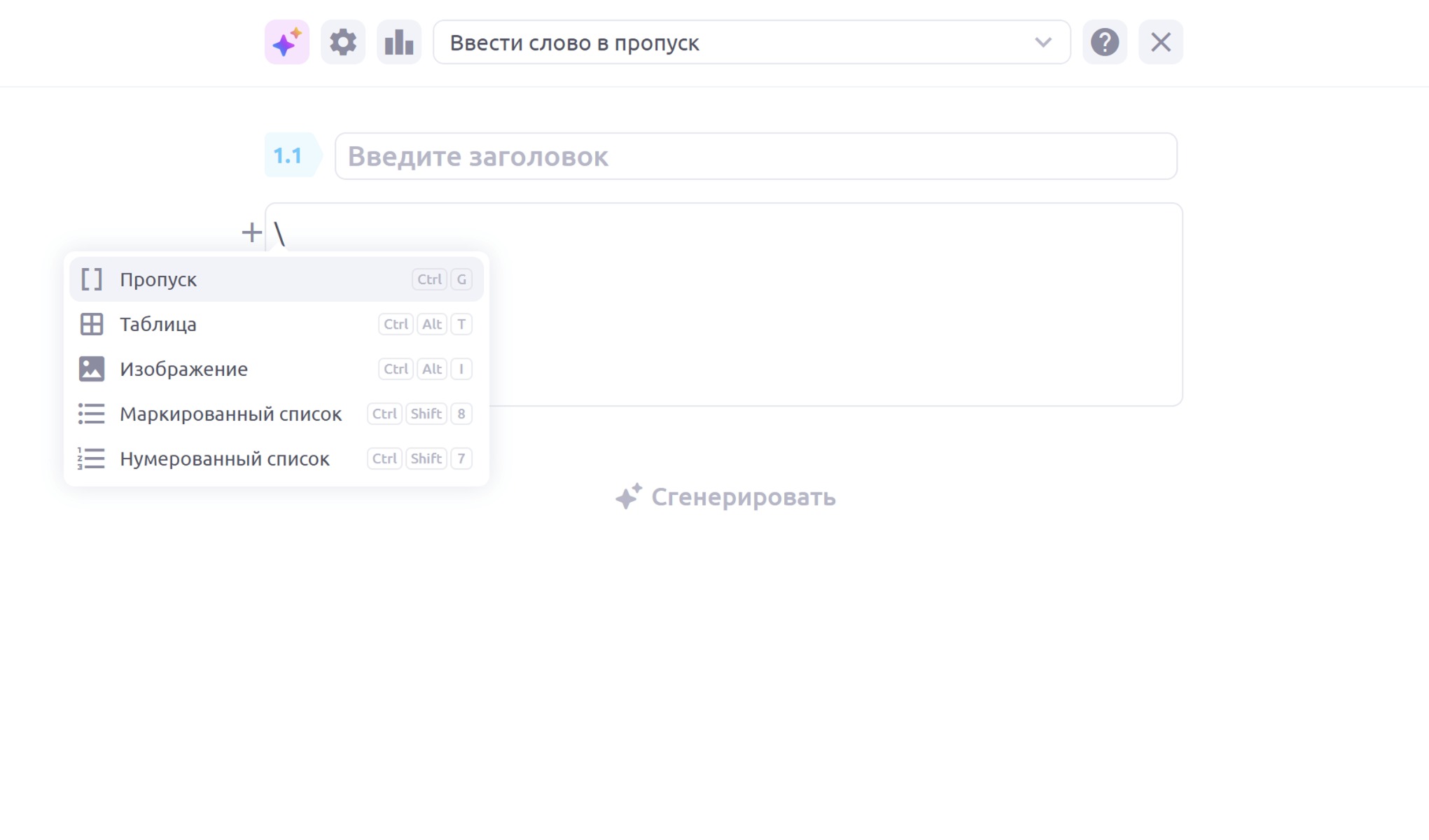
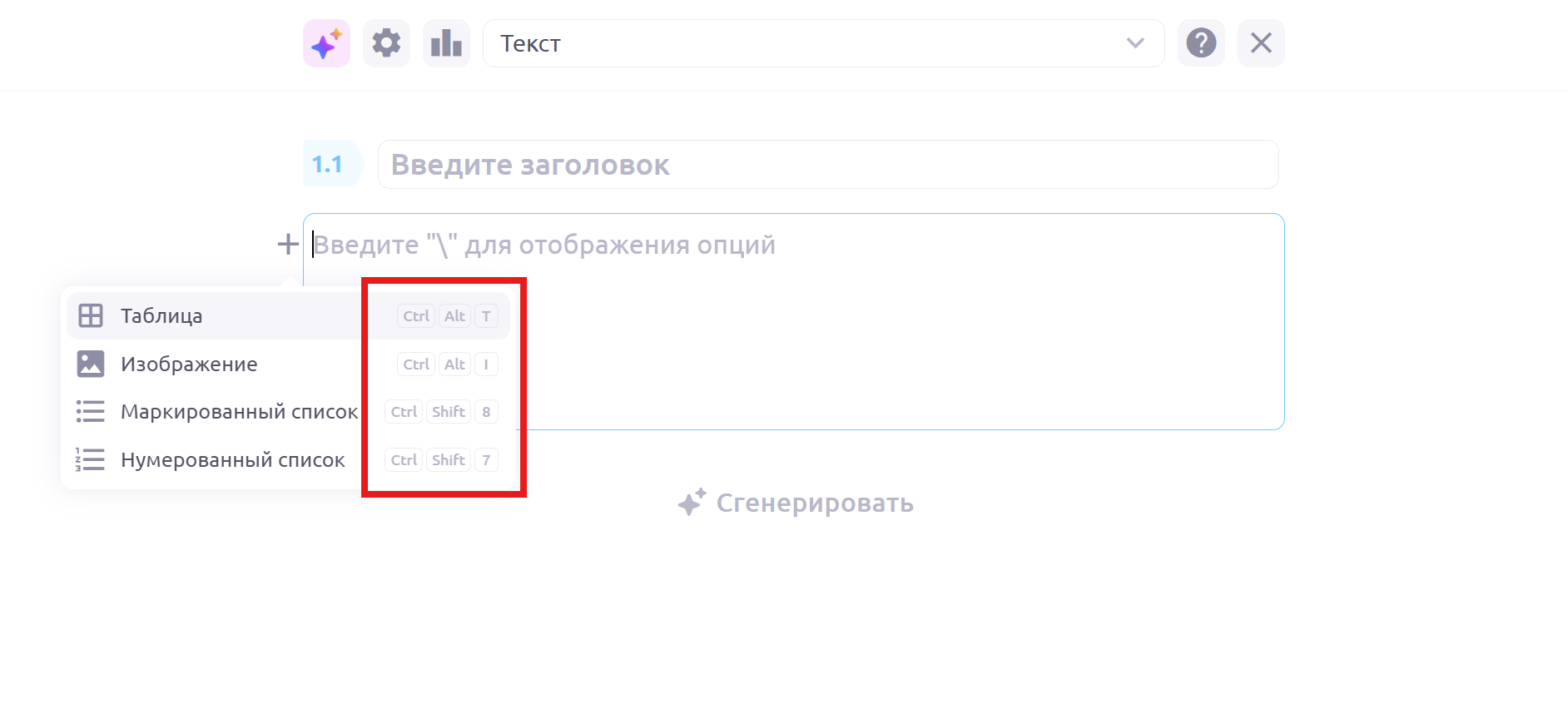
2.1 Основная панель инструментов открывается кликом на + слева от строки или вводом символа \.
Выбрать инструмент можно мышью или клавишами ↑↓ с подтверждением Enter.
 2.2 Панель форматирования появляется, когда вы выделяете текст.
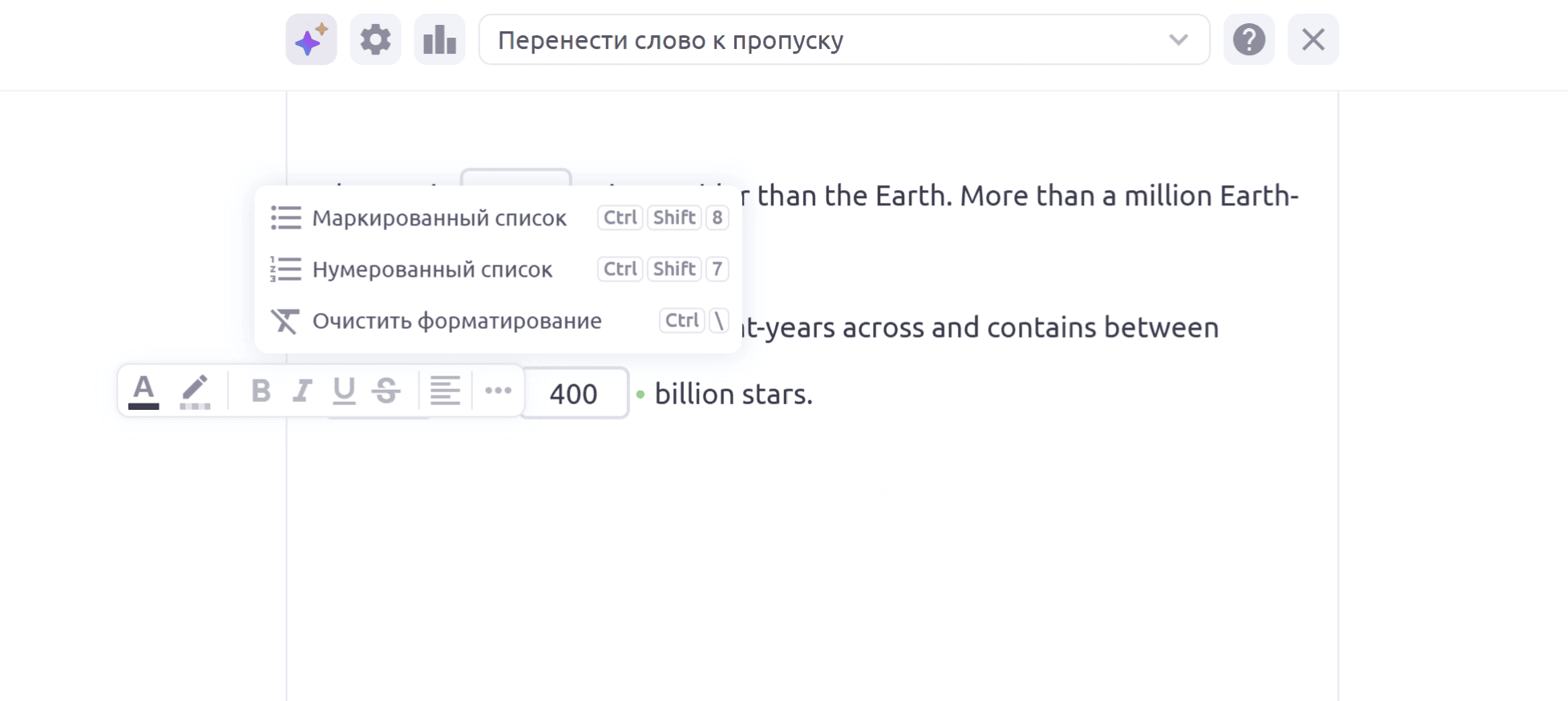
Сочетания клавиш для Windows/Linux и macOS указаны на платформе рядом с функциями.
3. Работа с таблицами
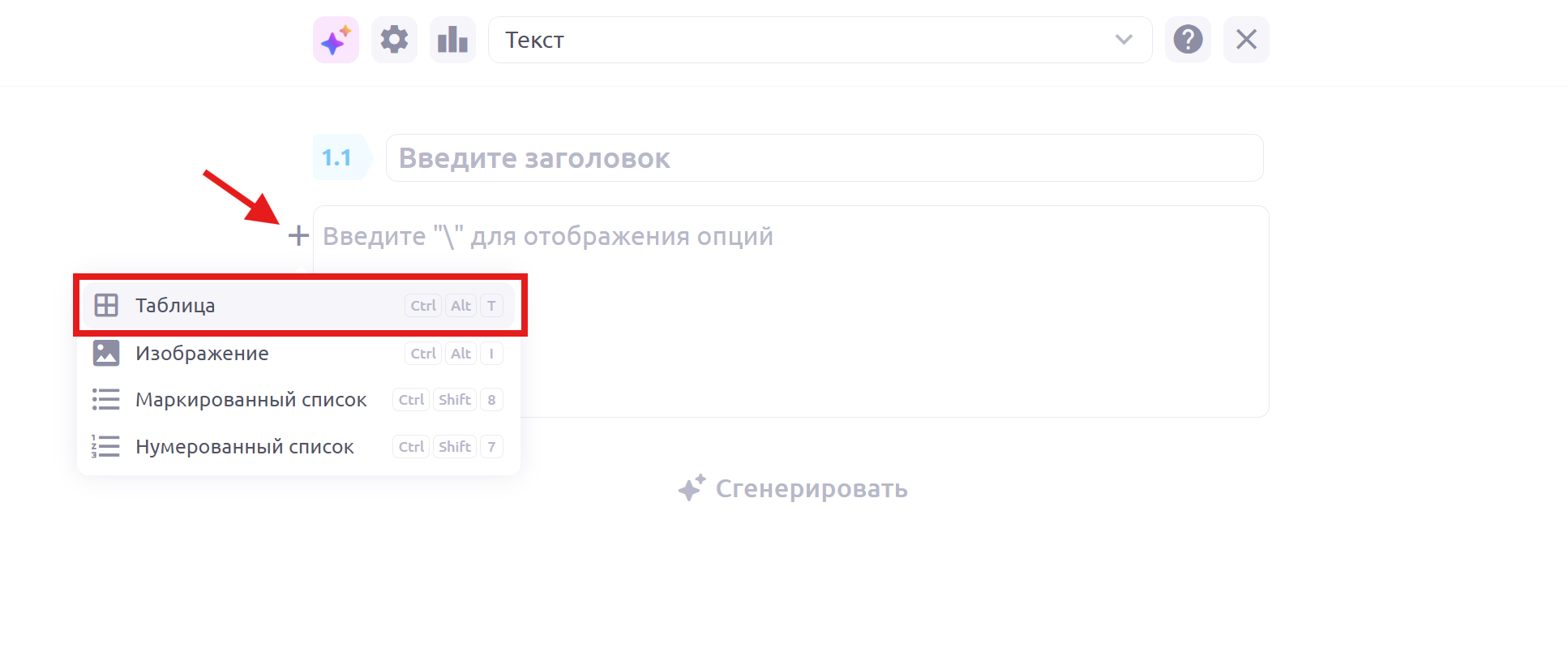
Создайте таблицу, нажав на + или введя символ \.
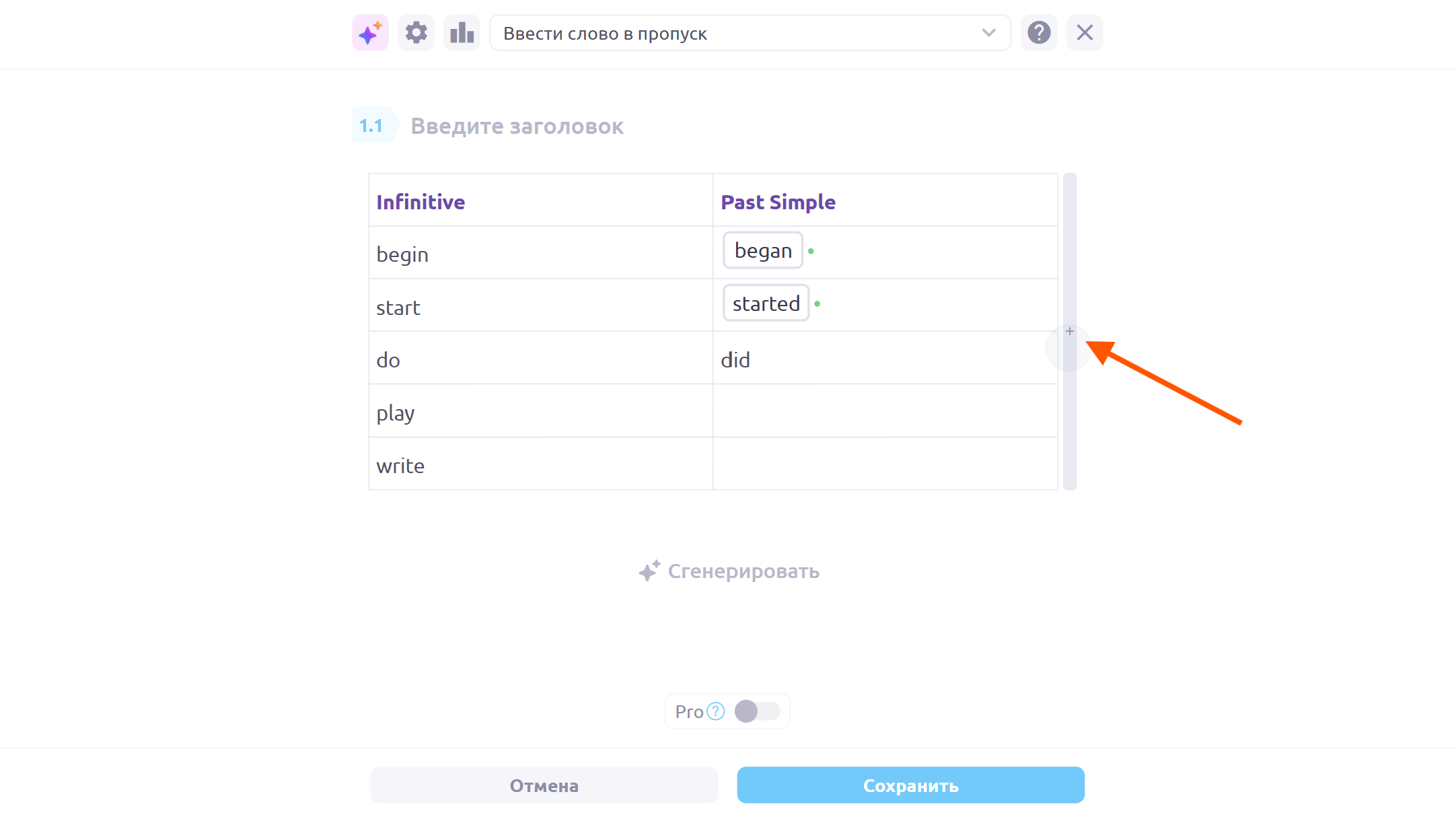
Создавайте столько строк и столбцов, сколько необходимо. Для этого наведите курсор на правый или нижний край таблицы и нажмите на «+».
Другой способ создать строку или столбец — по нажатию на кнопку в меню редактирования строки/столбца.
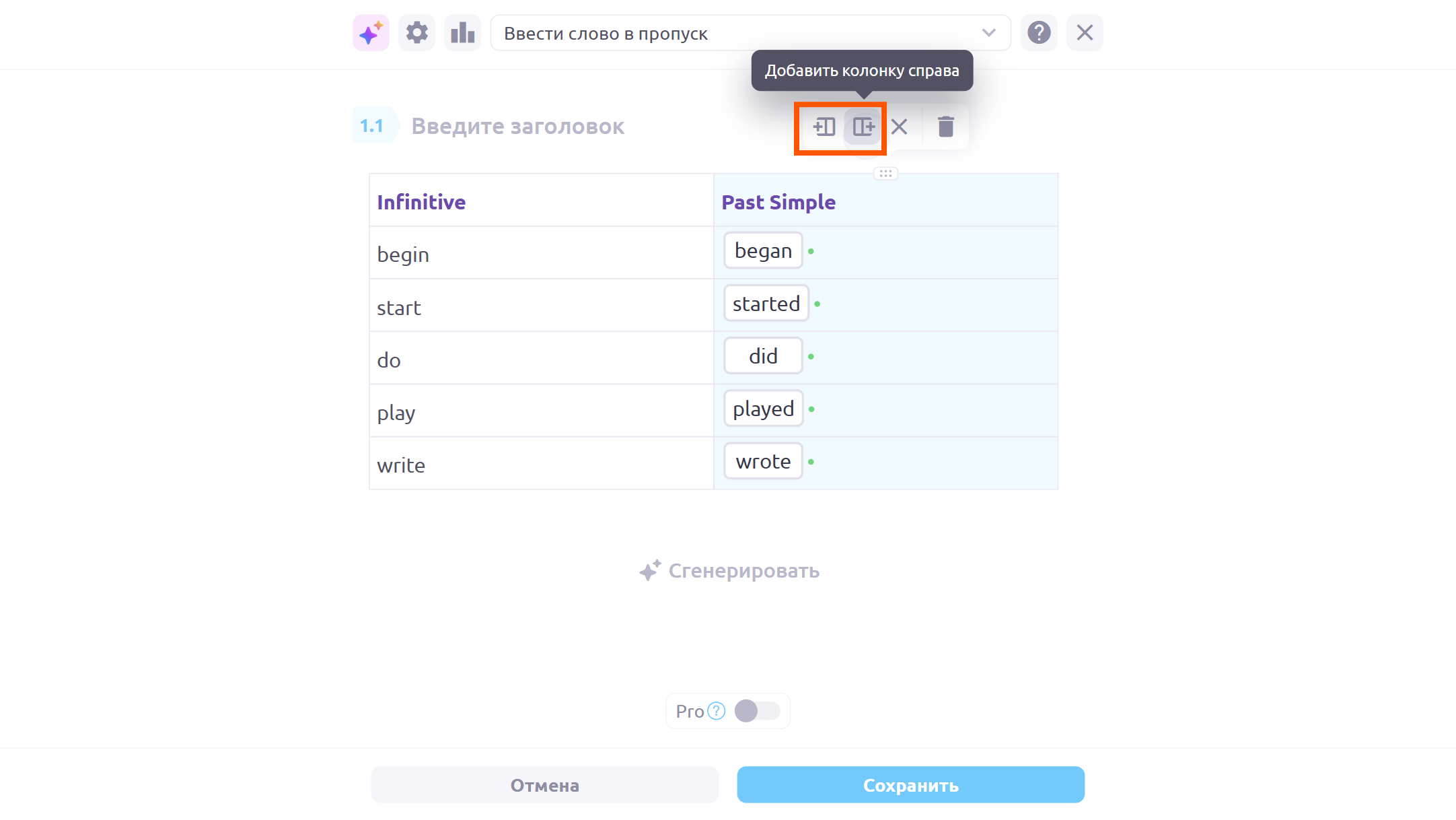
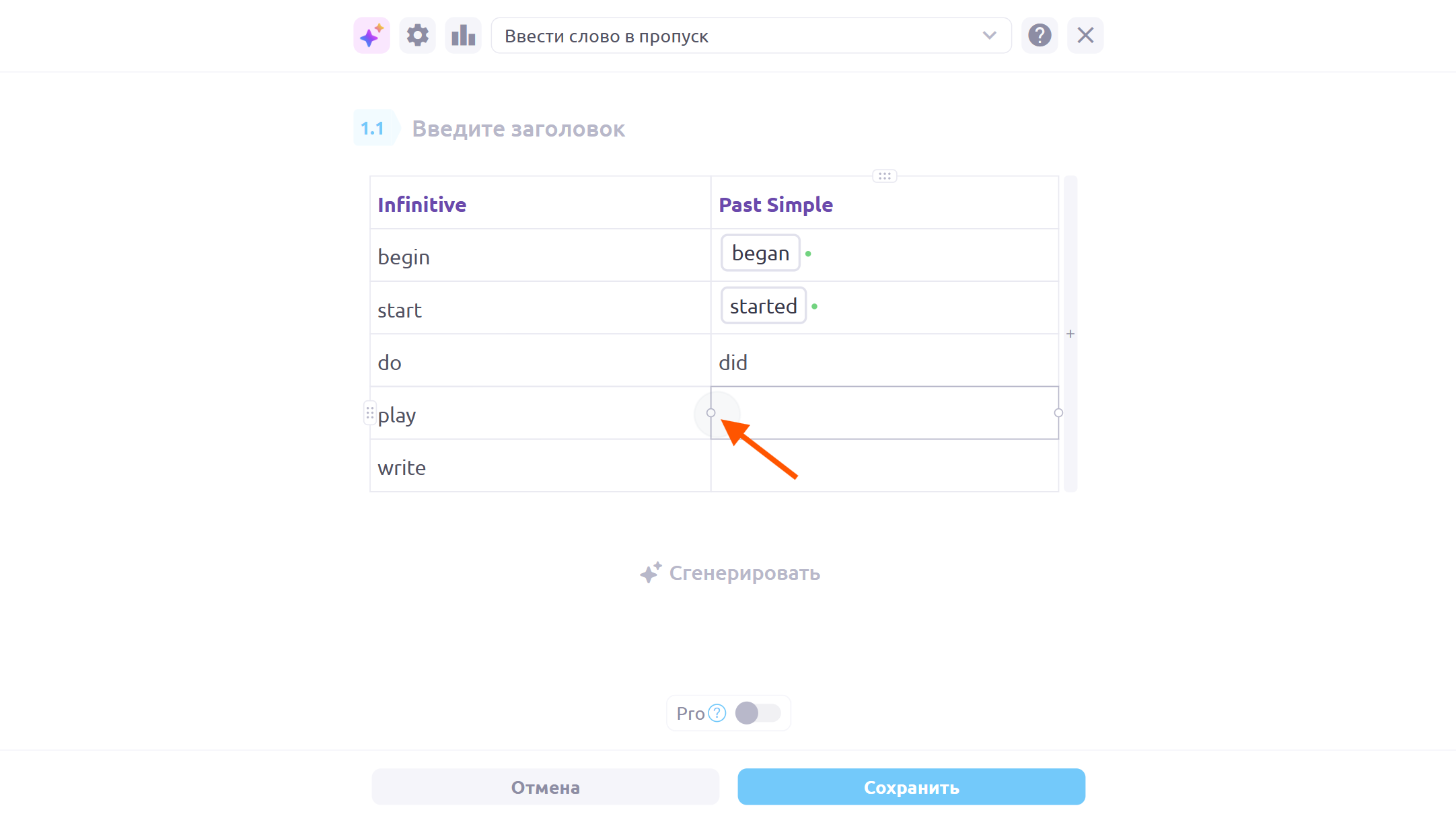
Регулируйте ширину столбцов, потянув за круглый элемент влево или вправо.
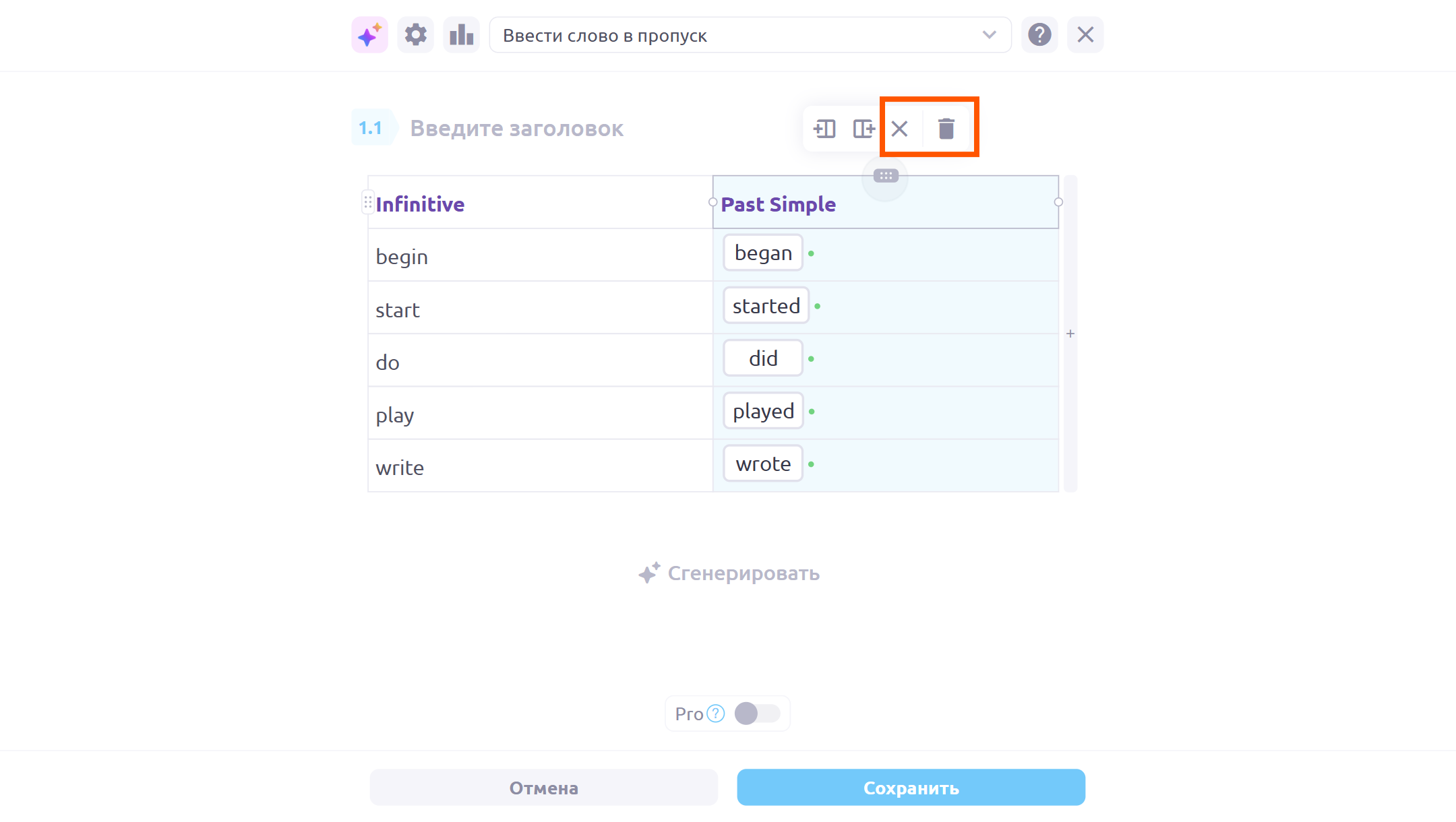
Лишние столбцы или строки удаляйте по клику на X. Нажатие на иконку корзины уберет всю таблицу.
4. Работа с изображениями
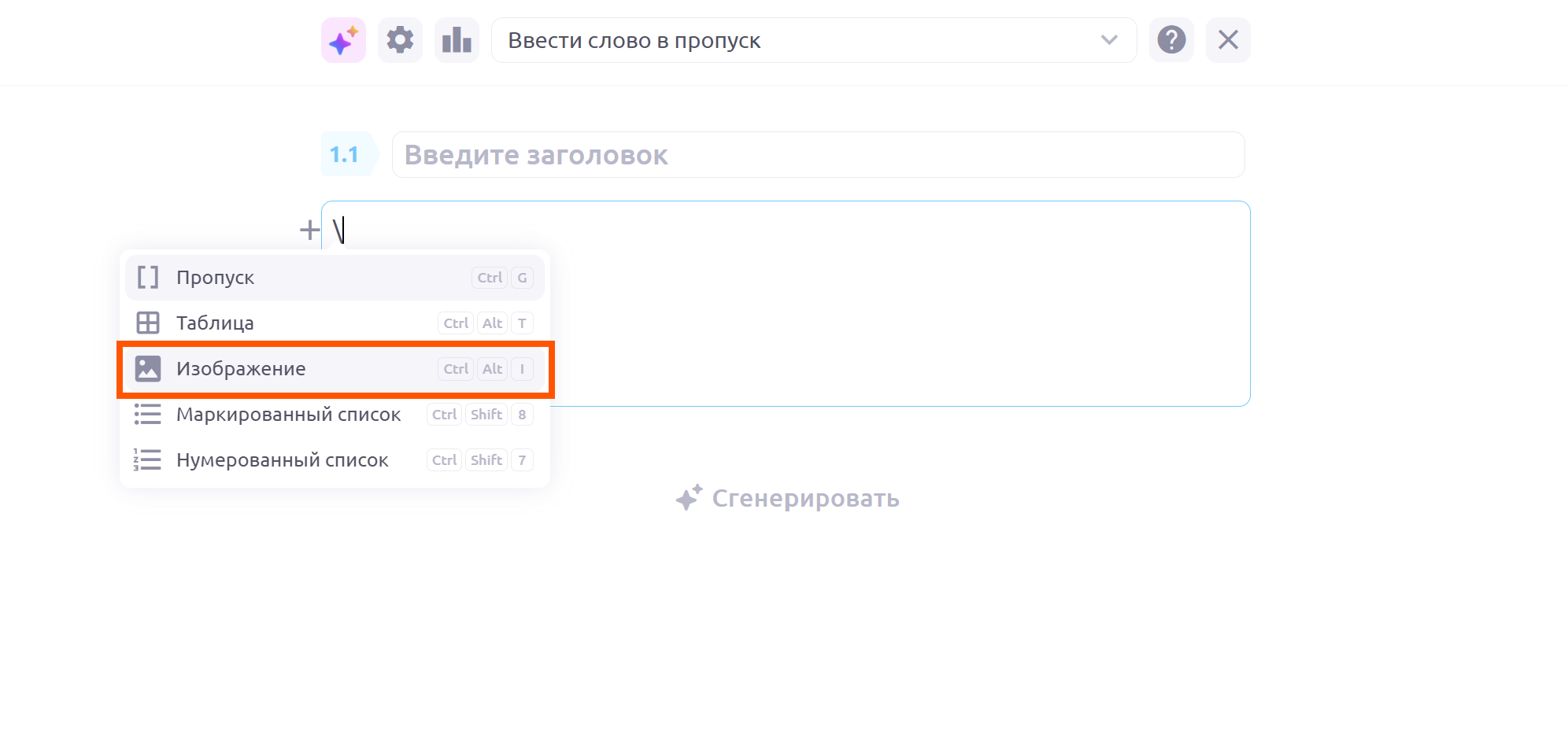
Нажмите на + или введите символ \ и выберите «Изображение».
Вы можете загрузить изображение с устройства, сгенерировать с помощью AI-ассистента, или выбрать изображение или GIF из готовых библиотек.
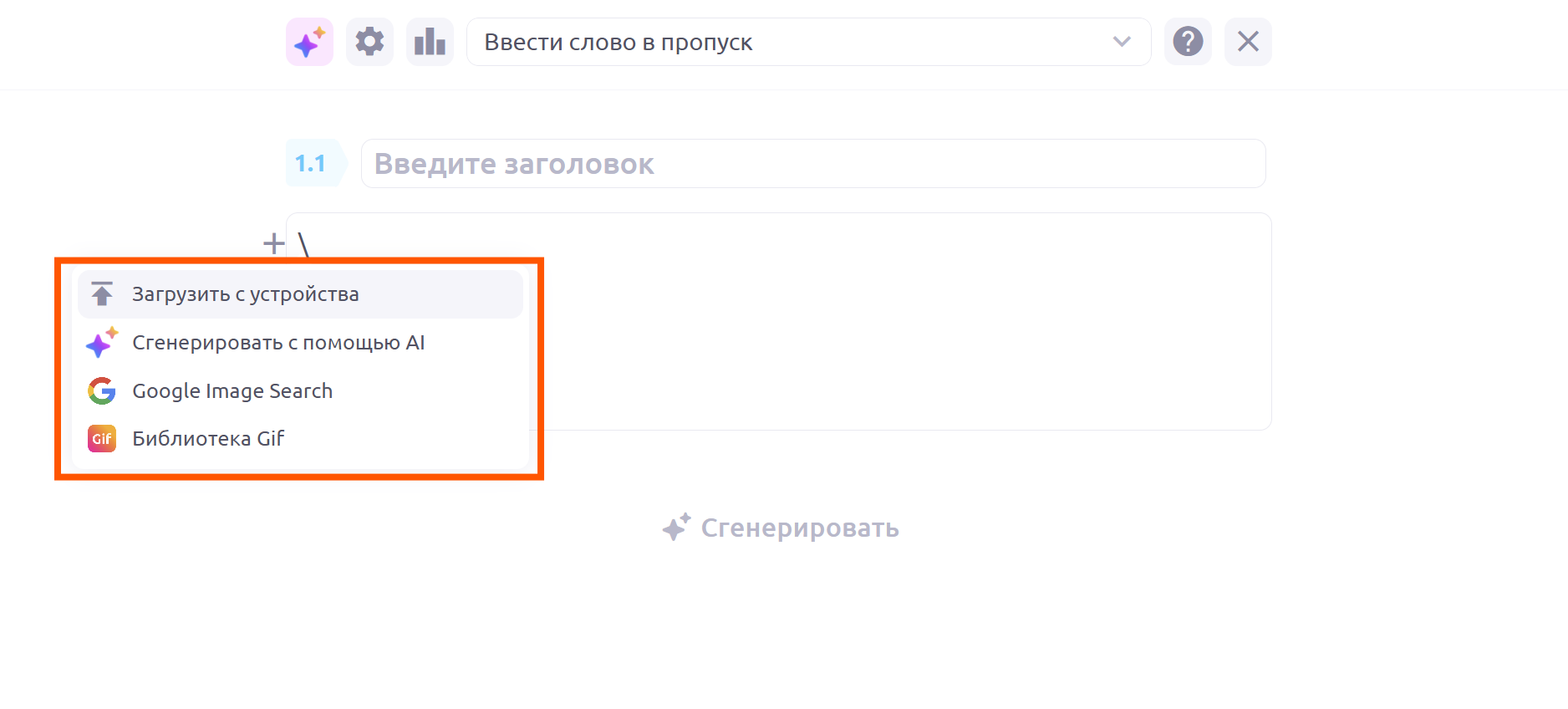
За один раз можно добавить до 10 изображений. Изображения можно перетащить мышью на поле ввода.
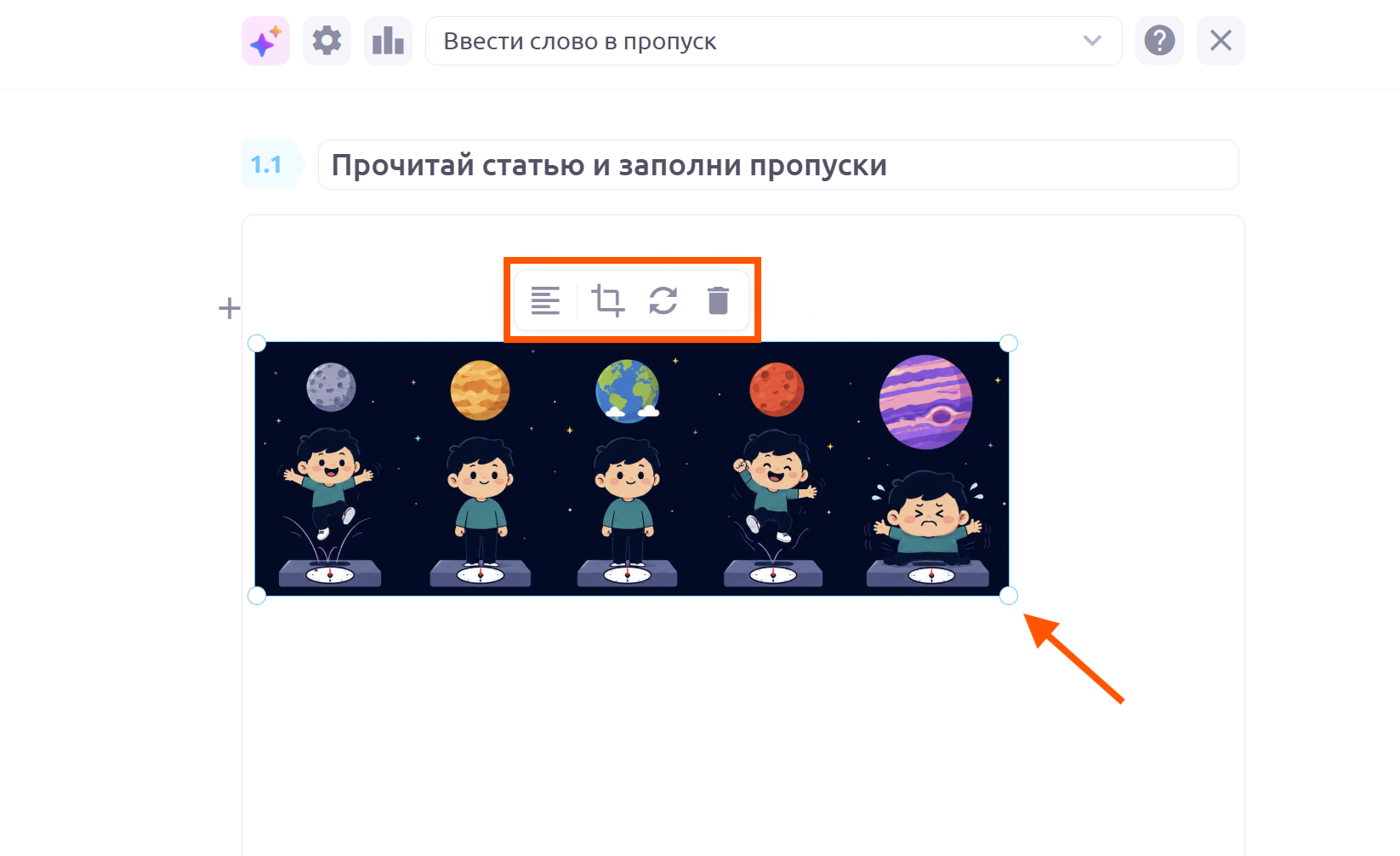
Вставленное изображение можно кадрировать (кроме GIF), менять его размер, выравнивание и положение в тексте. Чтобы изменить размер изображения, потяните за круглый элемент в углу.
5. Создание списков
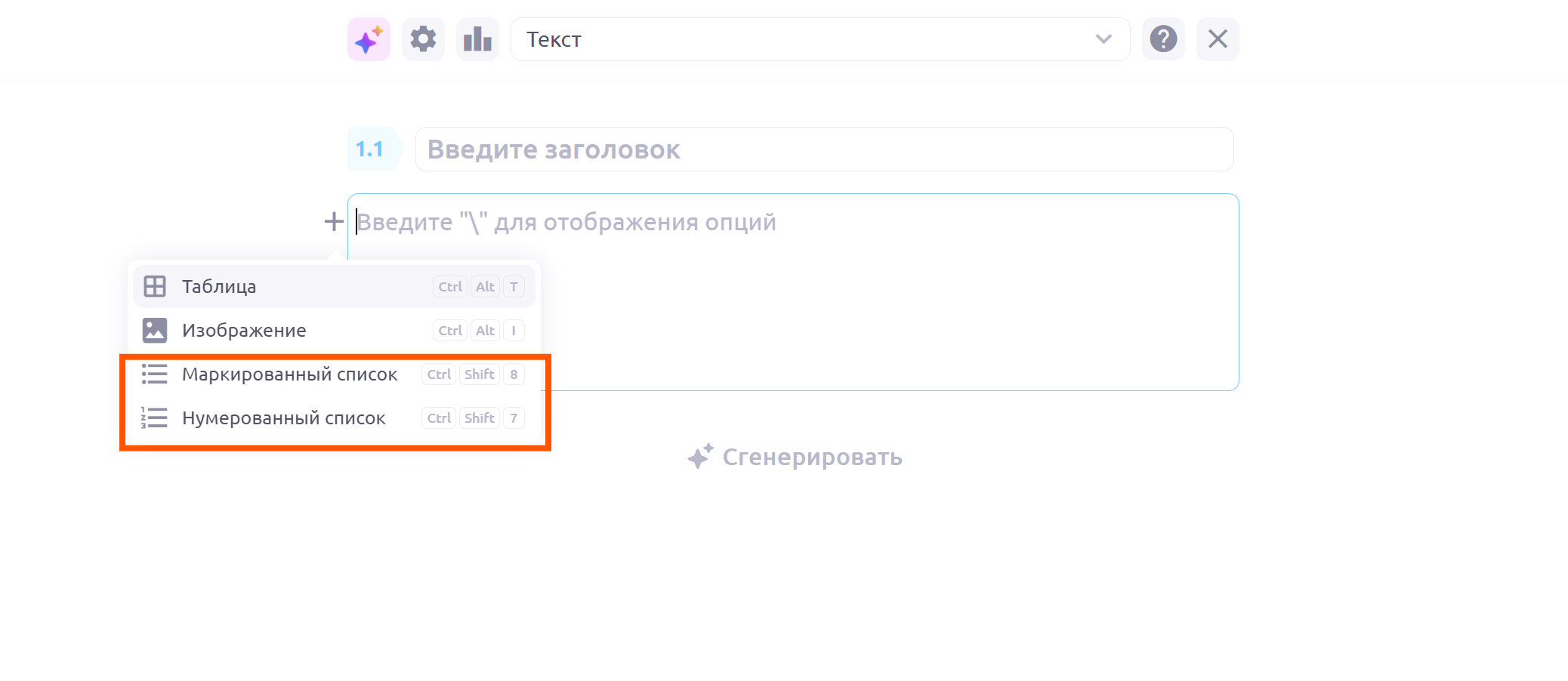
Маркированный или нумерованный список можно добавить из панели инструментов через + или символ \:
Либо выделив текст и выбрав тип списка в развёрнутом меню панели форматирования (три точки).
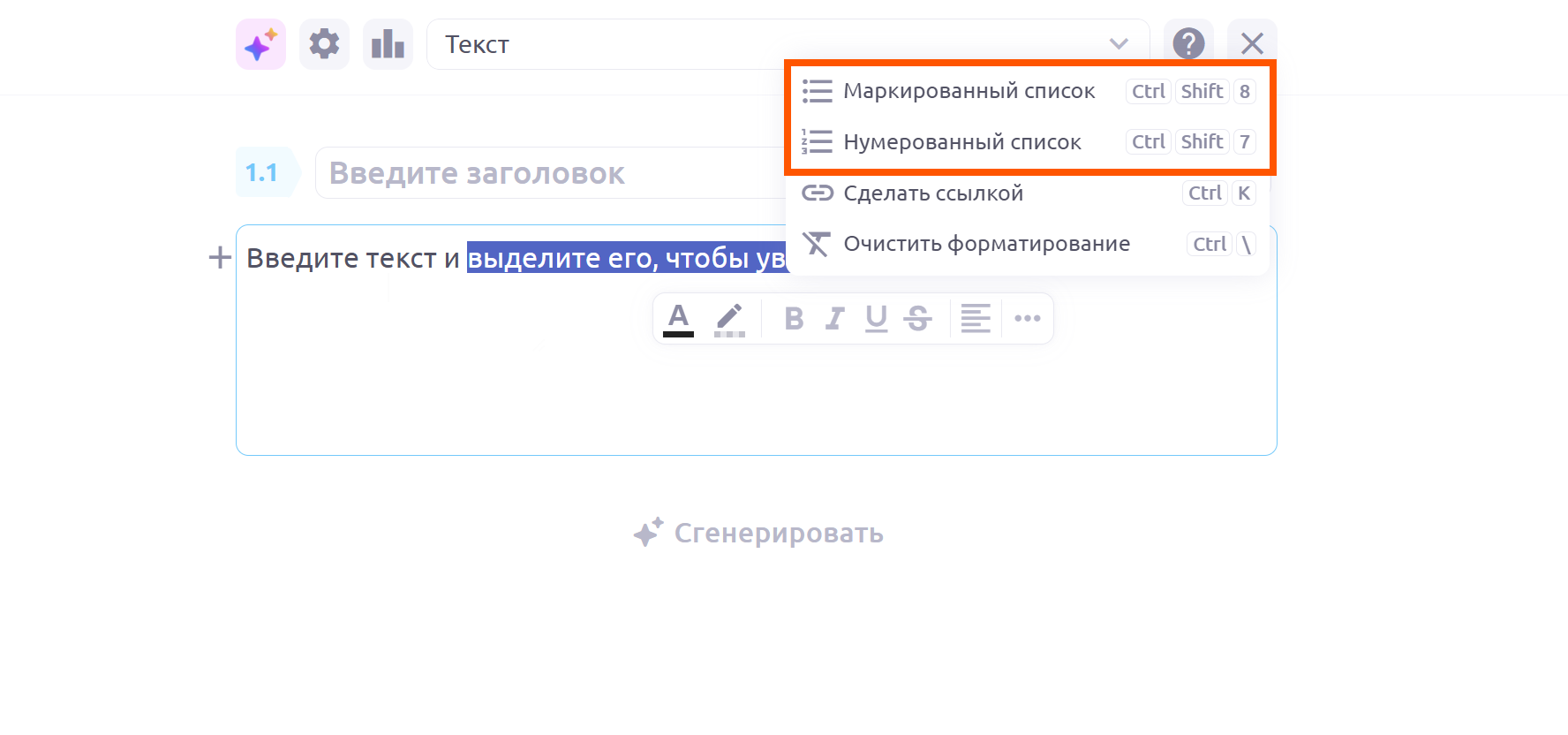
Повторный выбор того же типа списка возвращает текст к обычному абзацу.
6. Выравнивание текста
Выделите текст и задайте выравнивание по левому краю, центру или правому краю.
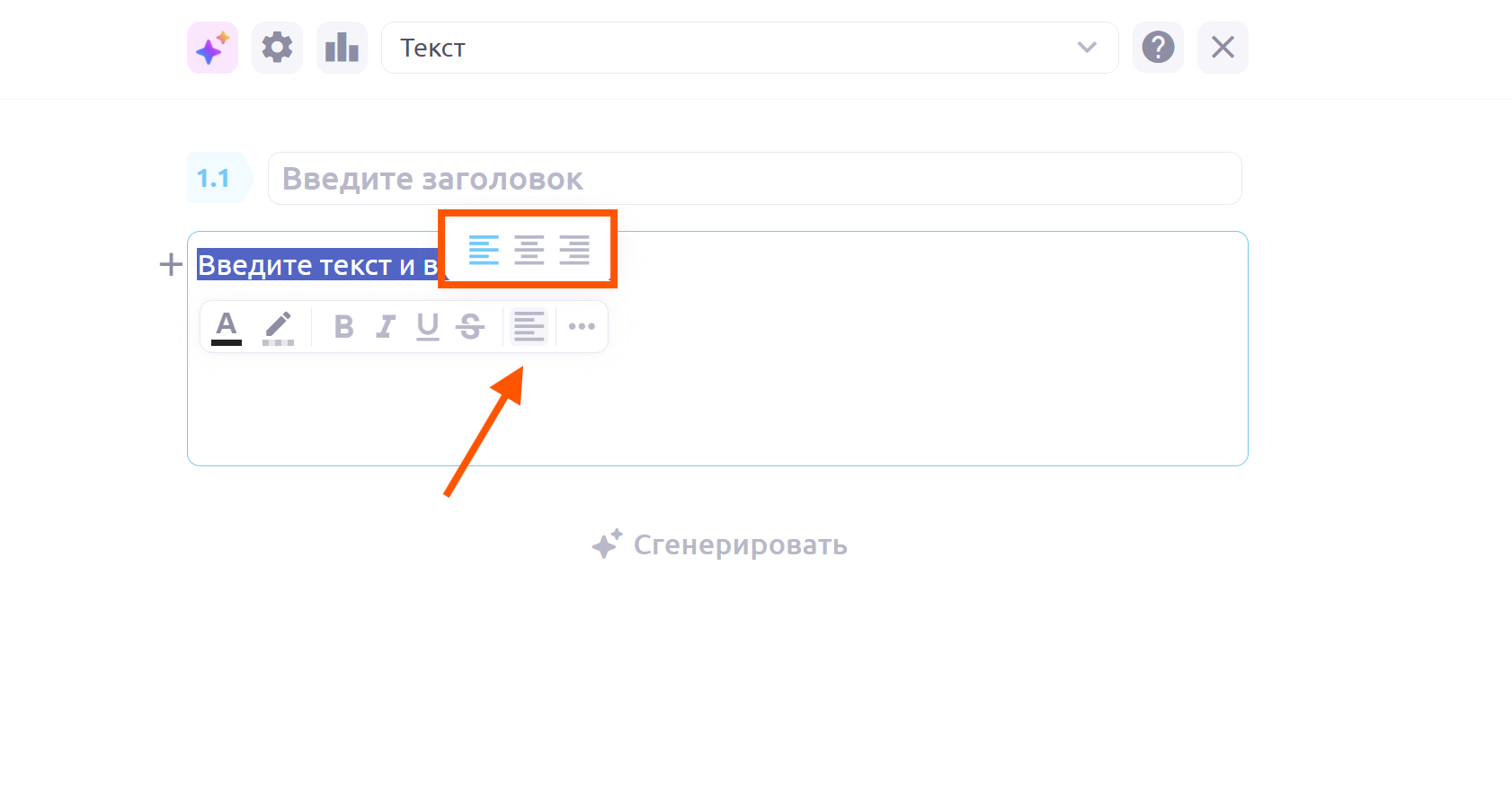
Выравнивание применяется на уровне абзаца. Чтобы применить выравнивание к одной строке, отделите ее Enter.
7. Добавление ссылки
Выделите текст и выберите «Сделать ссылкой» в развёрнутом меню панели (три точки).
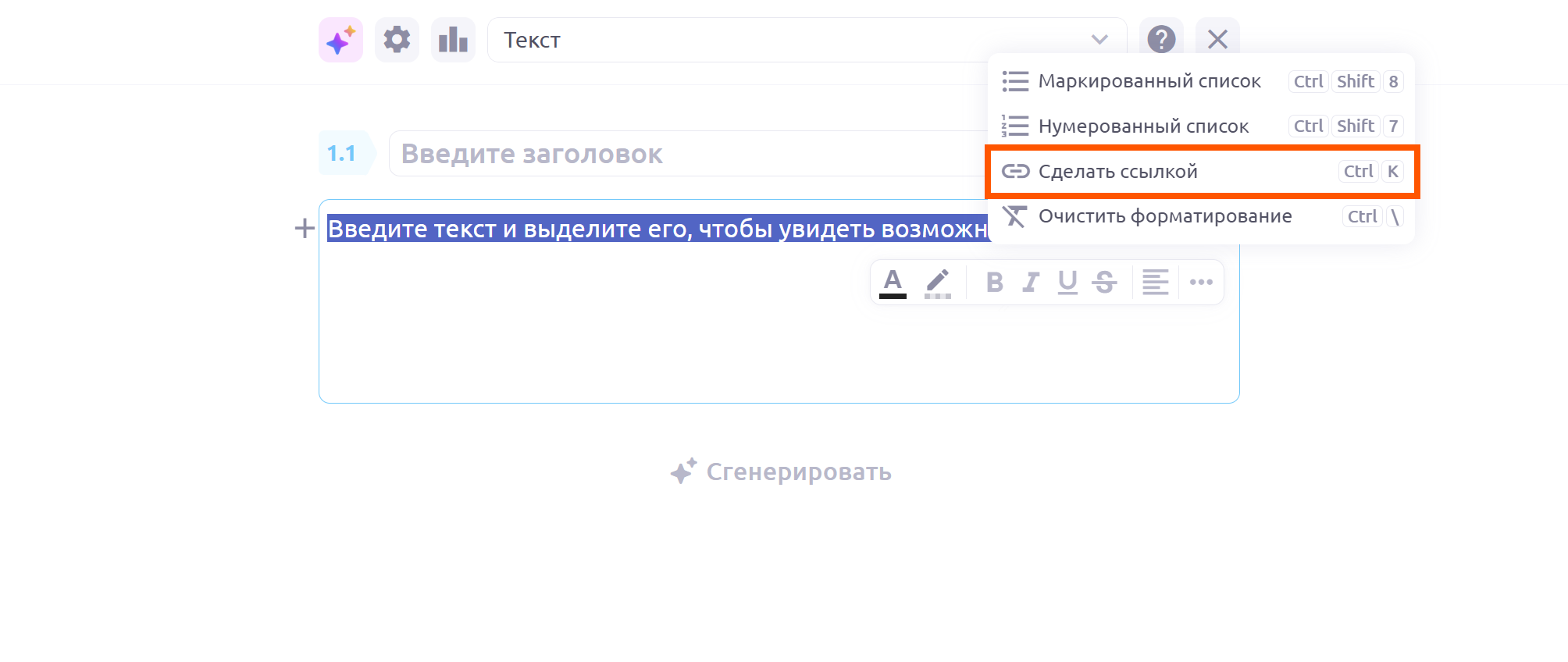
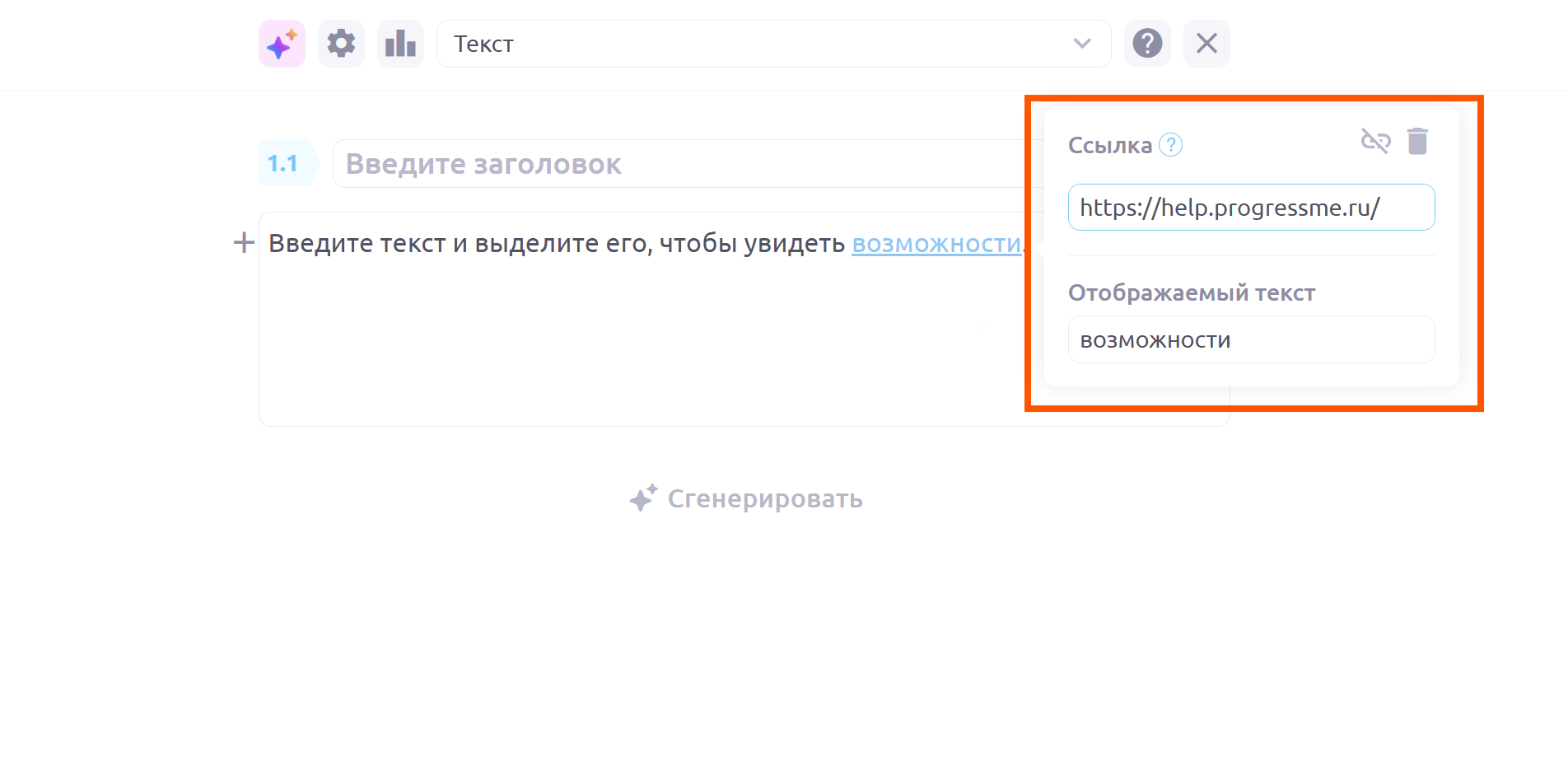
Укажите адрес — текст станет кликабельным.
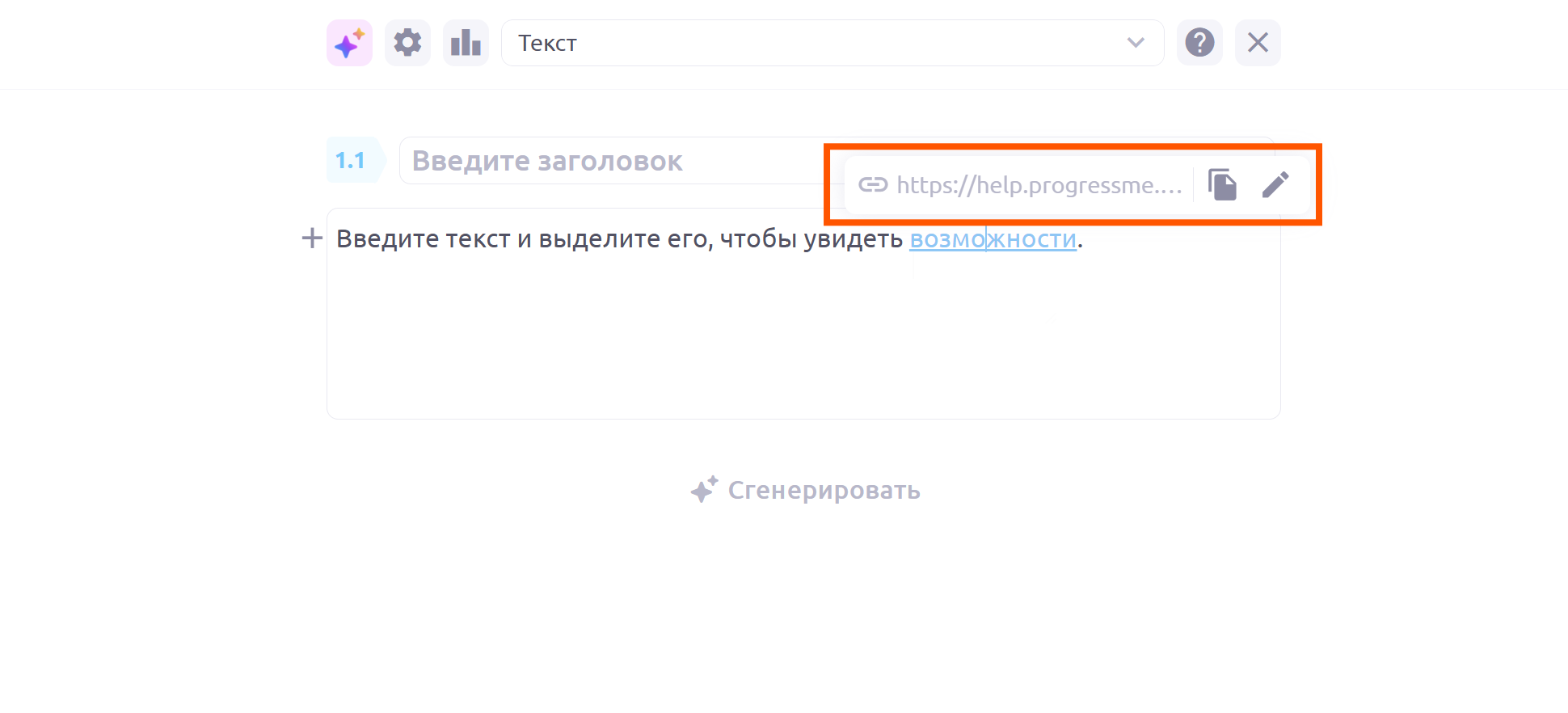
Кликните по готовой ссылке, чтобы открыть, скопировать или изменить её.
8. Добавление пользовательских цветов
Выделите текст, нажмите кнопку «Цвет текста» или «Выделение цветом» и нажмите на +.
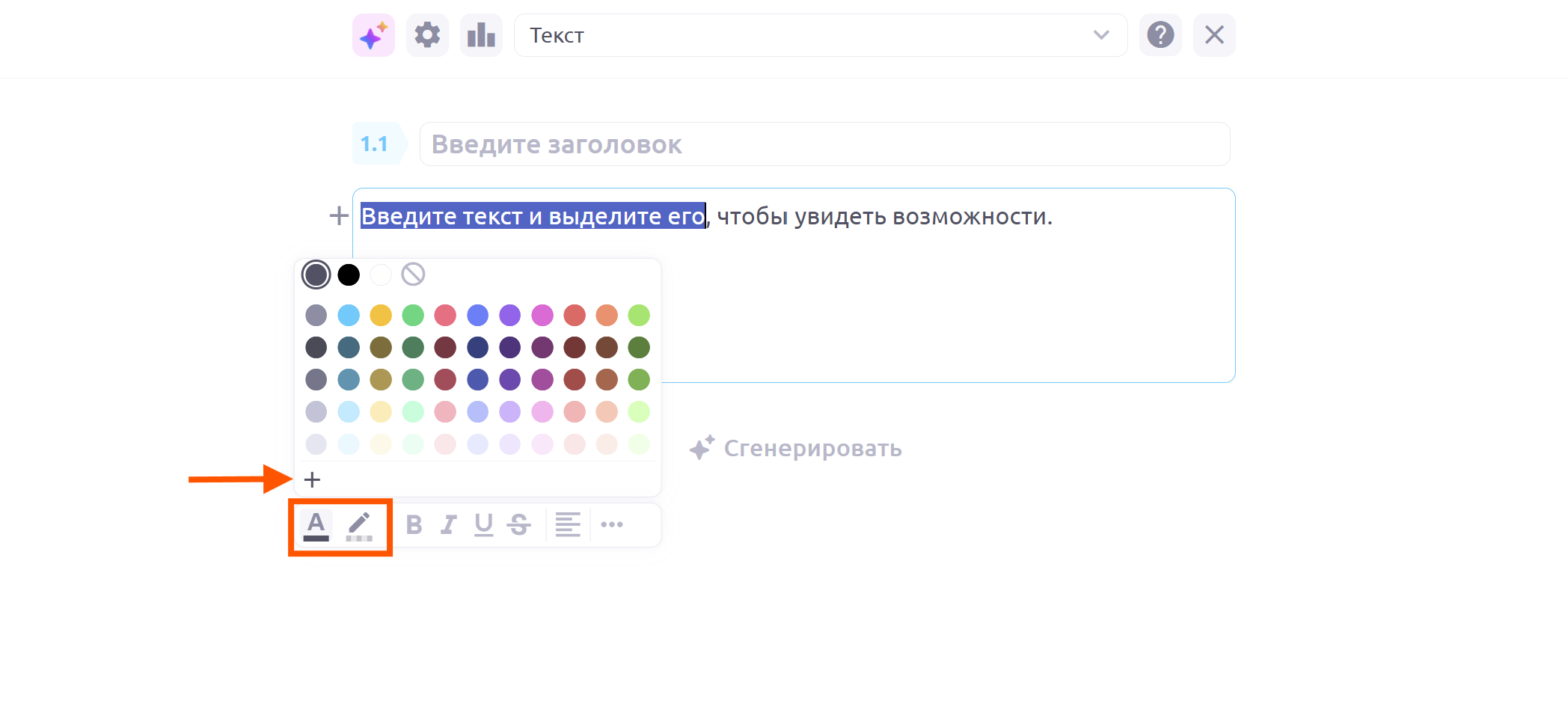
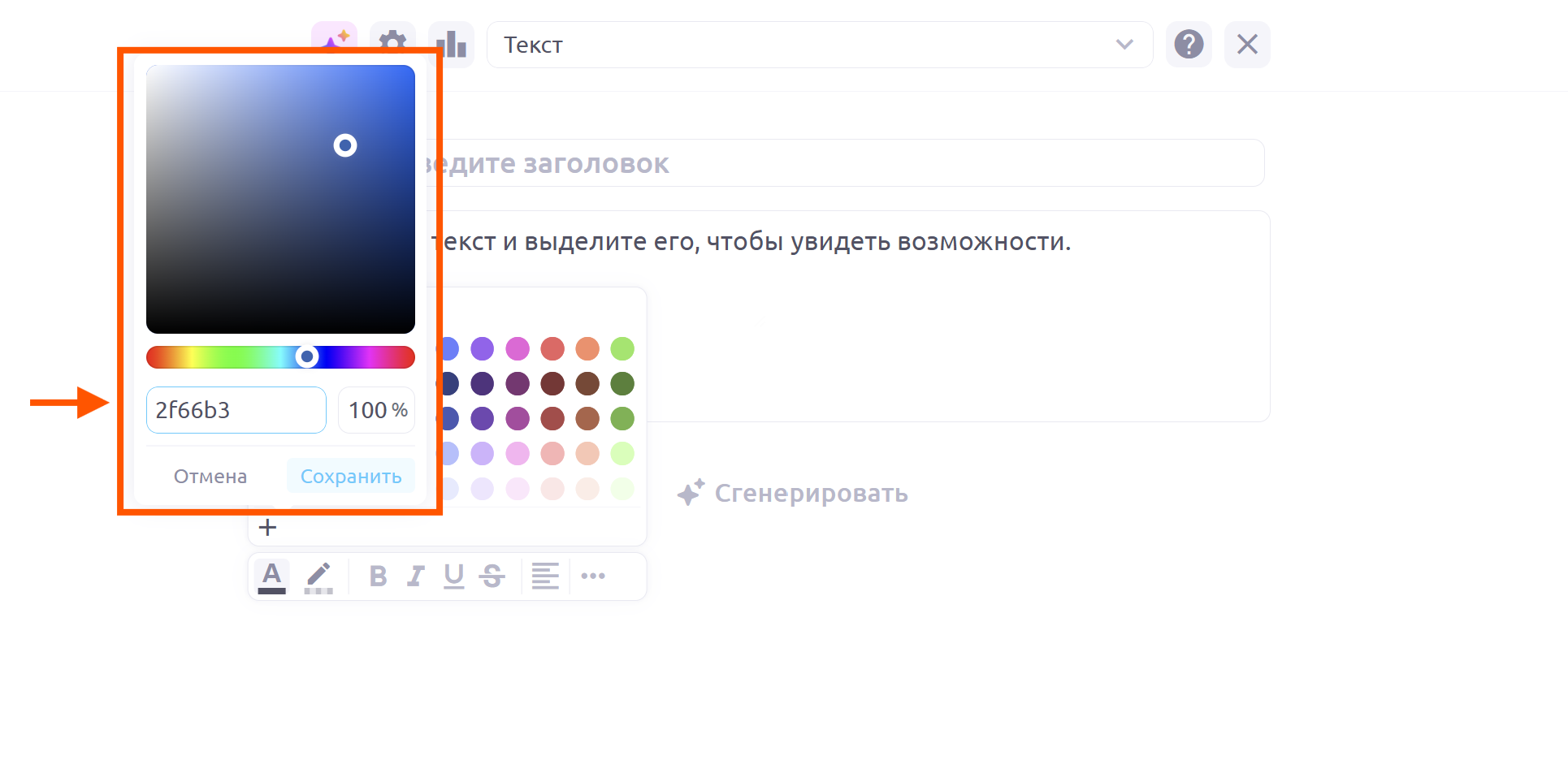
В появившемся окне выберите оттенок в поле выбора цвета или введите HEX-код оттенка. Можно добавить до 11 собственных оттенков.
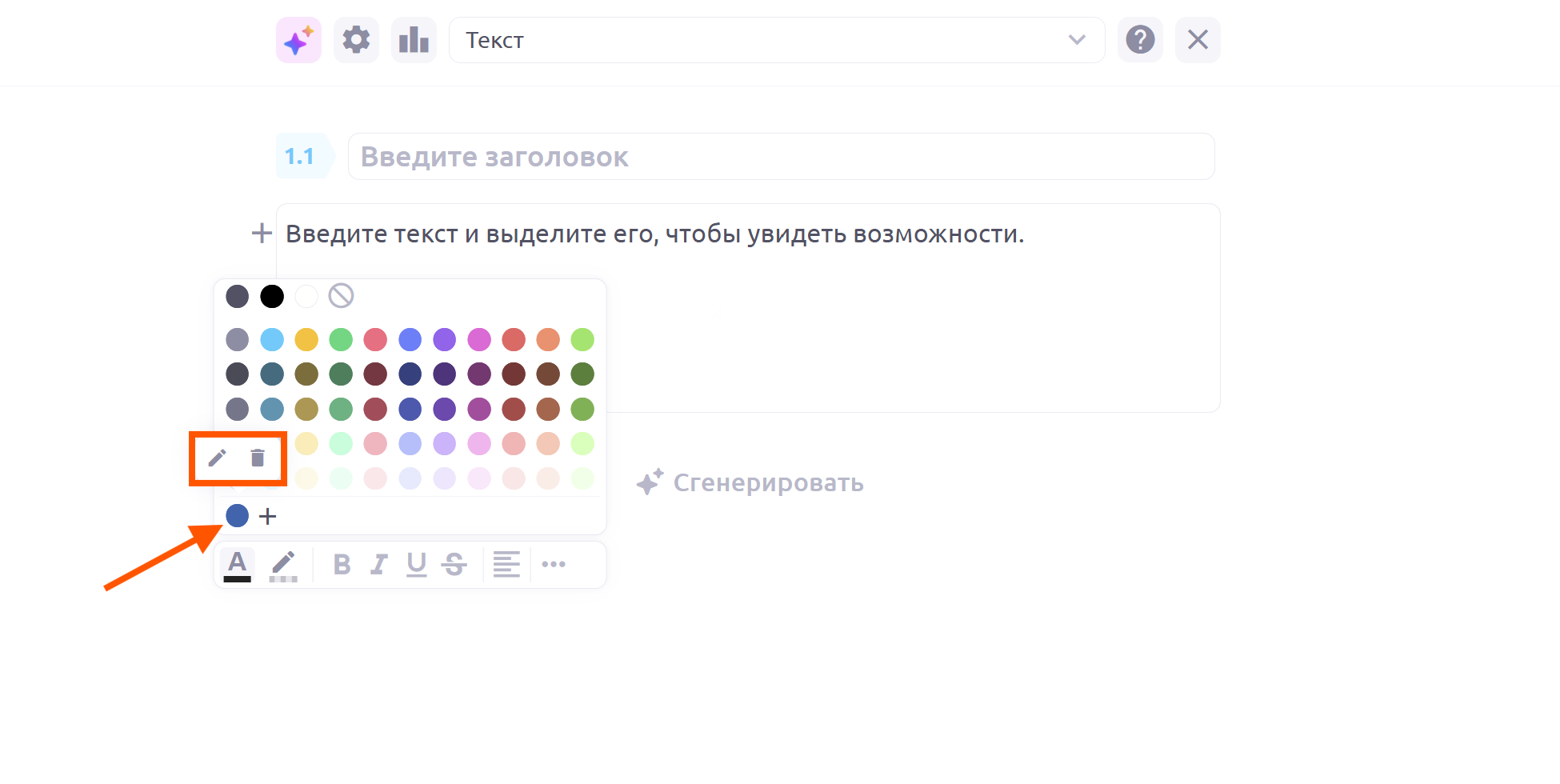
Чтобы редактировать или удалить оттенок, нажмите на него.
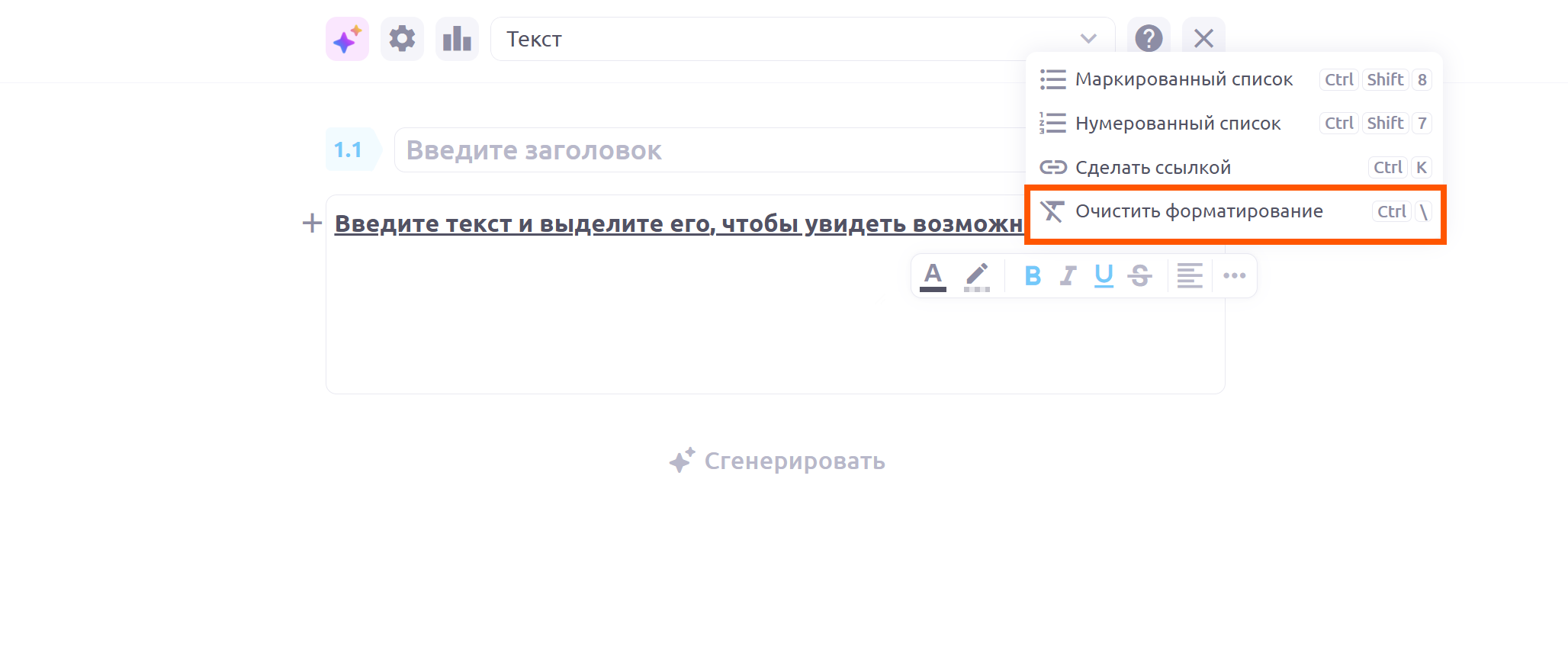
9. Очистка форматирования
Выделите фрагмент и выберите «Очистить форматирование» в развёрнутом меню панели (три точки). Действие снимает стили, цвет и ссылки, но не применяется к спискам и выравниванию.