
📚 Материалы. Добавить материал в класс
Добавить материалы в класс
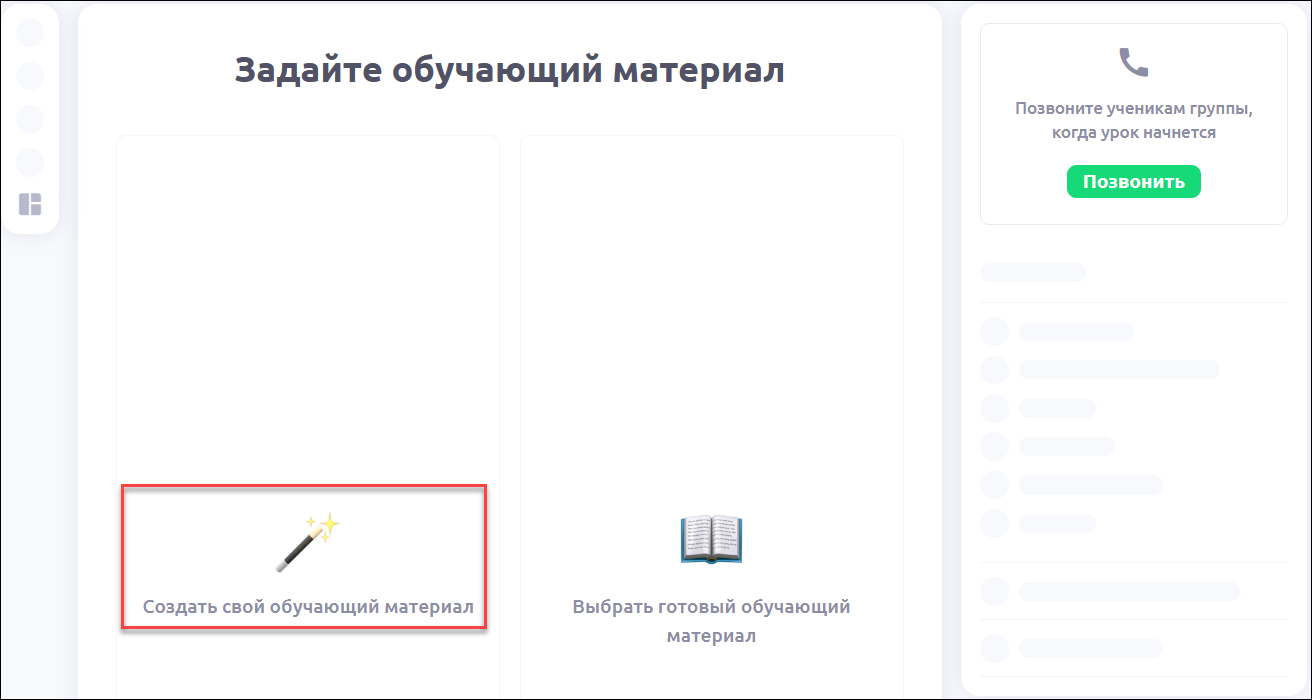
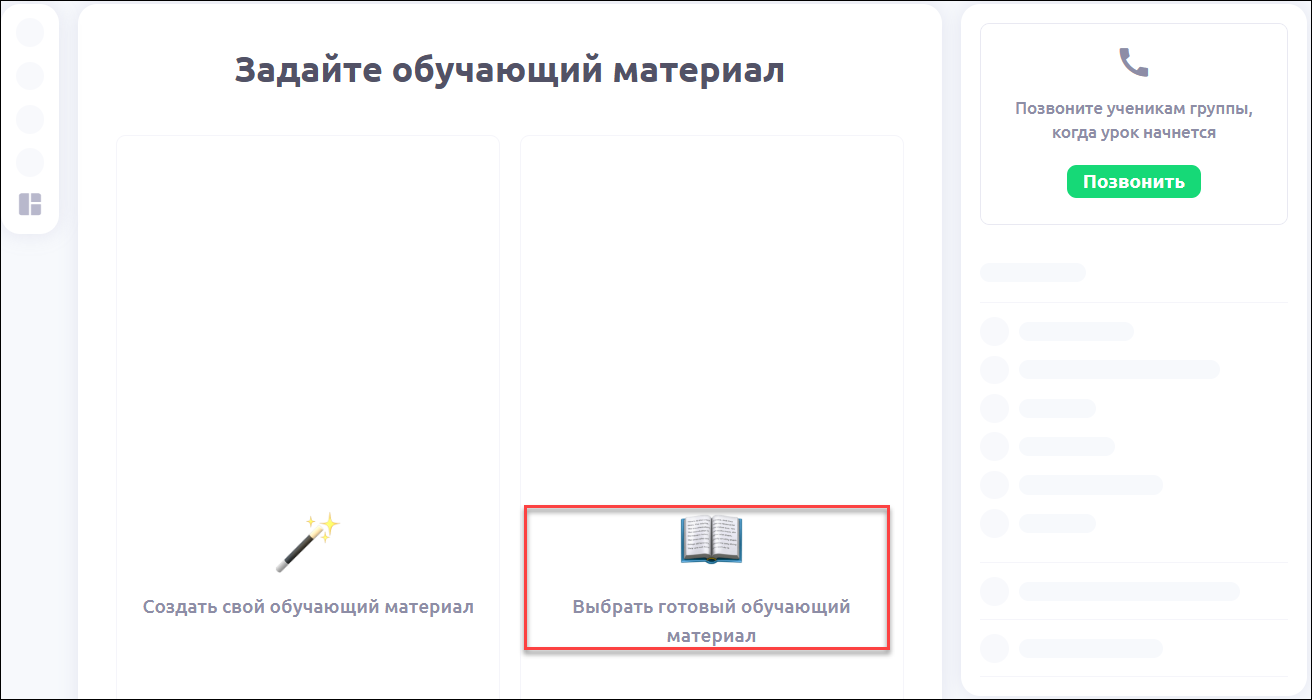
При создании нового класса вам будет предложено выбрать 2 варианта добавления учебных материалов:
Создать свой обучающий материал
Выбрать готовый обучающий материал
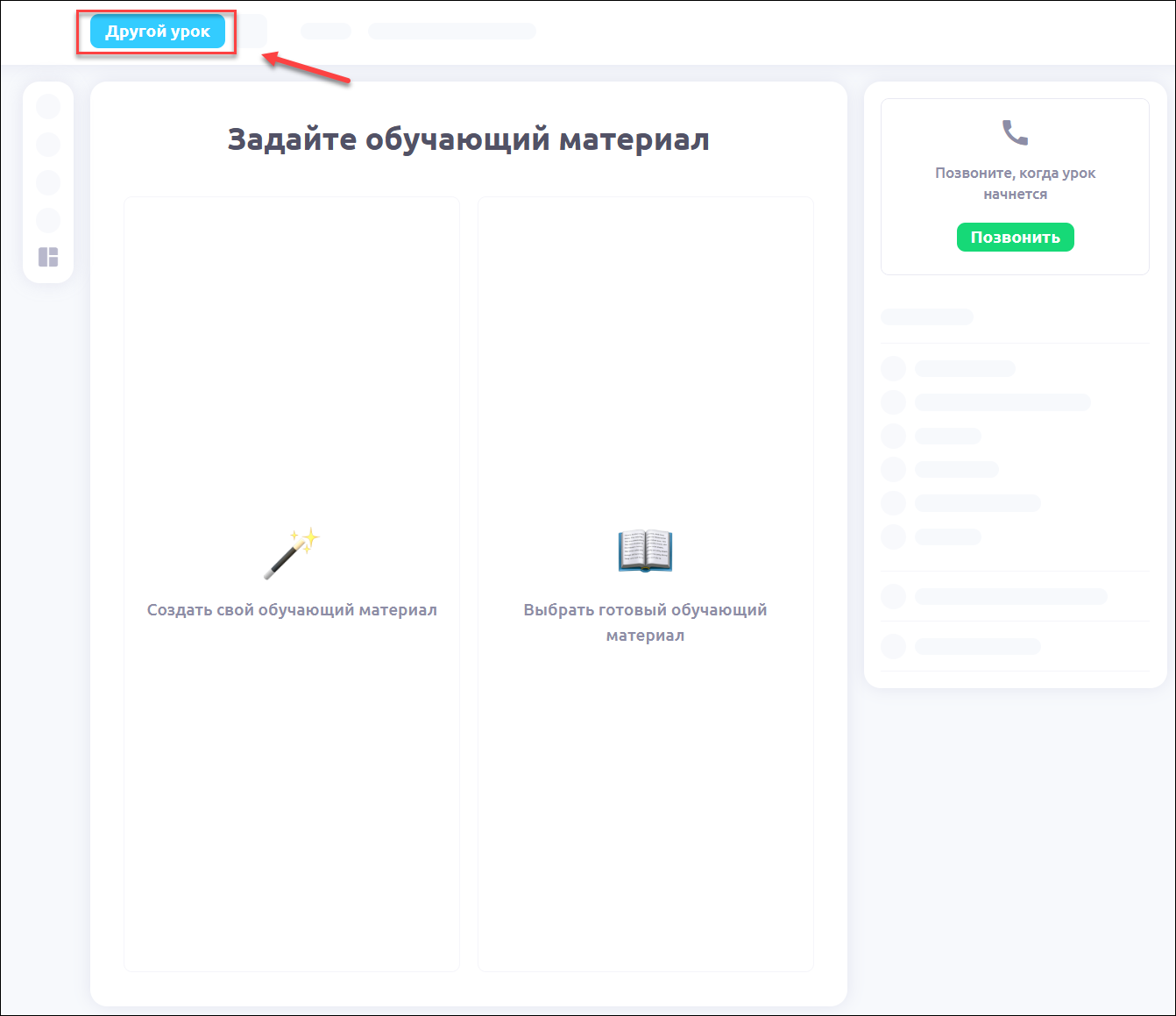
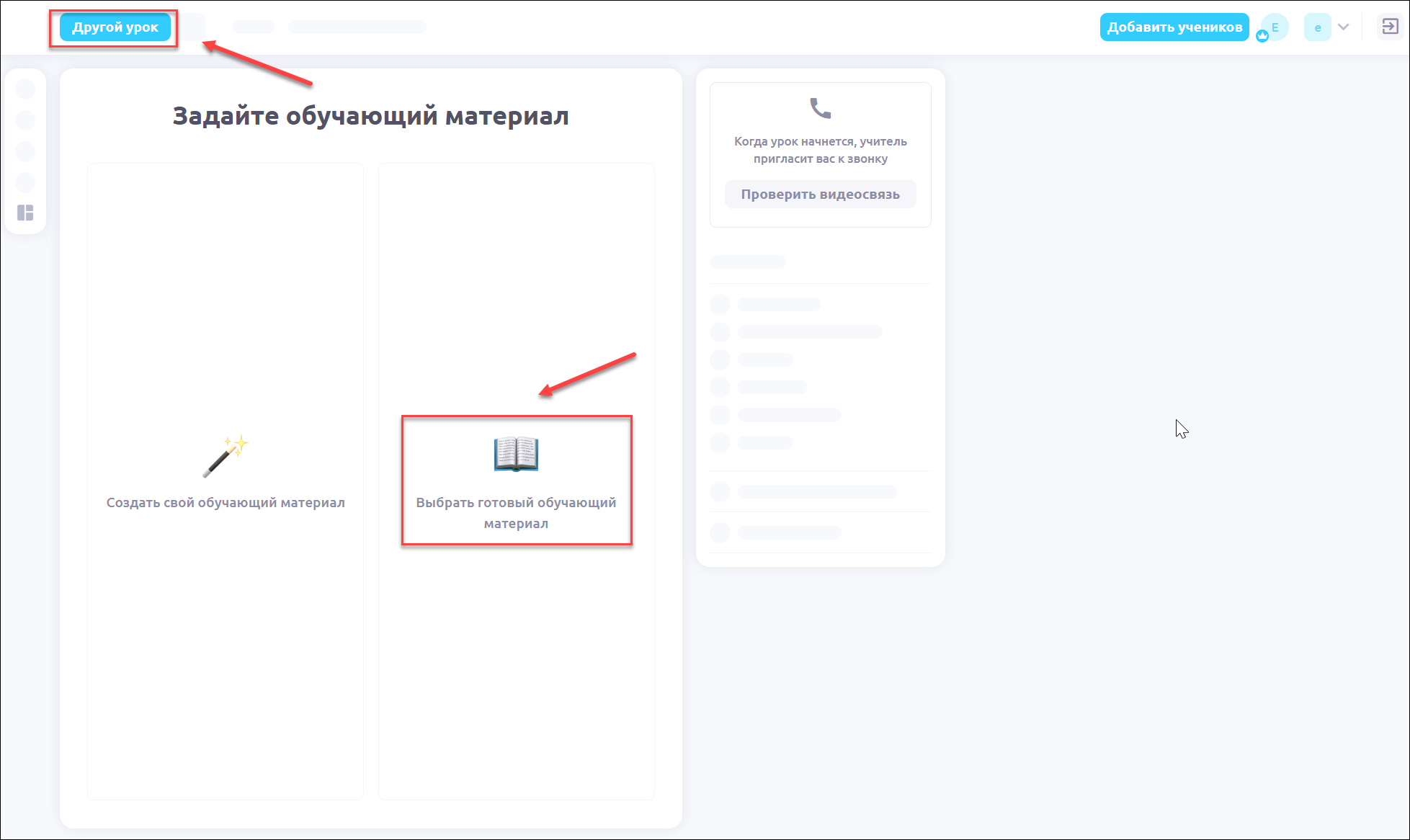
Готовые материалы из личной коллекции или из каталога можно добавить также при нажатии кнопки Другой урок в верхней панели меню:
Создать свой обучающий материал
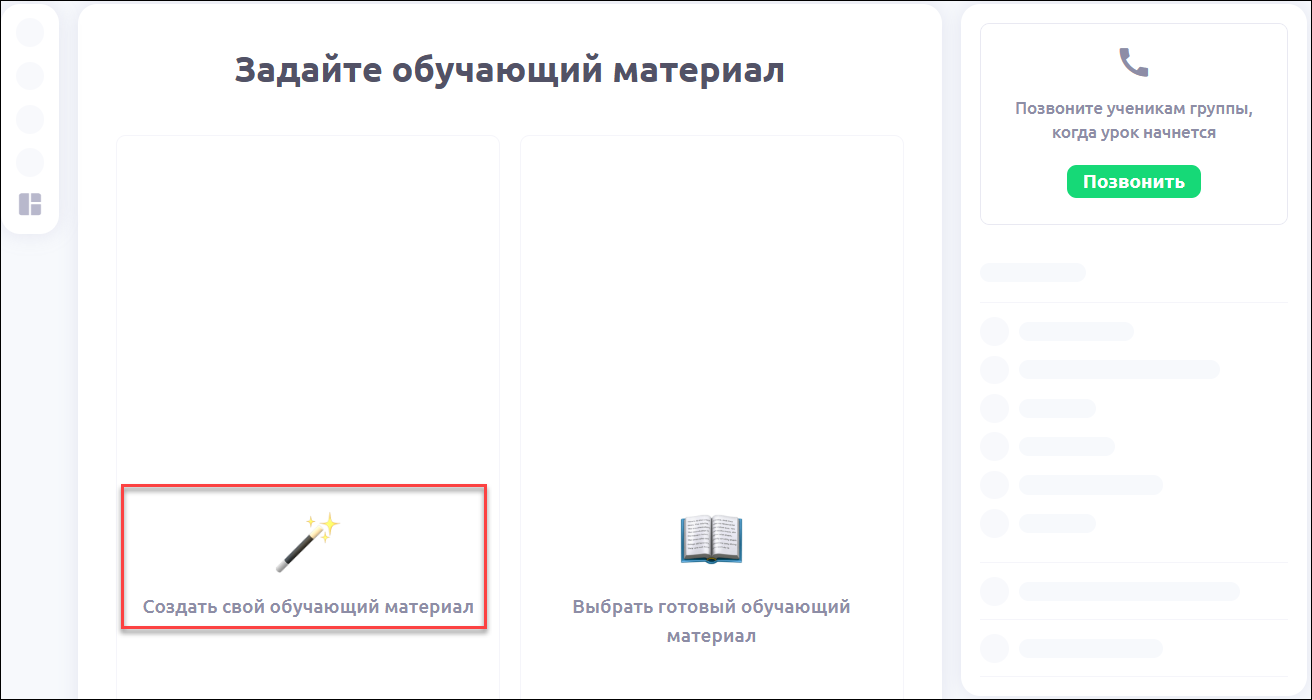
Нажмите кнопку Создать свой обучающий материал:
В открывшемся всплывающем окне выберите язык изучения:
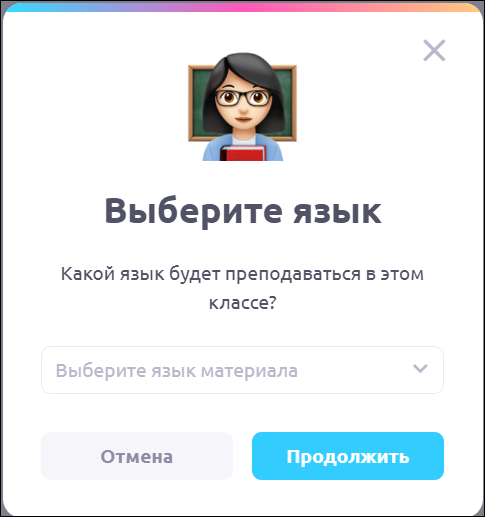
доступно для выбора 25 языков
для остальных языков - пункт Other
💡 Единственное отличие: при выборе Other не будет работать встроенный на платформе словарь, его нужно будет наполнять словами и переводом вручную
После выбора языка нажмите кнопку Продолжить и в классе станет доступна возможность создавать уроки, разделы урока и добавлять в разделы упражнения:
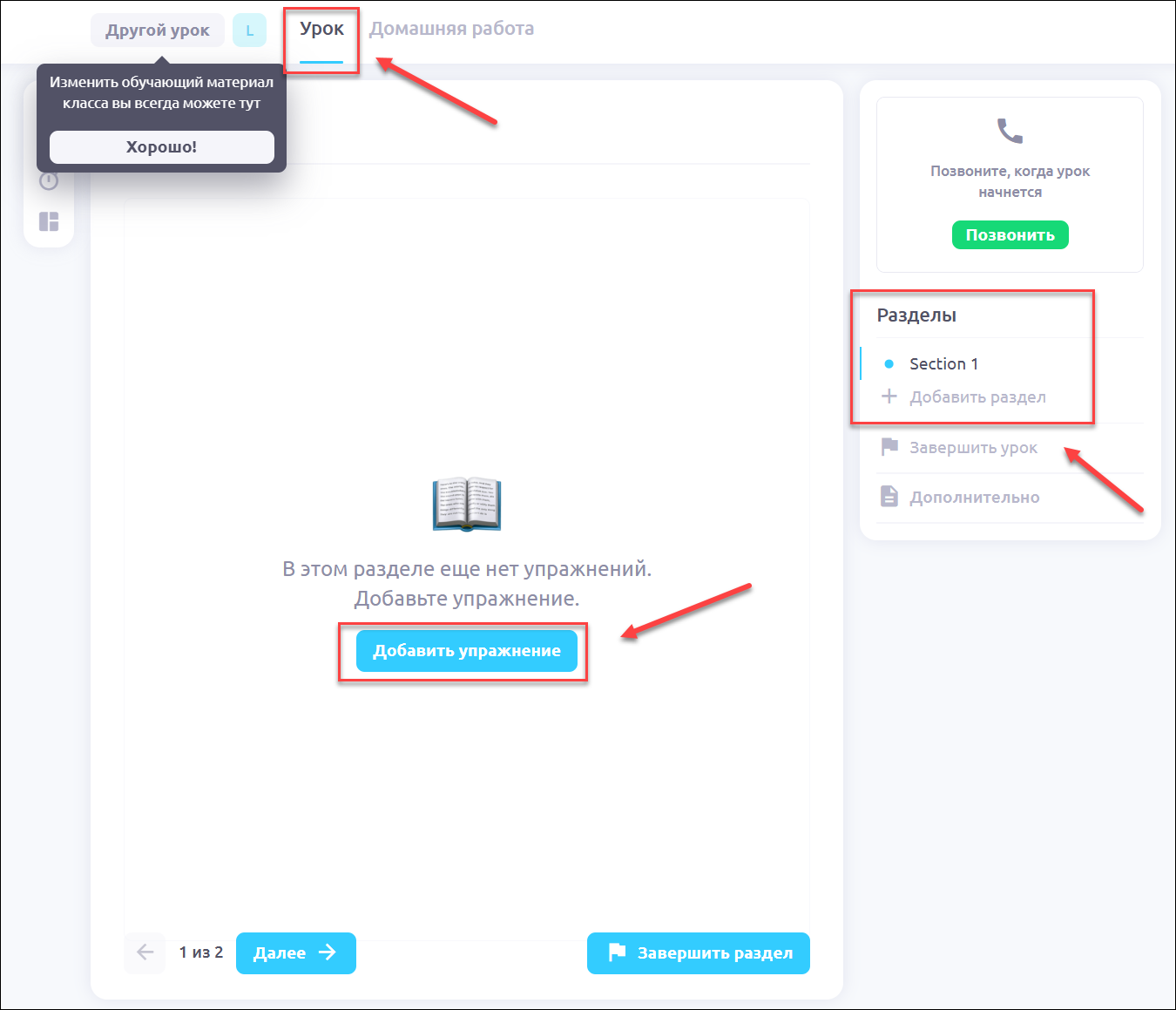
Созданный материал автоматически сохранится и в разделе Материалы. Более подробные настройки для материала далее можно будет дополнить или изменить в профиле курса после его создания.
Подробнее о создании и настройке своих материалов можно прочитать в статье ▶️ Создание своего учебного курса
Выбрать готовый обучающий материал
Нажмите Выбрать готовый обучающий материал или Другой урок:
Выберите в открывшемся окне вкладку Каталог. Здесь вы можете выбрать готовые учебные материалы, подготовленные для вас заранее на нашей платформе:
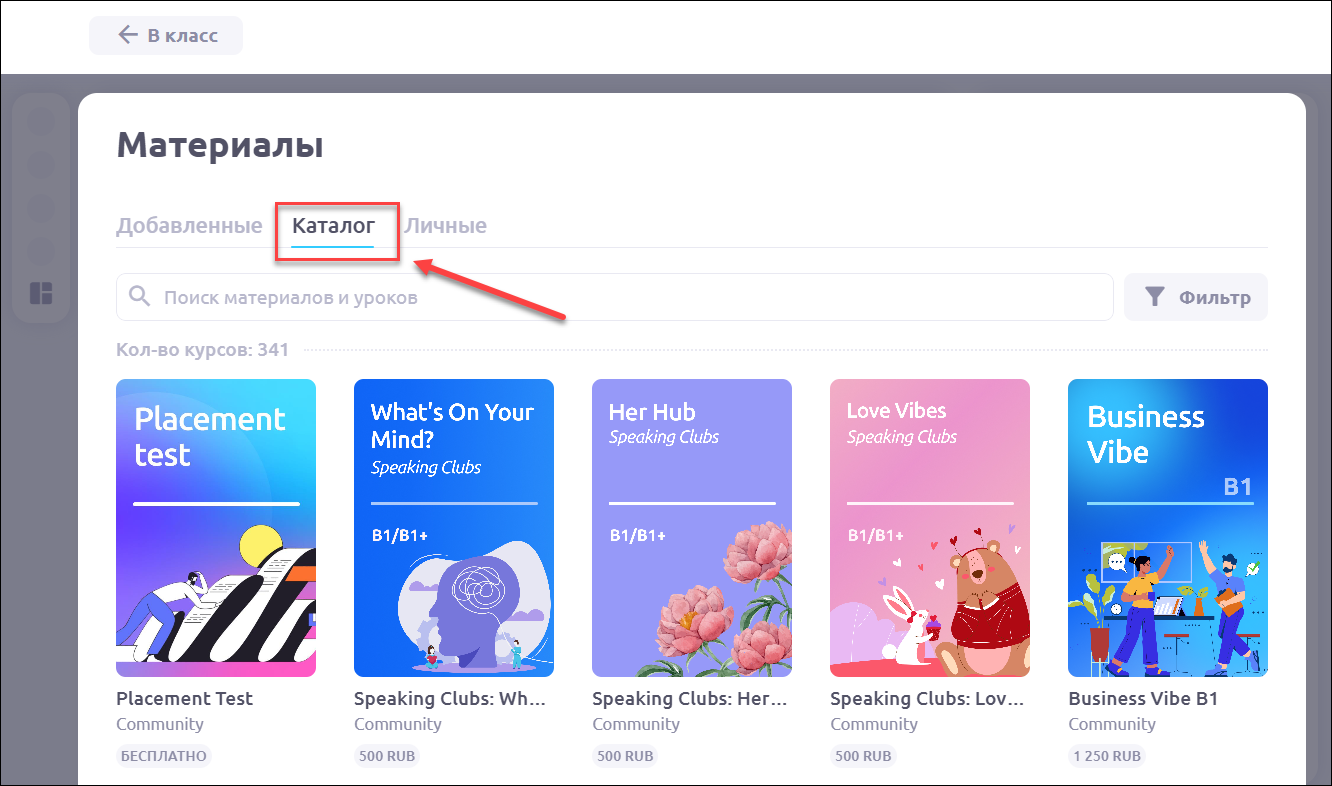
💡По умолчанию при выборе Добавить готовый материал открывается окно выбора материалов на вкладке Добавленные
Нажмите на учебник, чтобы получить возможность:
а. Посмотреть содержание по модулям и список уроков в модулях: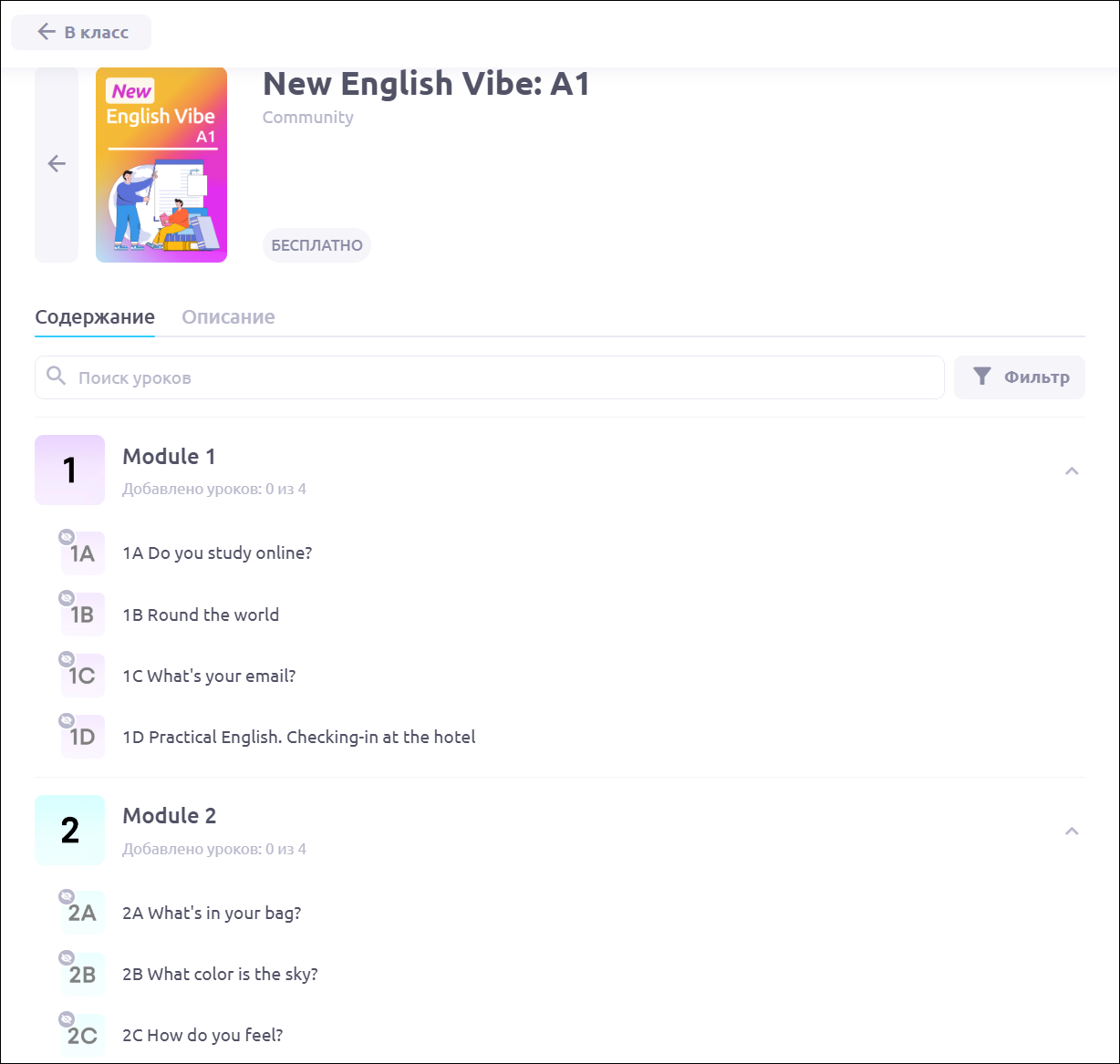
b. Посмотреть состав урока: нажмите на желаемый модуль, наведите курсор на урок и нажмите появившуюся кнопку Открыть урок: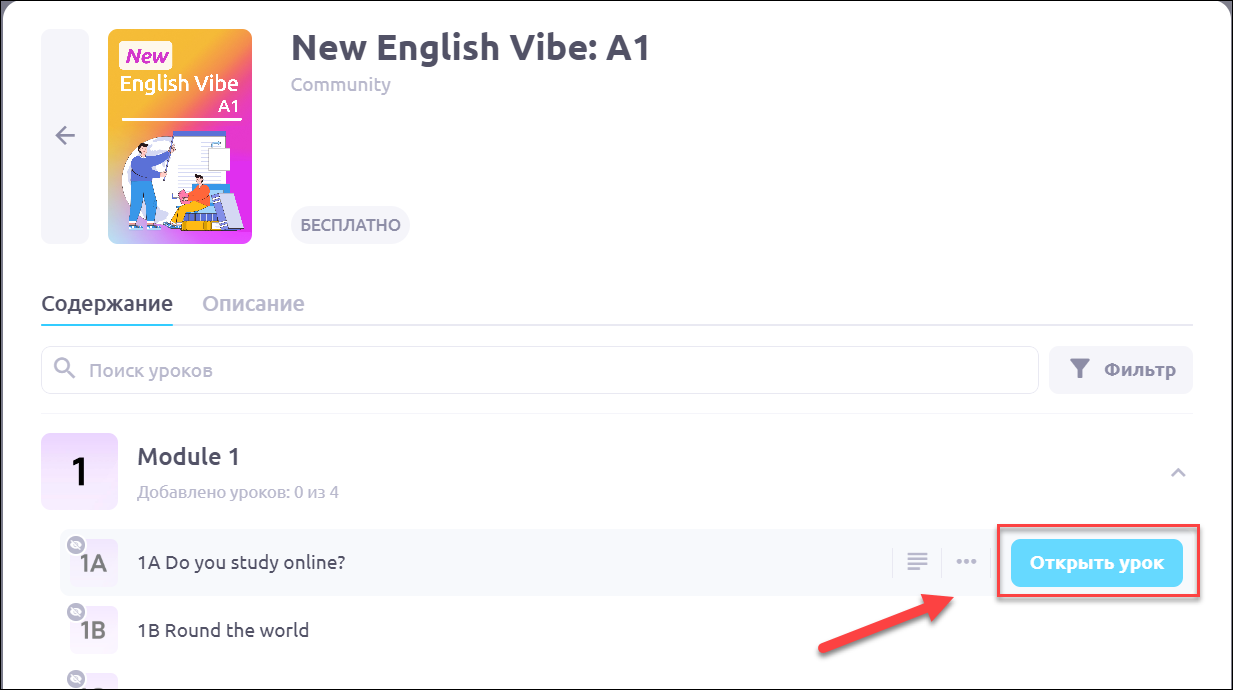
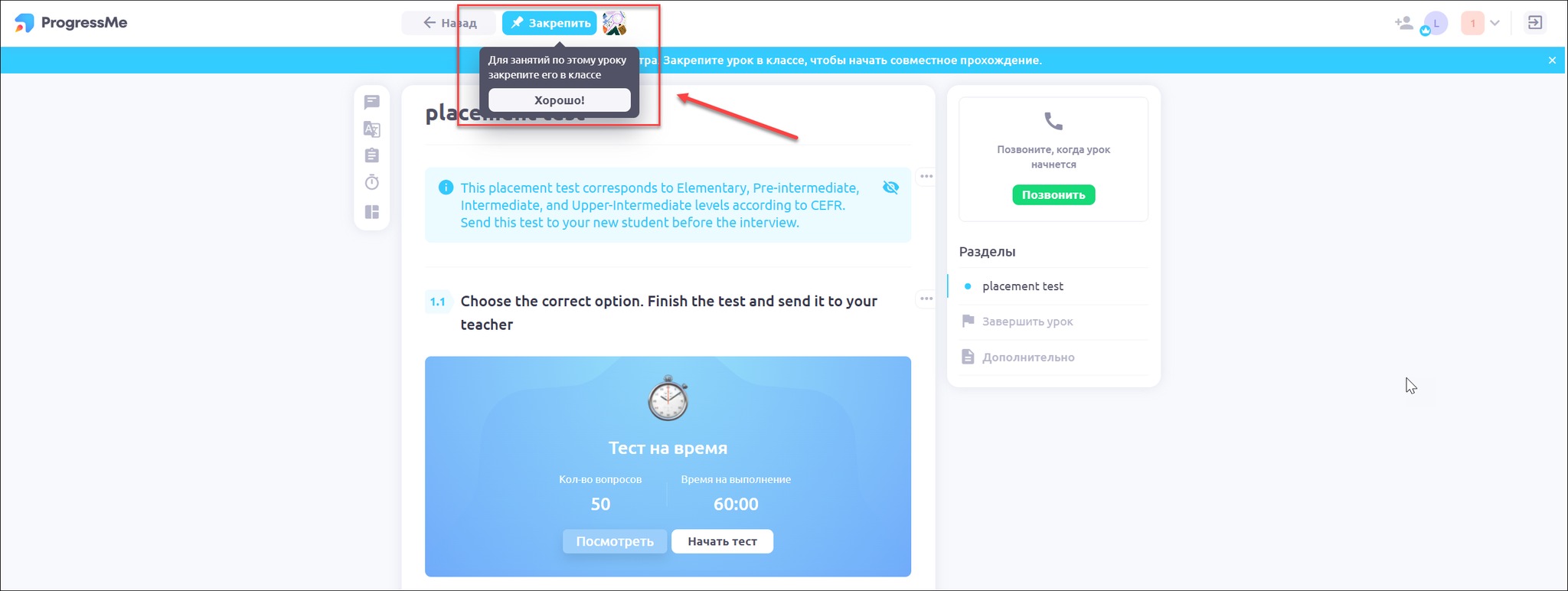
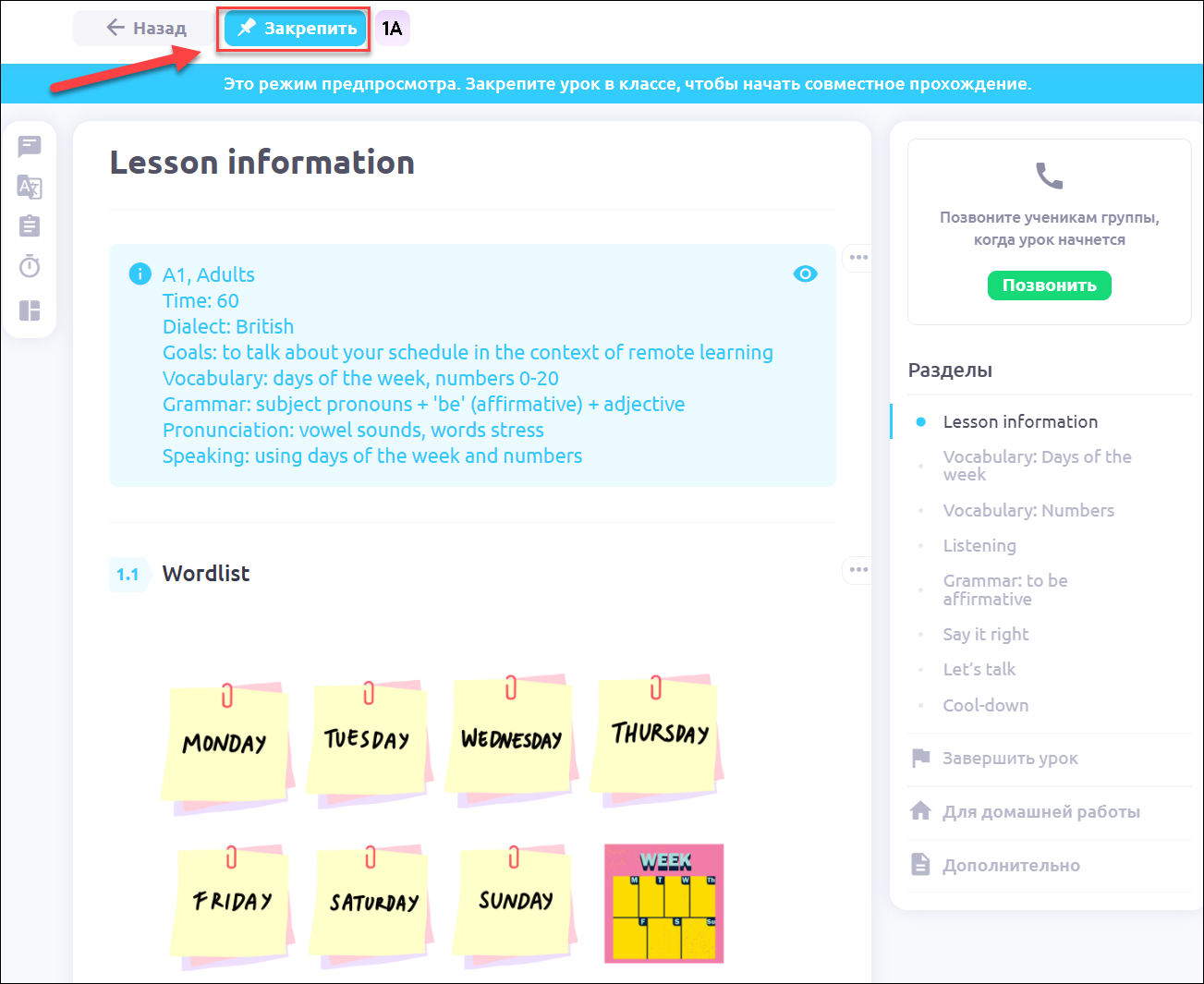
c. Урок откроется в режиме предпросмотра. В этом режиме нельзя работать с материалом или редактировать его, только посмотреть. О режиме предпросмотра предупреждают:Всплывающее уведомление около кнопки Закрепить
Синяя панель над материалом
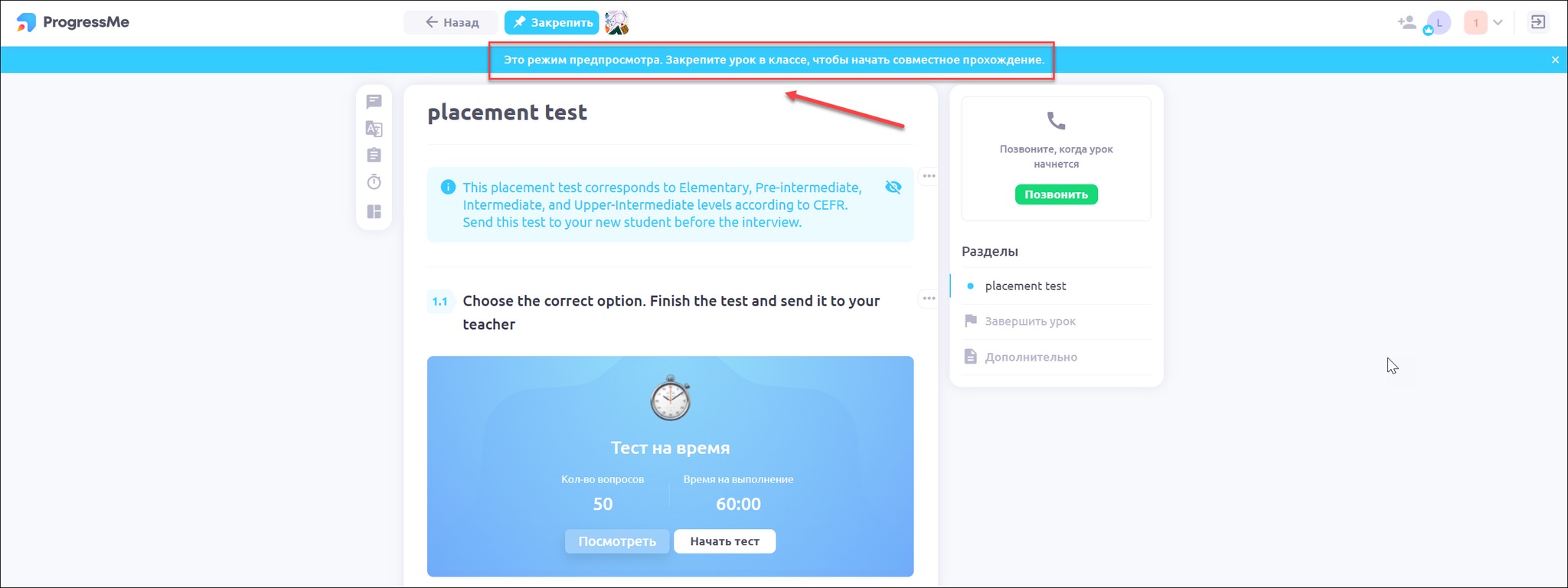
Нажмите кнопку Закрепить для добавления материала в ваш класс. В классе вы сможете работать с добавленным материалом:
После закрепления материала в классе исчезают кнопка Закрепить, синяя панель и кнопка Назад. Слева внизу появляется уведомление об успешном добавлении материала в класс:
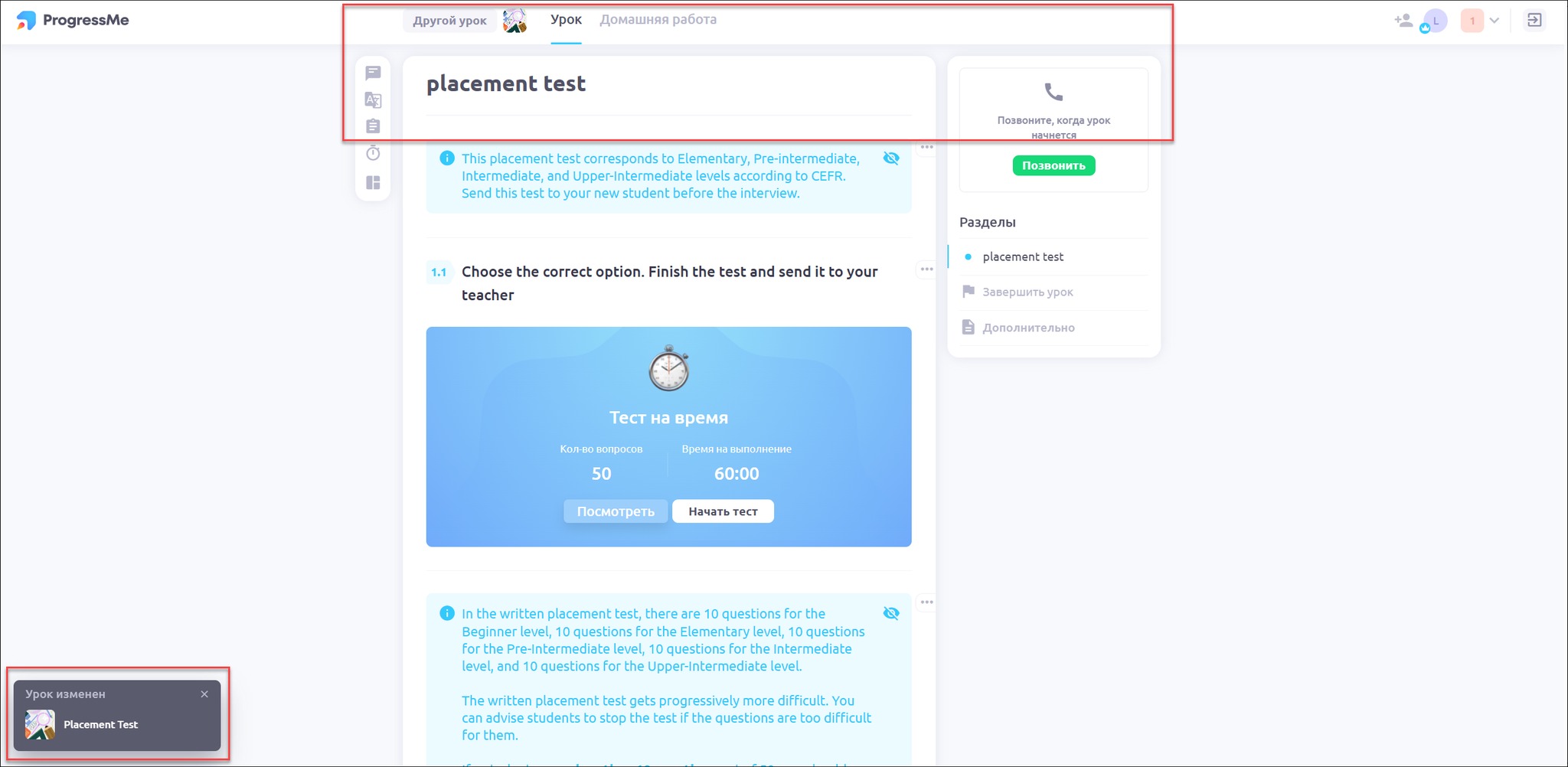
💡 И учитель и ученик видят закрепленный урок при входе в класс
Удалить материал из класса после добавления нельзя, можно только заменить на другой материал
Подробнее о подготовке материалов вы можете прочитать в цикле статей: