
👩🎓 Ученики. Добавить ученика в индивидуальный класс
Добавить ученика в индивидуальный класс
Перед началом урока необходимо добавить в индивидуальный класс ученика. Сделать это можно следующим образом:
В разделе Онлайн-уроки
В интерфейсе индивидуального класса
Добавить ученика в индивидуальный класс из раздела Онлайн-уроки
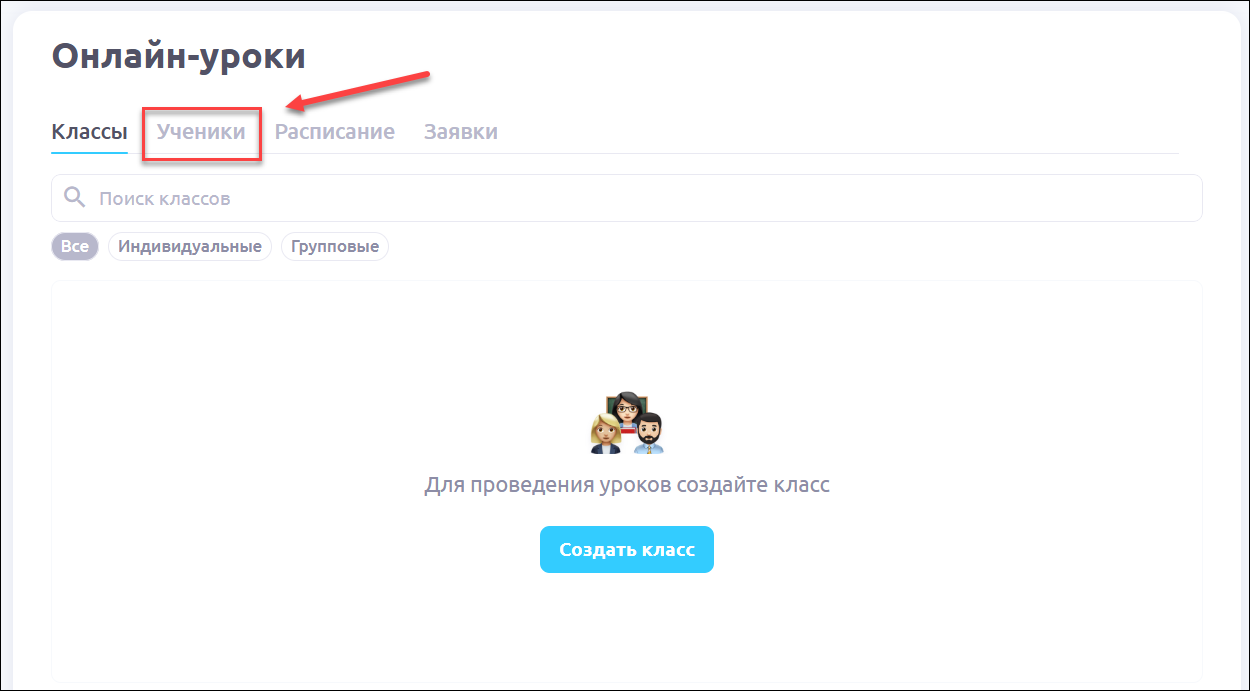
Откройте раздел Онлайн-уроки и перейдите на вкладку Ученики
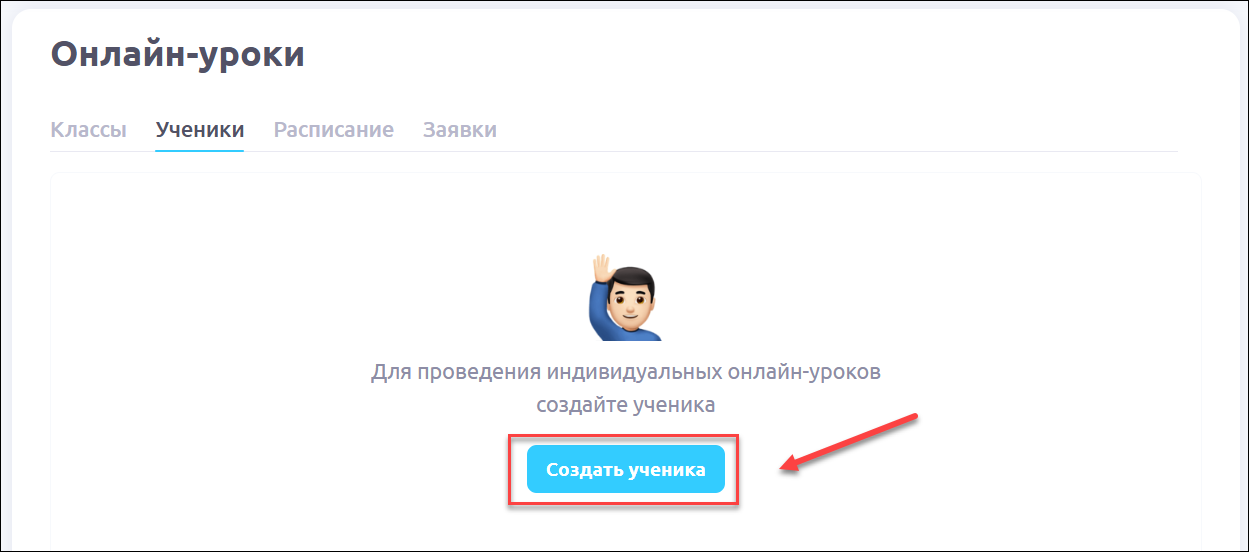
Нажмите на кнопку Создать ученика
Заполните поля и нажмите кнопку Создать
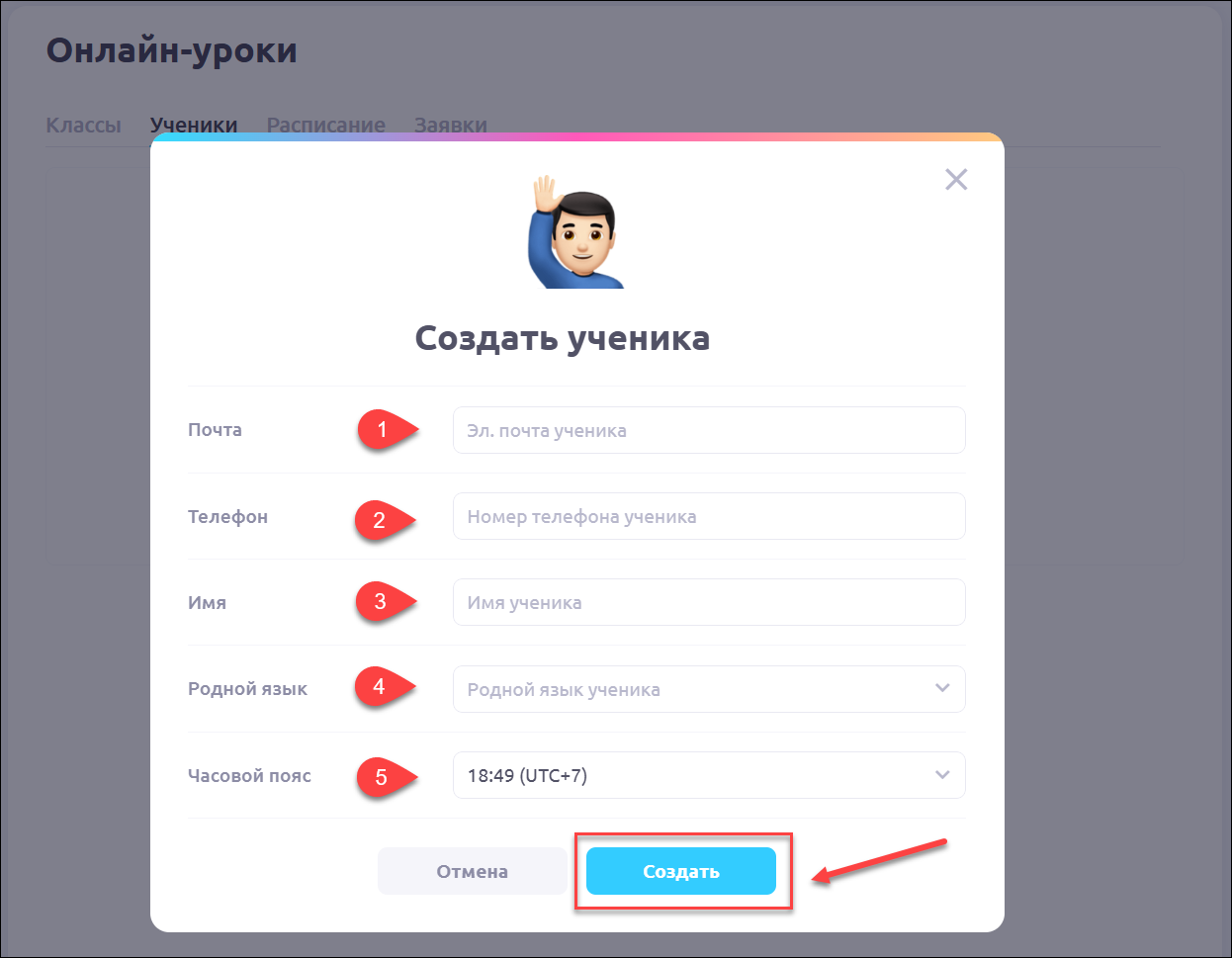
Электронная почта ученика - обязательное поле
Номер телефона ученика - необязательное поле
Имя ученика - обязательное поле
Родной язык ученика - обязательное поле
Часовой пояс - обязательное поле
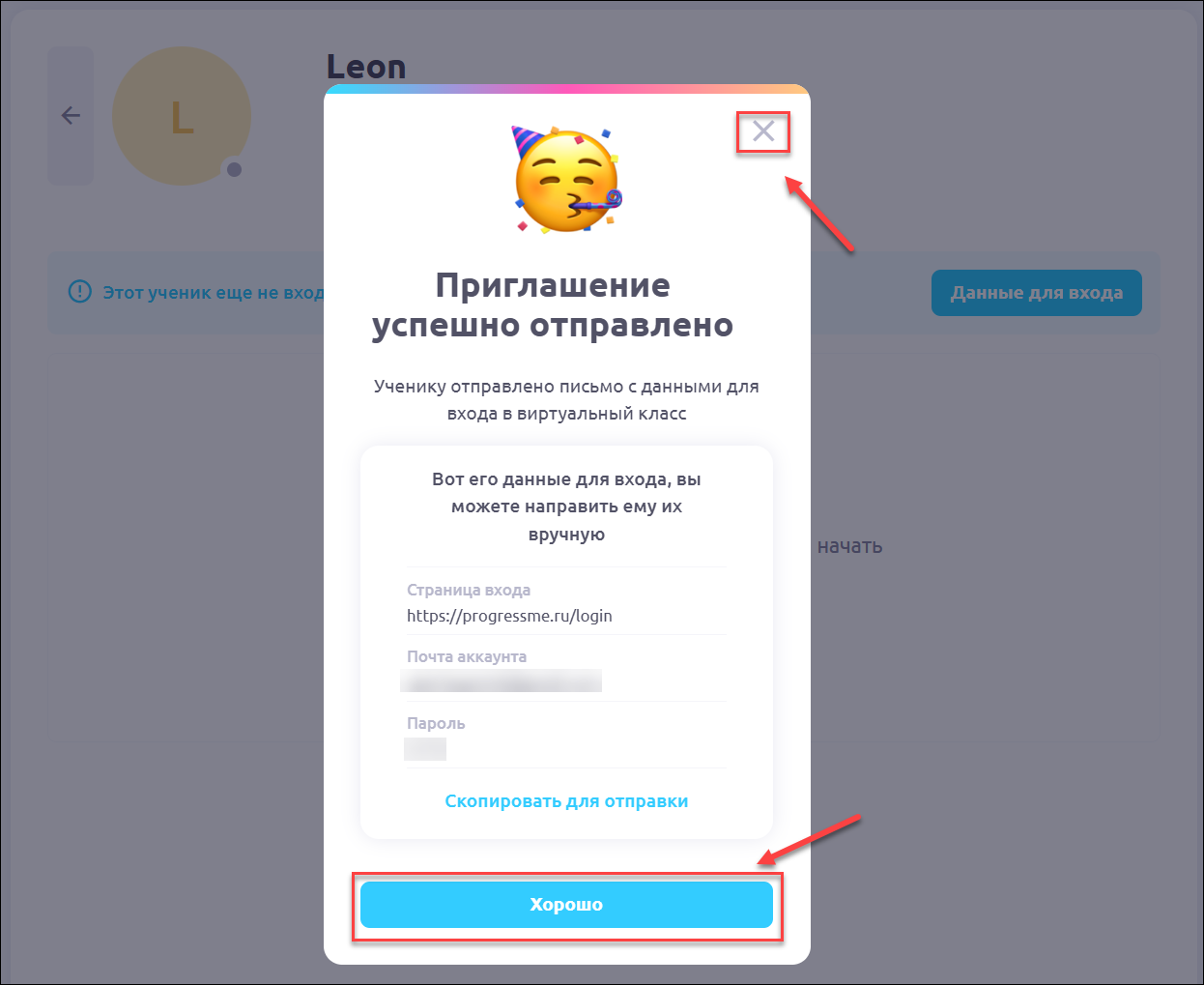
Вы увидите приглашение, которое ученик получит на указанный email:
💡Письмо с приглашением на email будет на выбранном вами языке ученика. Если вы не выбрали язык или язык ученика отсутствует в списке, то письмо будет отправлено на английском языке.
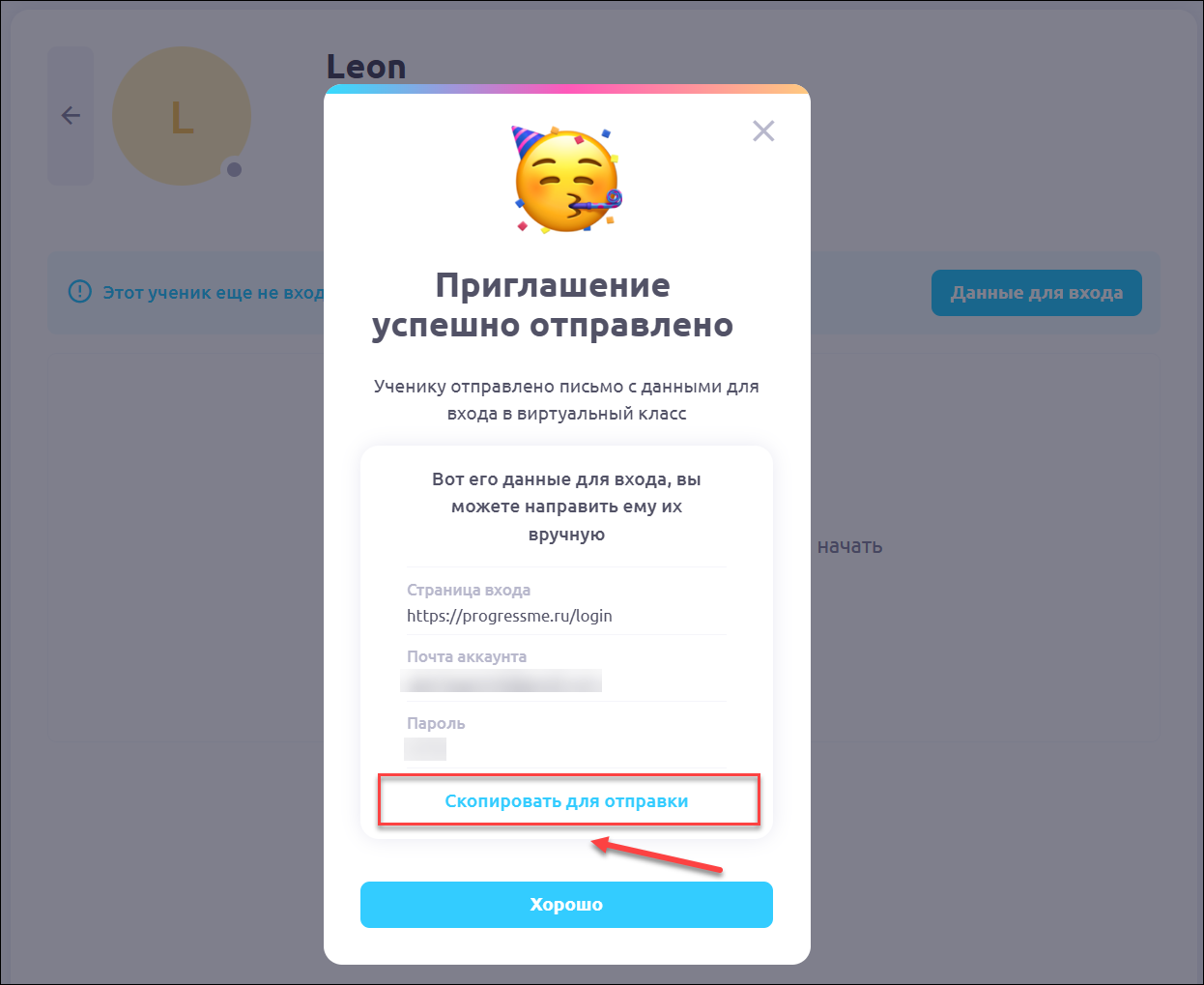
Можно скопировать приглашение нажатием на кнопку Скопировать для отправки и отправить ученику вручную в мессенджере или другим способом.
💡 Если нужно повторно отправить ученику приглашение или данные для входа, то в профиле ученика нажмите кнопку Данные для входа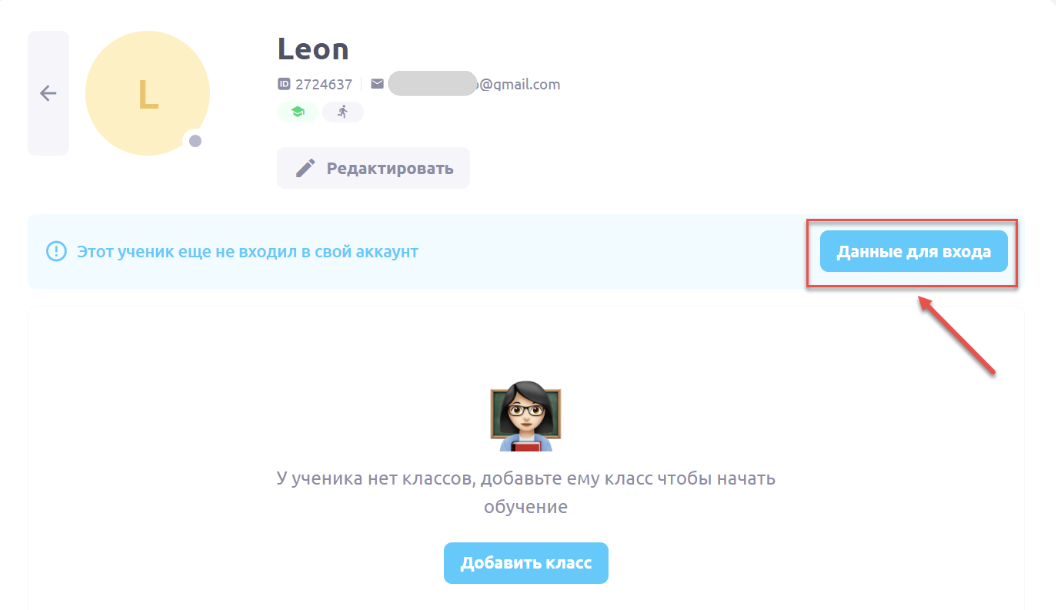
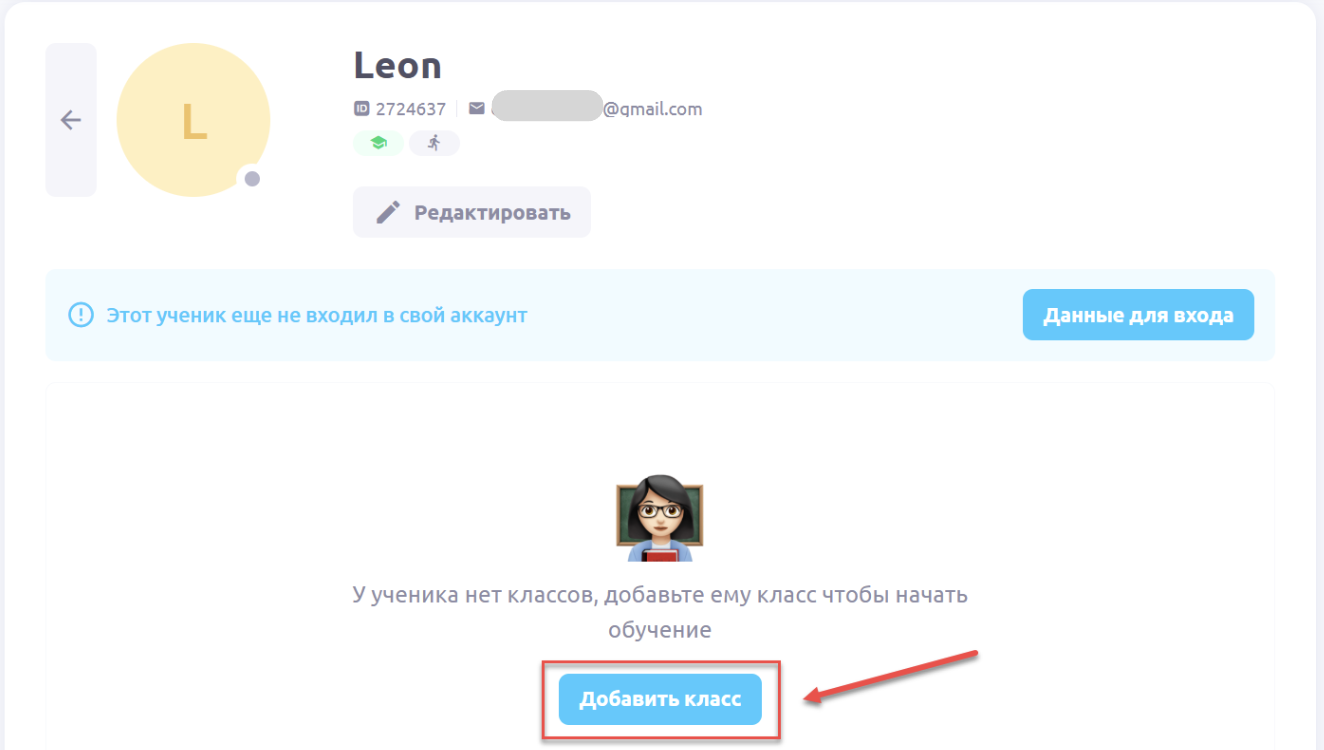
Мы добавили ученика на платформу, но ученик ещё не прикреплен ни к одному классу.
💡 Ученик, не добавленный в класс, выделен специальным значком при просмотре в списке учеников на платформе:
Закройте окно с приглашением кнопкой Хорошо или нажмите на крестик в правом верхнем углу:
Нажмите Добавить класс:
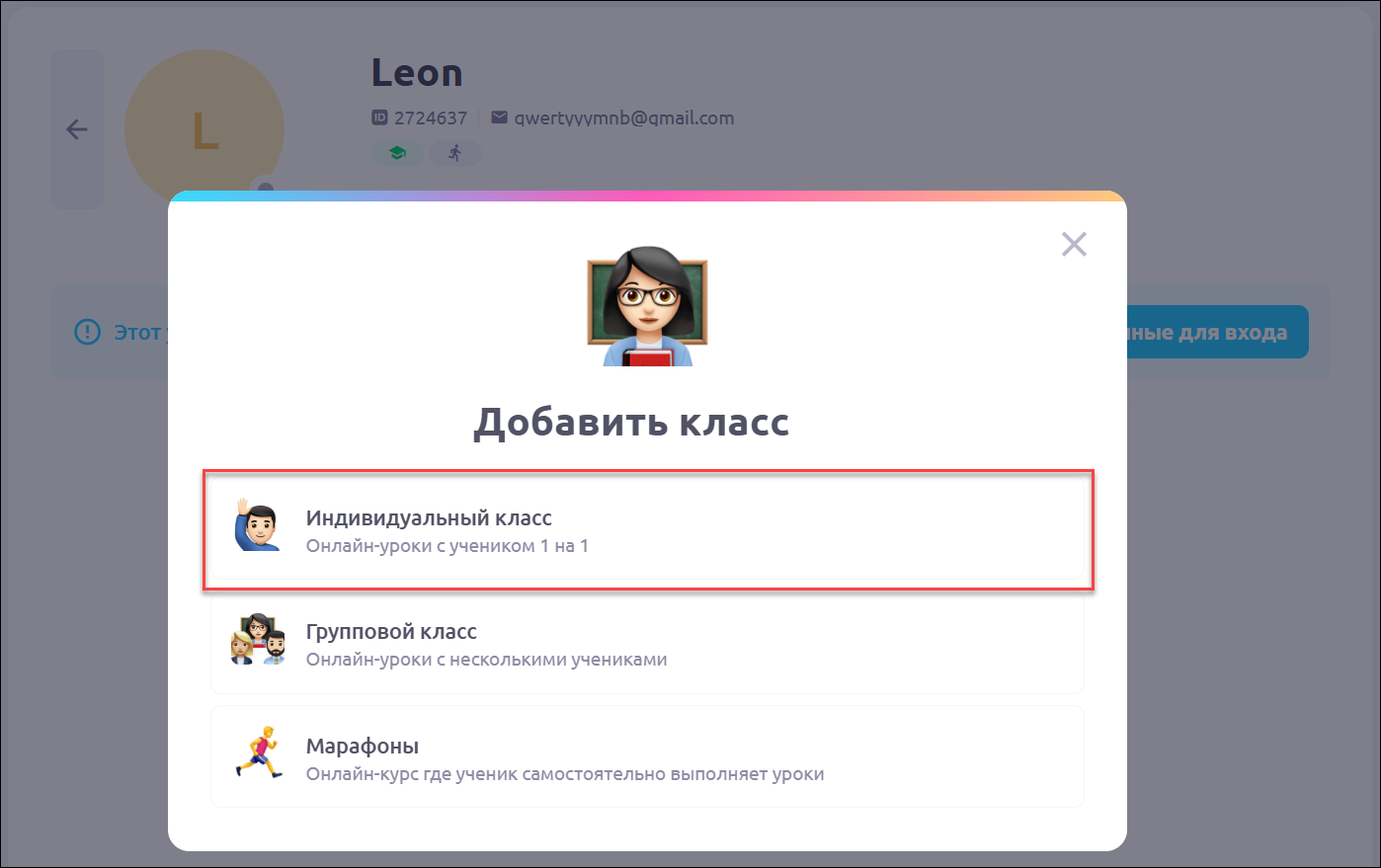
Выберите индивидуальный класс:
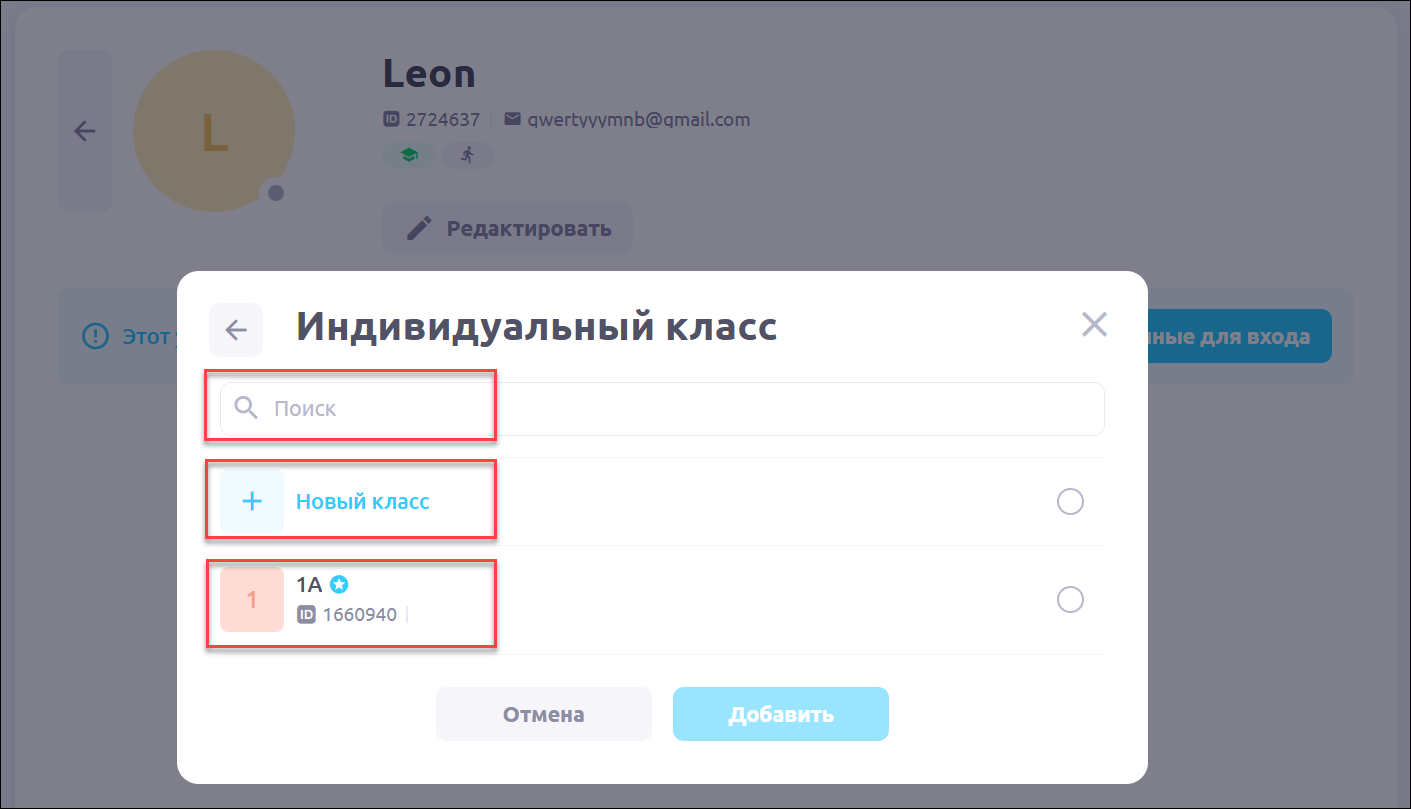
В открывшемся окне вы можете:
Найти нужный готовый класс через строку Поиск
Создать новый индивидуальный класс для ученика
Выбрать пустой индивидуальный класс из списка
Кнопка Добавить станет активна после выбора класса для добавления ученика.
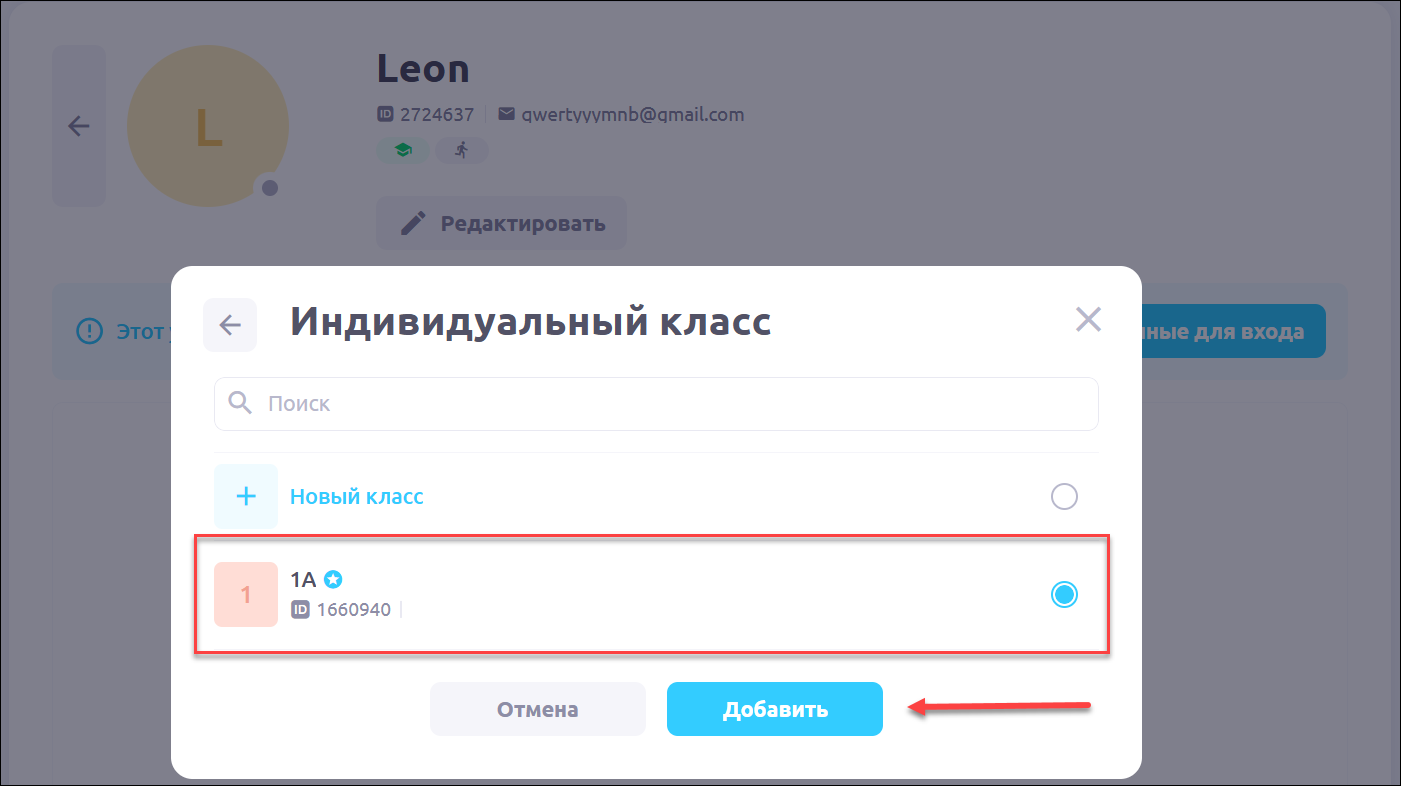
Нажмите Добавить для добавления в выбранный класс текущего ученика:
Класс сразу добавляется в профиль ученика:
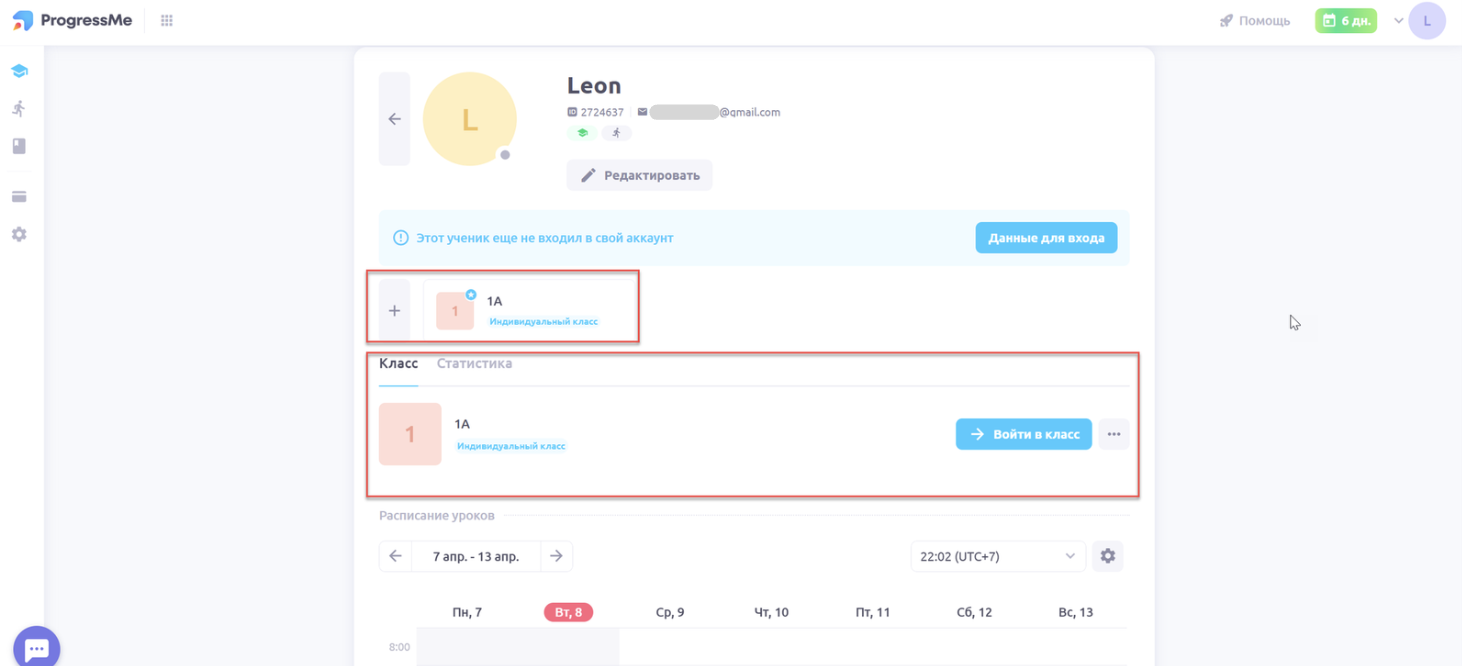
💡 Ученик, которому присвоен индивидуальный класс, имеет внешние признаки в списке учеников:
Кнопку Войти в класс
Иконку добавленного классаx

При наведении на иконку появится информация о добавленном классе и количестве классов ученика

Подробнее о профиле ученика и его настройках можно прочитать в статье 👩💻 Профиль ученика
Добавить ученика в индивидуальный класс из интерфейса класса
Откройте раздел Онлайн-уроки и перейдите на вкладку Классы:
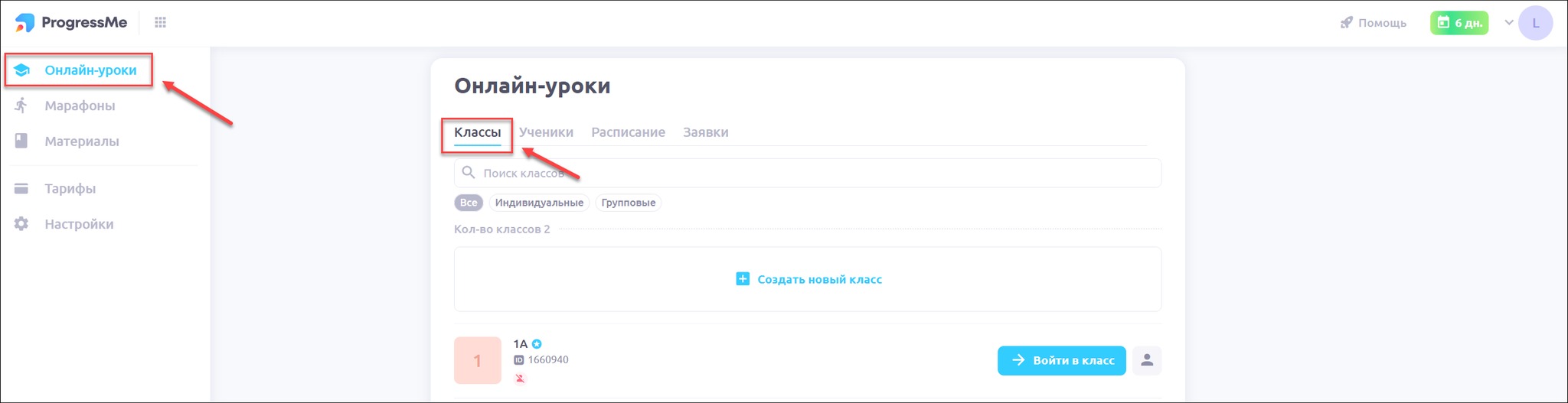
Выберите класс, в который планируете добавить ученика, и нажмите Войти в класс:
💡 Для удобства можно отфильтровать индивидуальные классы кнопкой Индивидуальные под строкой Поиска
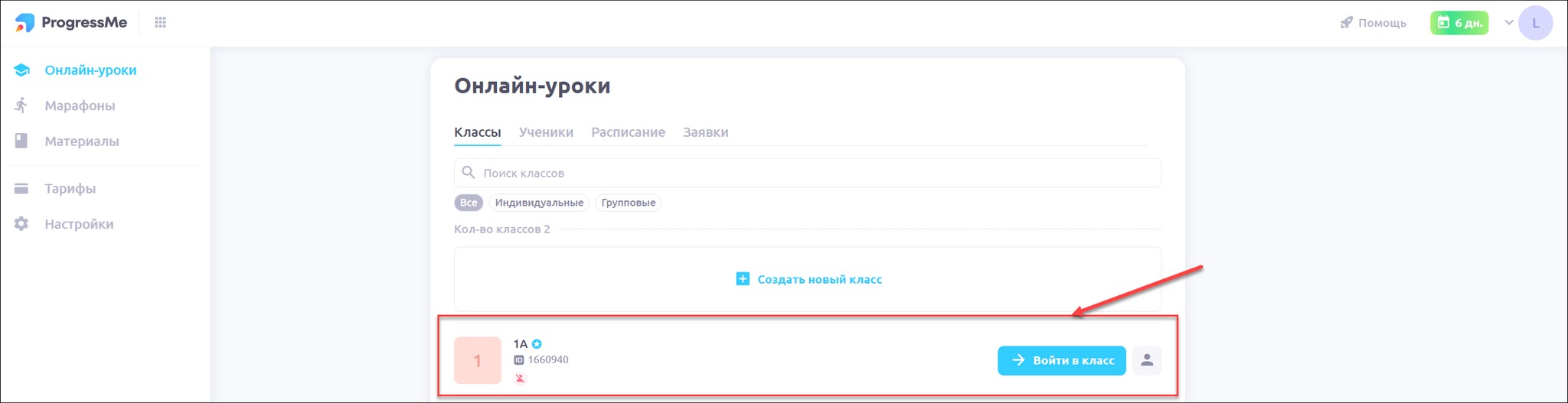
💡 Таким значком отмечен индивидуальный класс, в котором нет ученика:

В классе расположено несколько кнопок для добавления ученика:
На основном экране класса кнопка Добавить учеников:
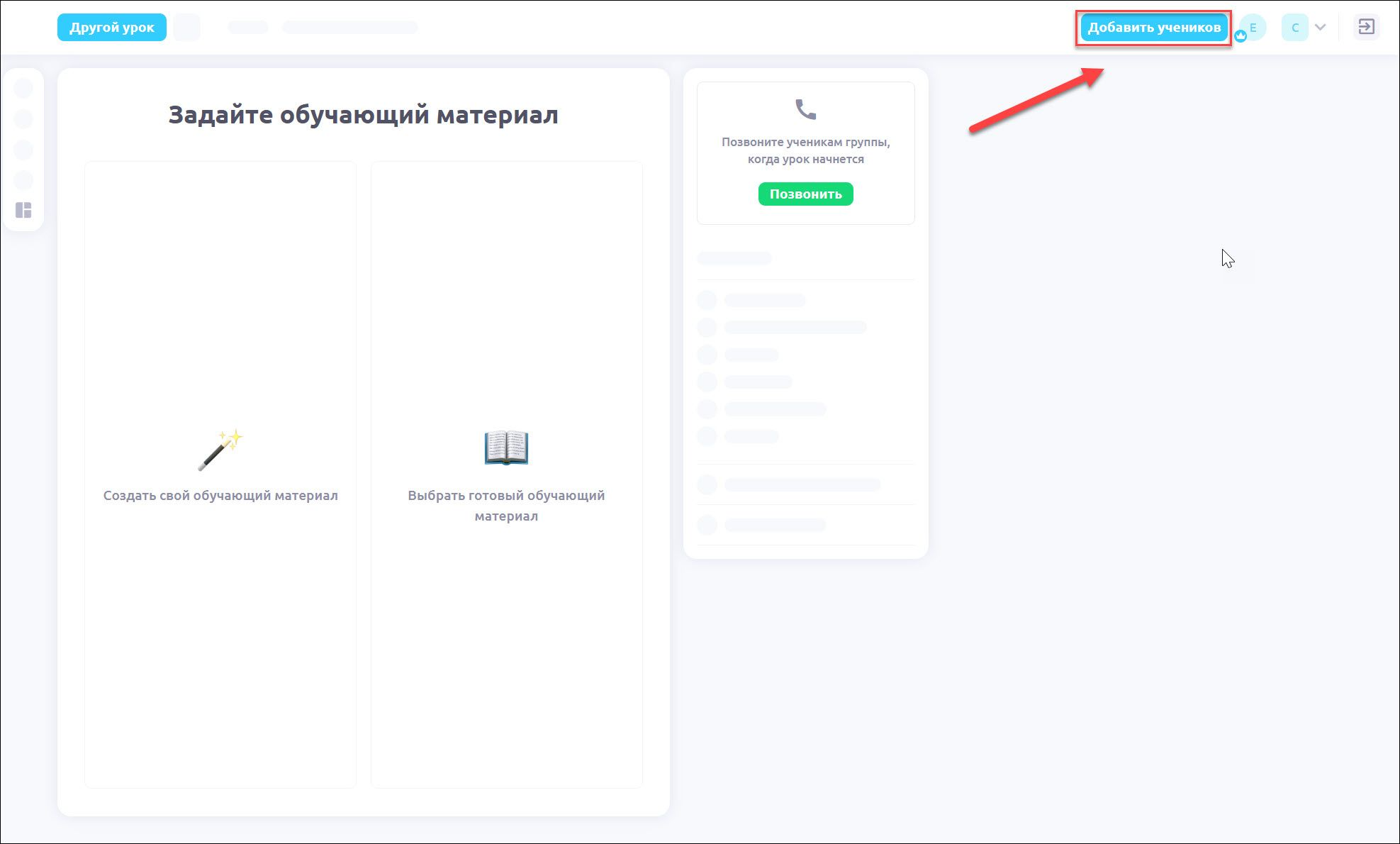
В меню класса кнопка Добавить ученика:
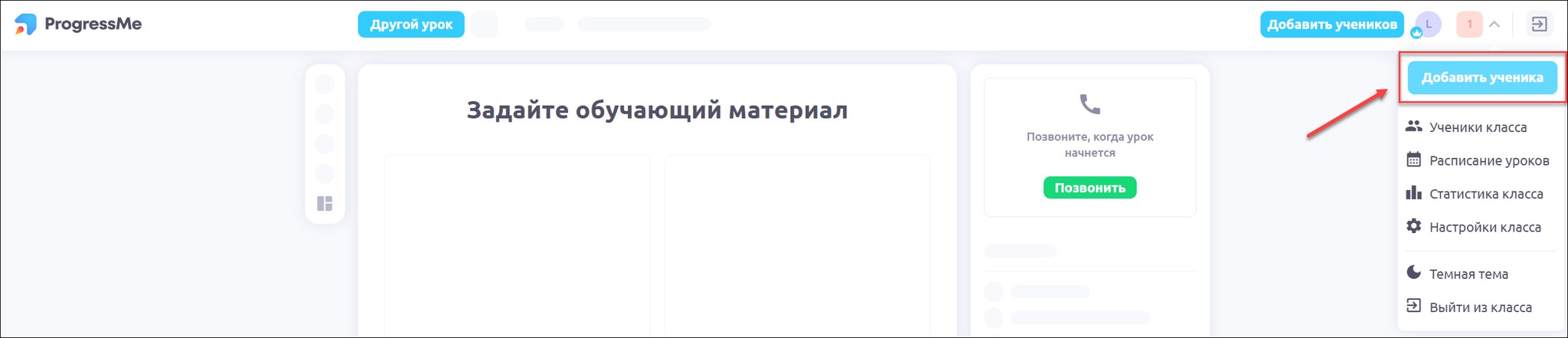
В меню класса кнопка Ученики класса. Если ученика в классе еще нет, то при нажатии кнопки предлагается его добавить:
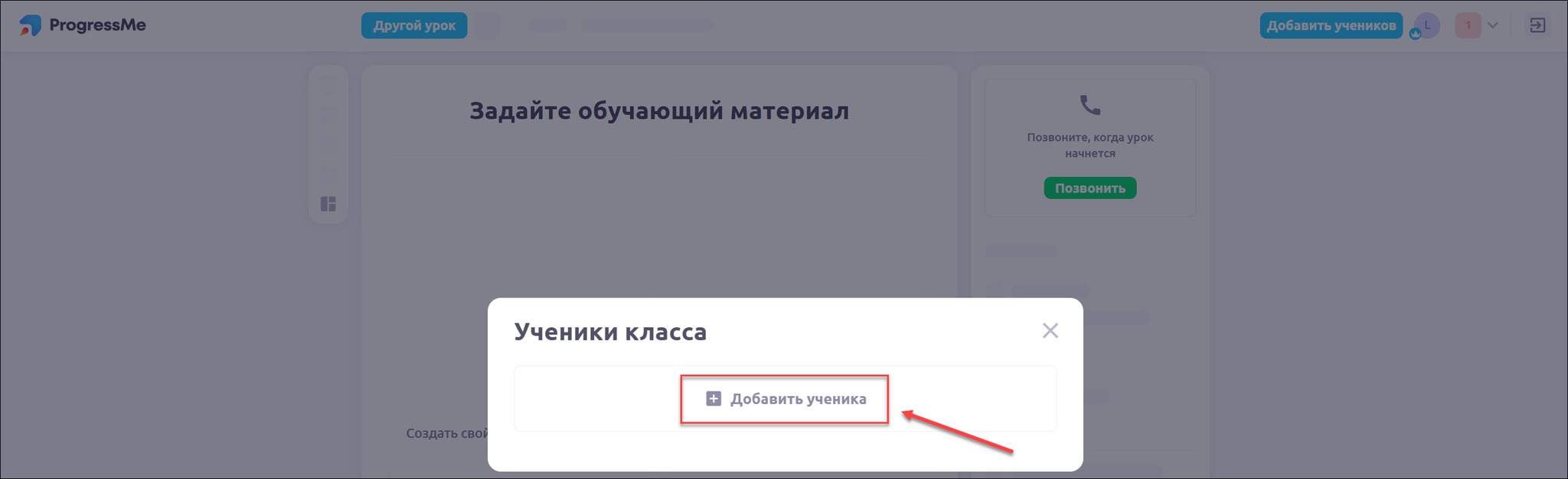
При нажатии любой из этих 3 кнопок для добавления ученика вам будет предложено 3 способа добавления:
По ссылке. Нажмите на значок Скопировать и отправьте скопированную ссылку ученику.
💡 На указанную вами почту ученика придет письмо с логином и паролем для входа на платформу
Данные для входа ученика вы можете скопировать в профиле ученика и передать их ему самостоятельно
После перехода по ссылке он сможет зарегистрироваться или войти на платформу, и автоматически будет добавлен в ваш класс как ученик:
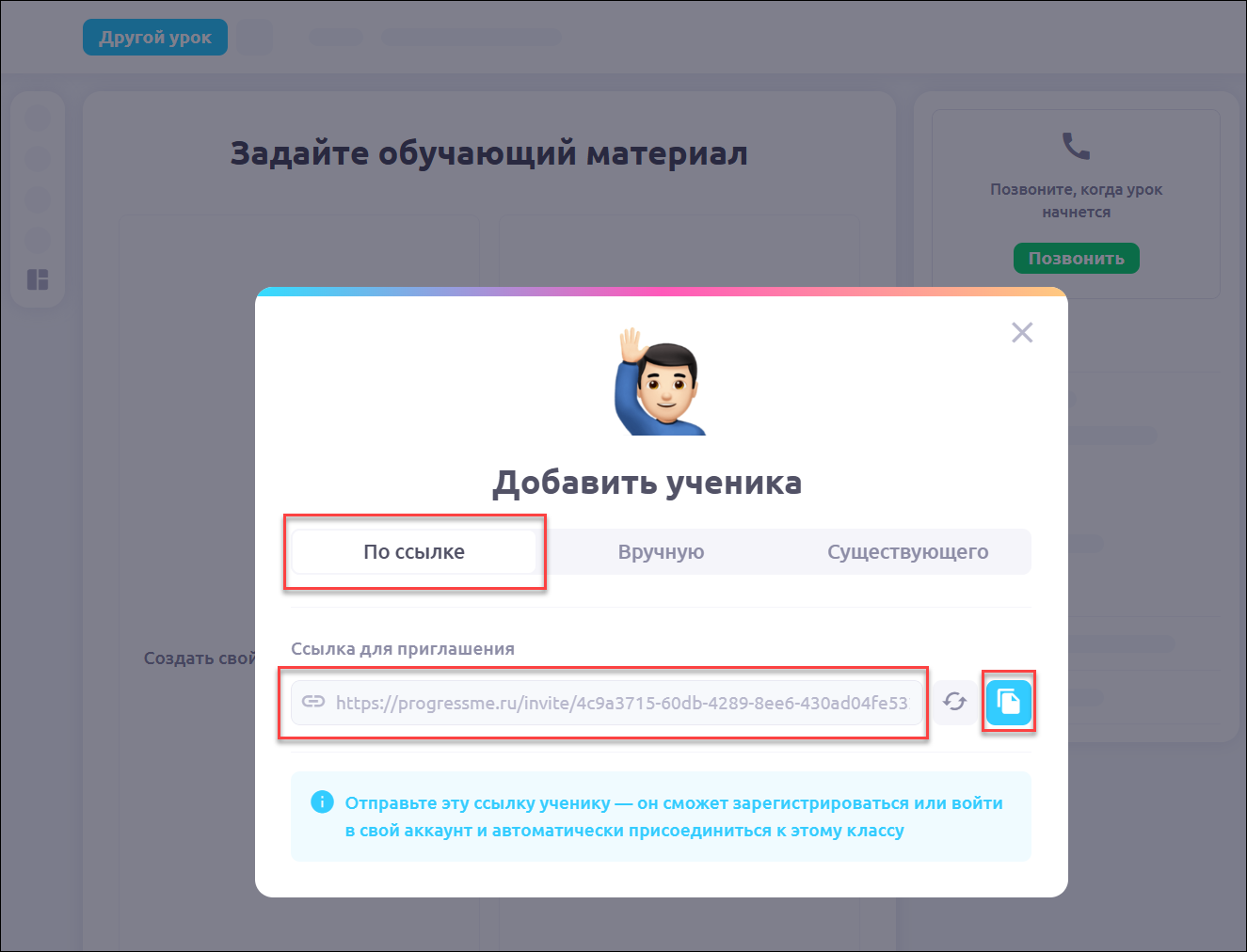
Подробнее о том, как должен действовать ученик при регистрации по ссылке, можно прочитать в статье 🏃 Регистрация учеником на платформе
Вручную. Для этого вам нужно обязательно указать адрес электронной почты, имя и родной язык вашего ученика, и нажать кнопку Создать:
💡 На указанную вами почту ученика придет письмо с логином и паролем для входа на платформу
Данные для входа ученика вы можете скопировать в профиле ученика и передать их ему самостоятельно
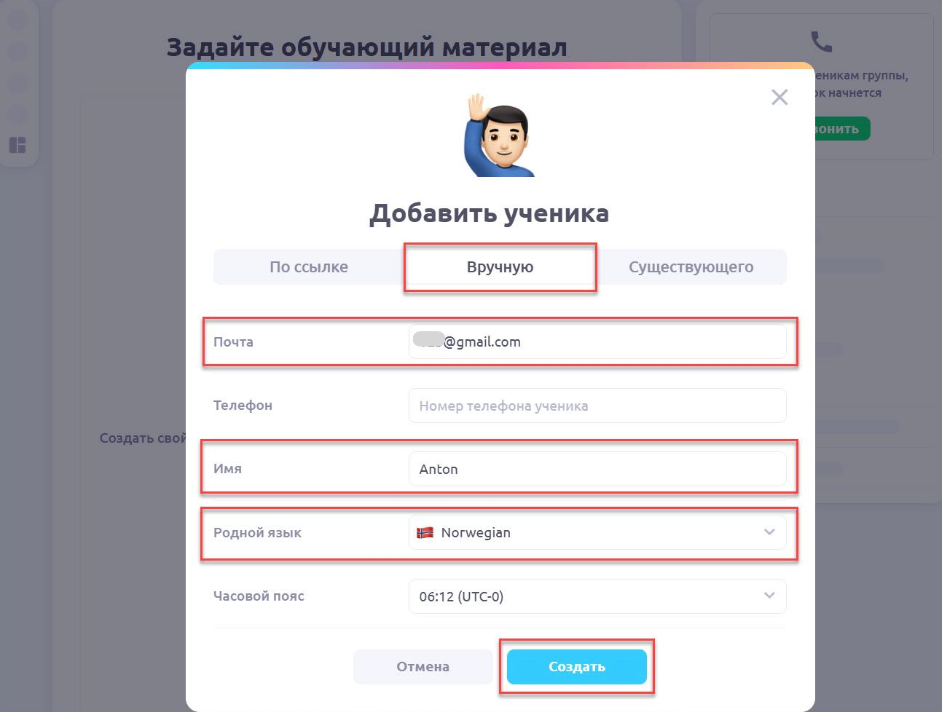
💡 Родной язык нужно указать правильно, так как от этого зависит корректная работа сервиса Словарь на платформе
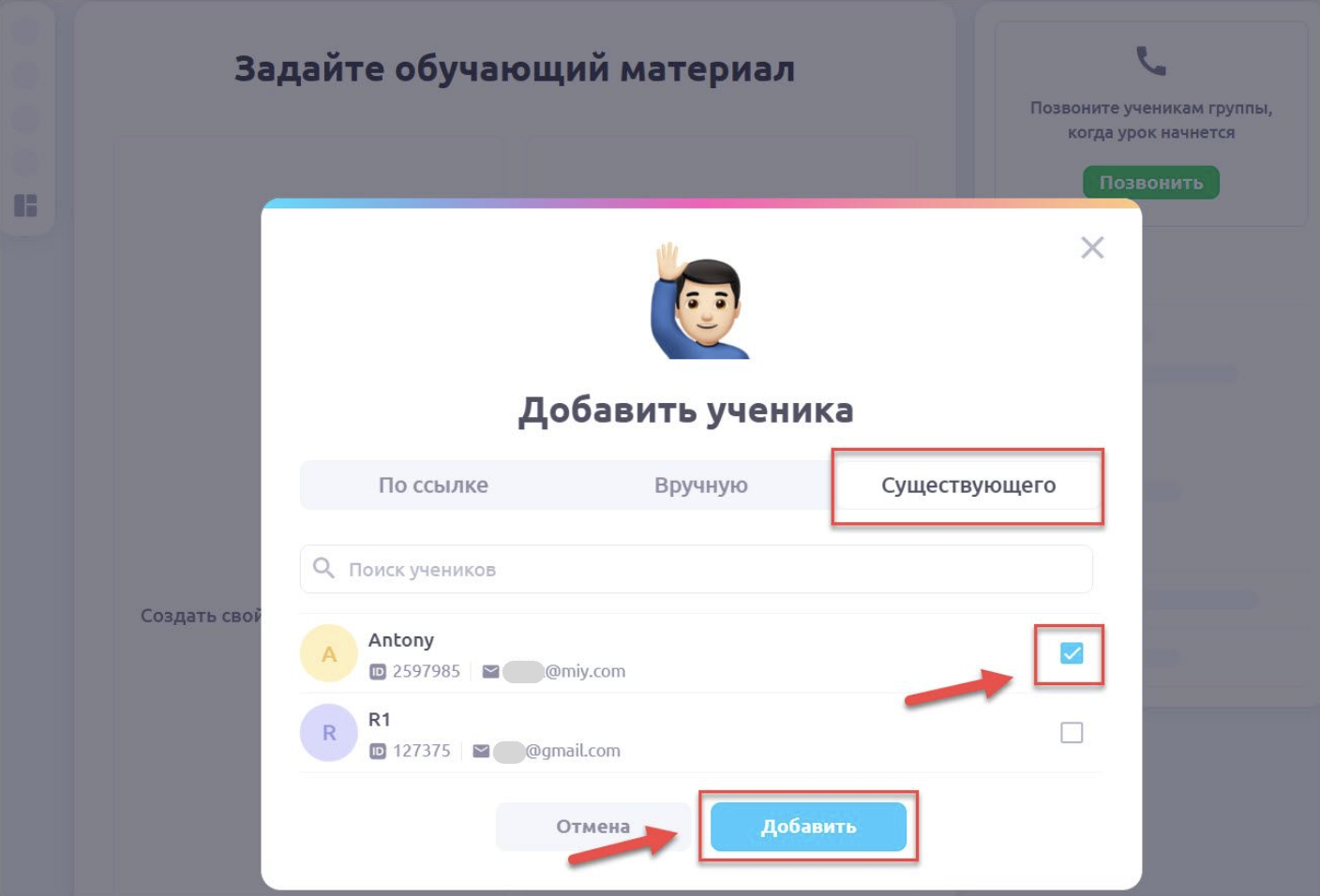
Добавить существующего ученика. Если у вас есть добавленные на платформу ученики и вы хотите внести их в новый класс, поставьте галочку напротив имени и нажмите Добавить:
💡 Платформа покажет вам всех ваших учеников — и учеников без класса, и учеников в онлайн-уроках, и учеников, добавленных ранее в марафоны
💡У каждого ученика может быть неограниченное количество добавленных классов
Как добавить учеников в групповой класс рассказали в статье 👯♀️ Добавить ученика в групповой класс