
🏃 Марафоны. Создание марафона
Создание марафона
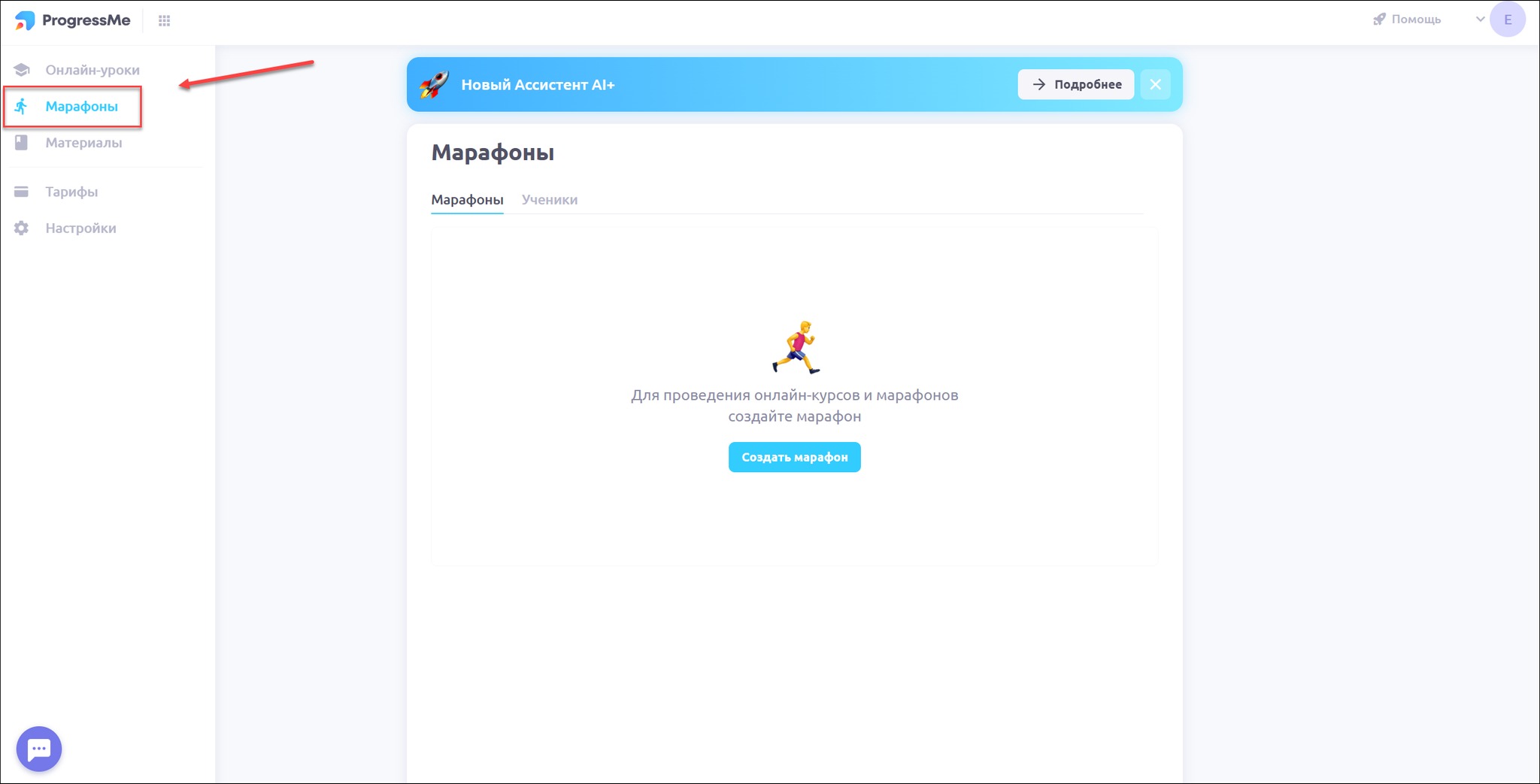
Откройте вкладку Марафоны в основном разделе платформы:
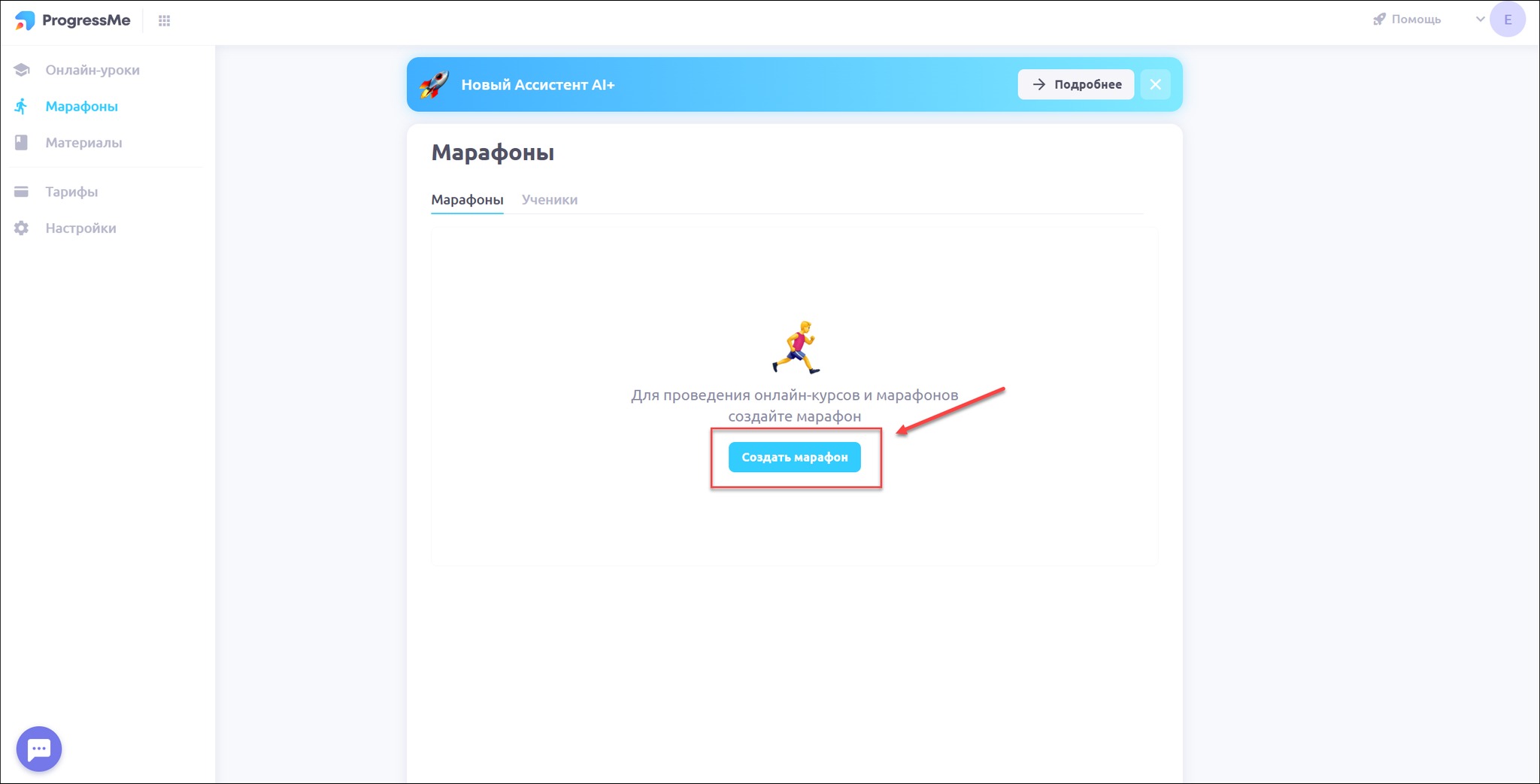
Нажмите кнопку Создать марафон:
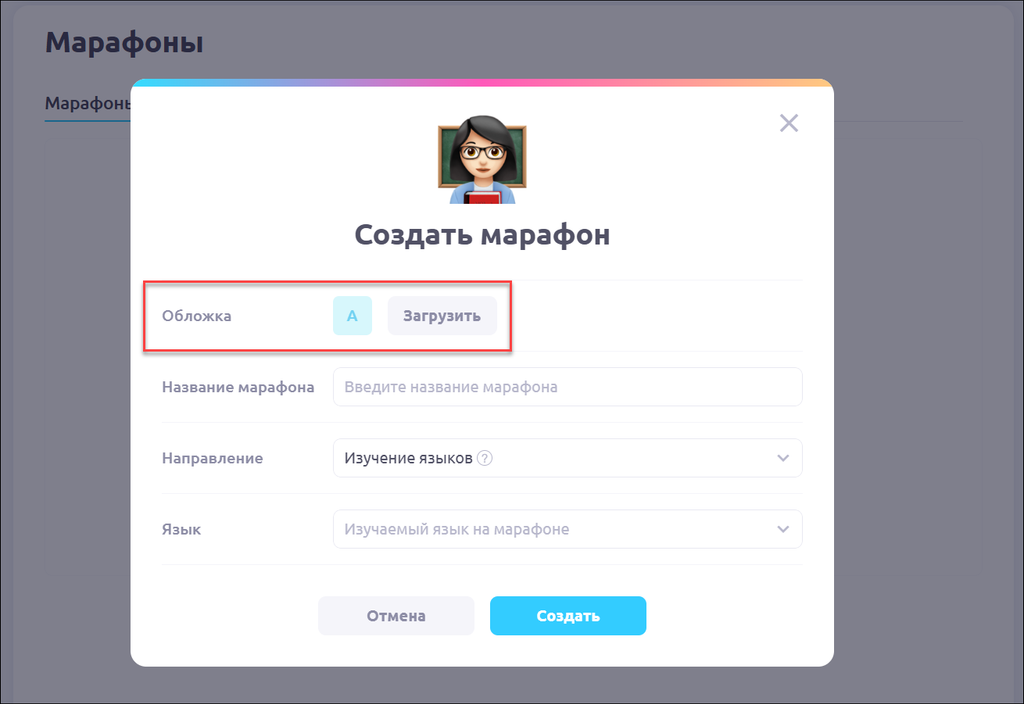
При создании марафона вам будет предложено:
Загрузить обложку
💡 Обложка - любое изображение в формате .jpg или .png, весом не более 5 Мб
Как загрузить обложку марафона
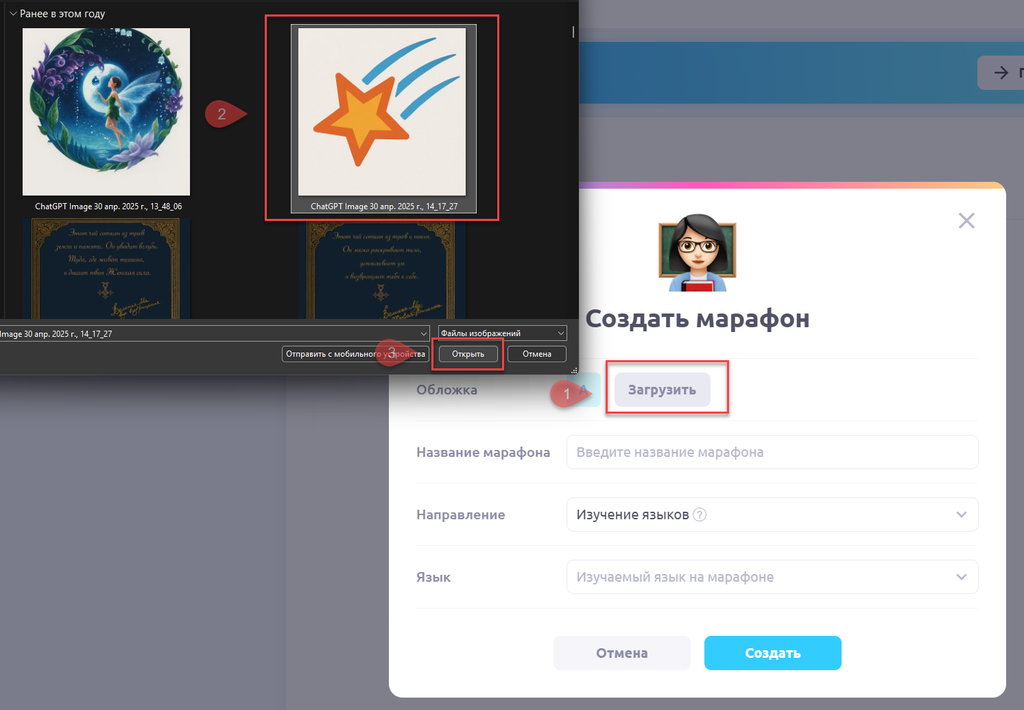
Нажмите Загрузить:
Выберите изображение и нажмите Открыть:
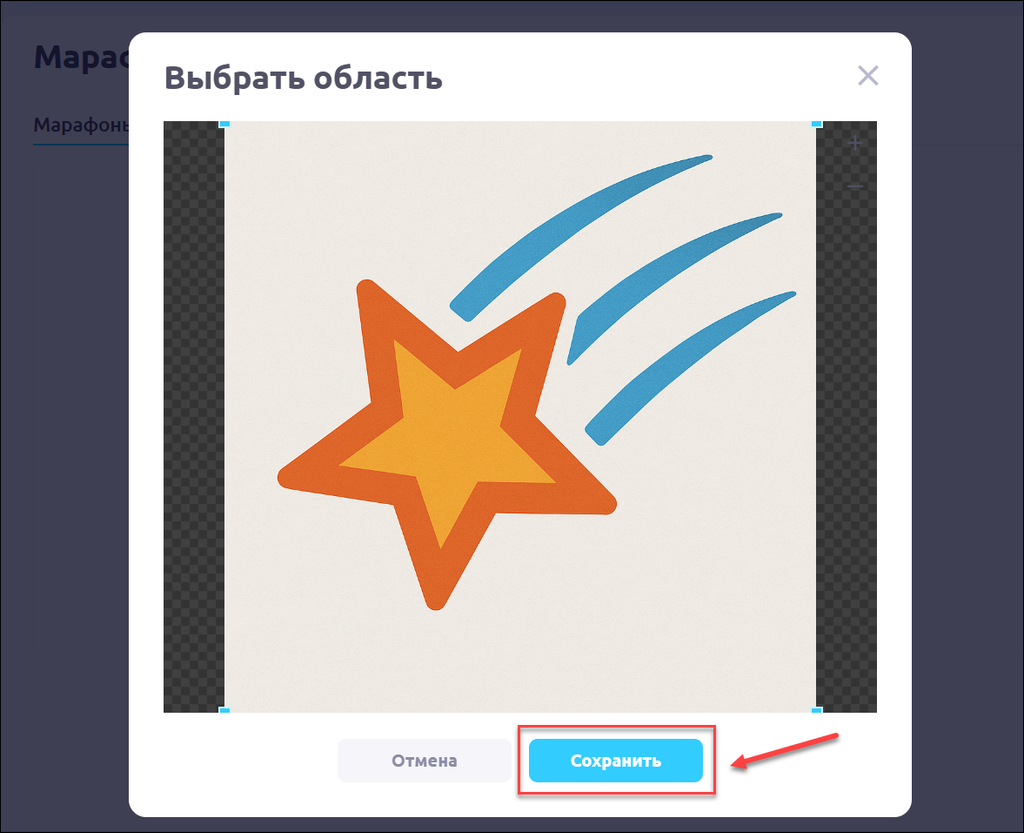
Убедитесь, что изображение правильно загрузилось и подошло по размеру. Вы можете изменить область выделения и размер изображения тоже изменится.
Нажмите Сохранить:
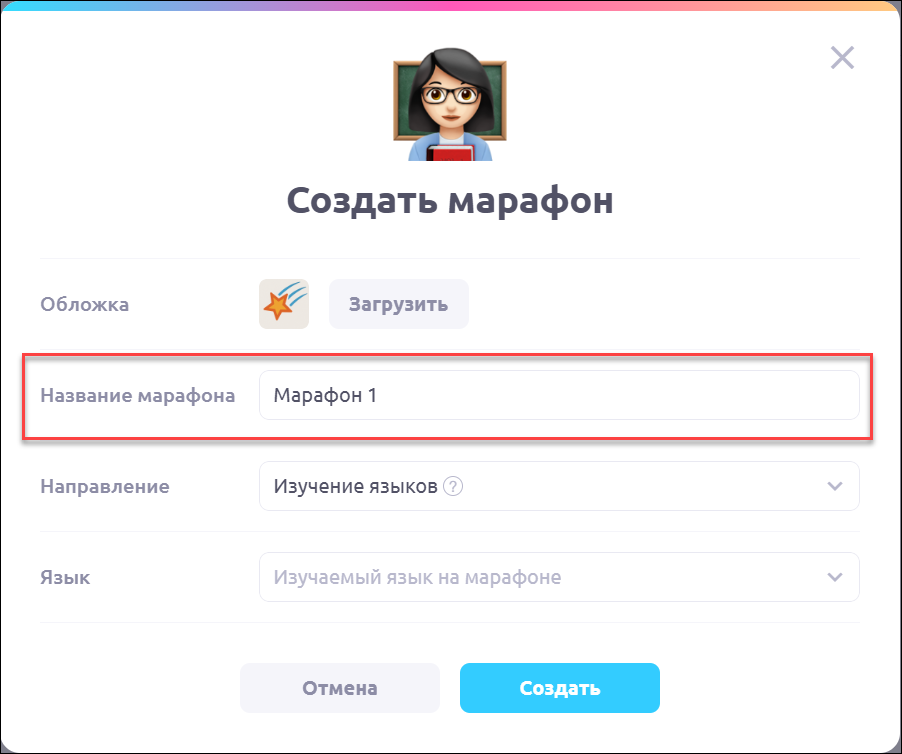
Ввести название марафона (обязательное поле):
💡 Название - любой набор символов и цифр. Может быть заполнено как на кириллице, так и на латинице.
Рекомендация для учителя:
Название должно быть уникальным, чтобы не путаться и быстро находить нужный марафон из общего списка
Например, указывать в названии “имя ученика + название предмета + тематика”
Учтите, что у самого ученика может быть несколько марафонов от разных преподавателей и он также не должен их путать
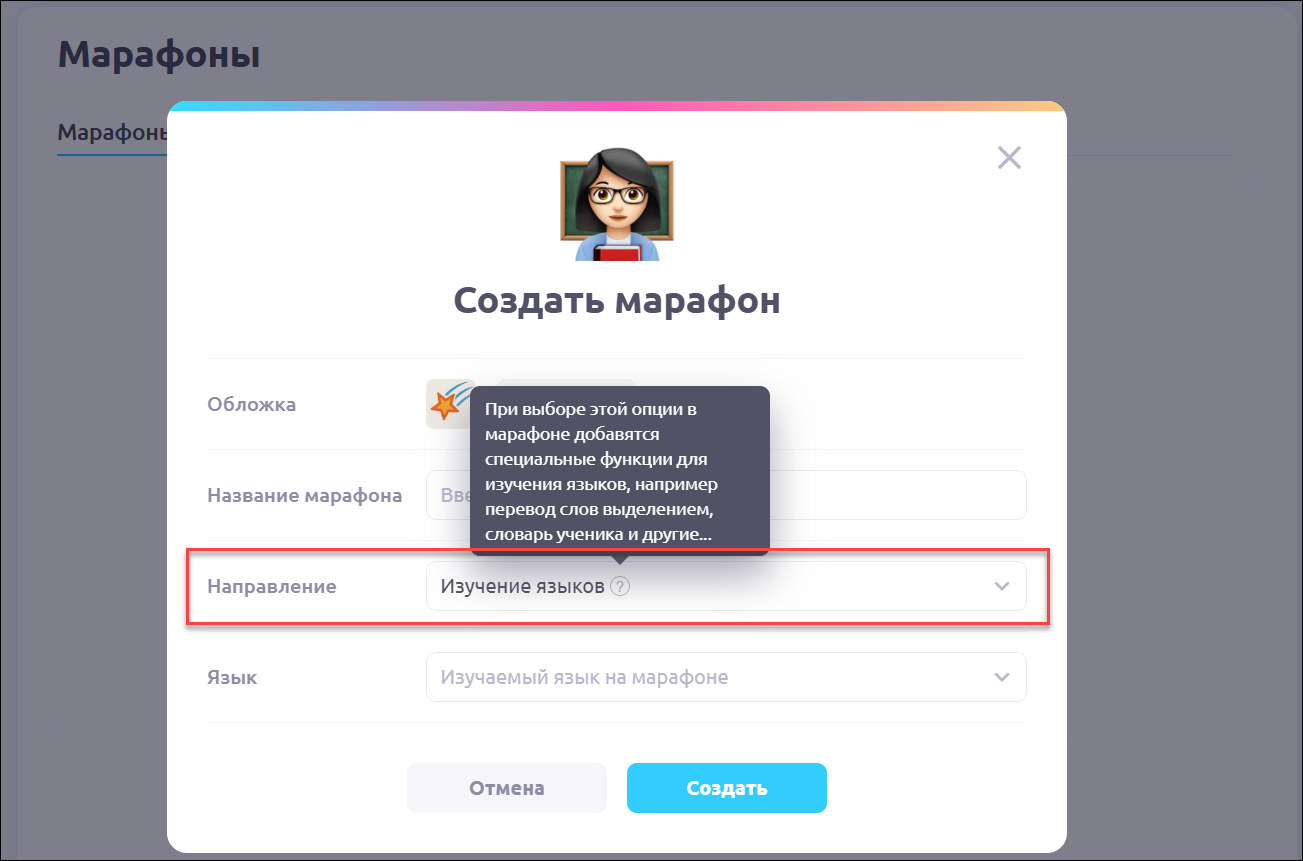
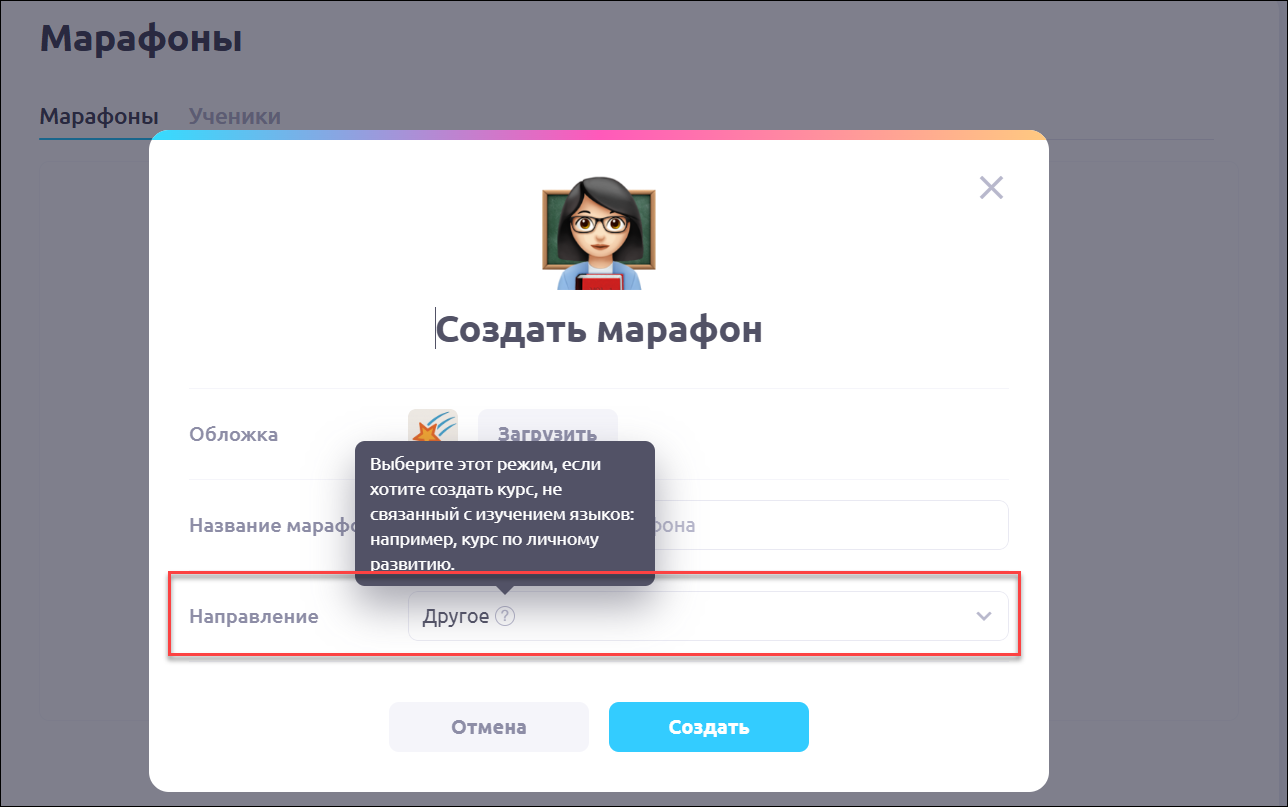
Выбрать направление (обязательное поле):
Изучение языков. При выборе этой опции в марафоне добавятся специальные функции для изучения языков: перевод слов по выделению и словарь ученика
Другое. Режим марафона для курсов, не связанных с изучением языков. При выборе Другое следующее поле Язык пропадает. Больше от выбора направления марафона ничего не зависит. Конструктор марафона остается одинаковым для обоих типов.
Выбрать язык, если указали направление Изучение языков (обязательное поле):
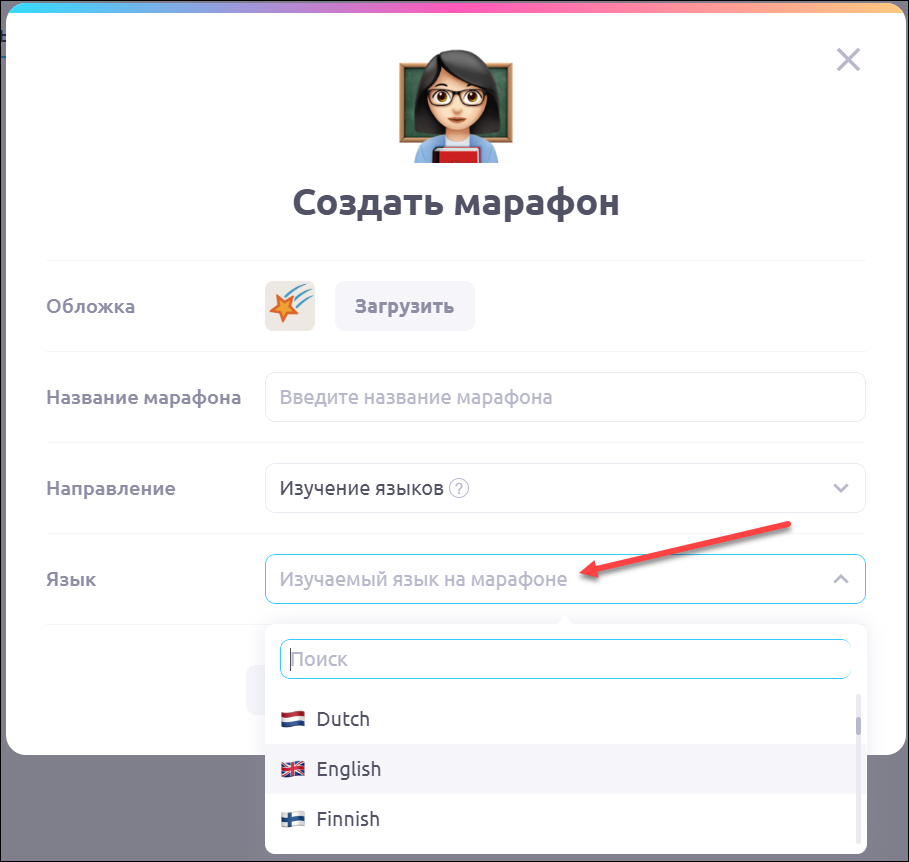
💡 При выборе языка Другое (Other): не будет работать автоперевод и словарь нужно будет наполнять вручную
При выборе языка Немецкий (German): в упражнениях будет учитываться написание слов с большой буквы, согласно правилам немецкого языка
При выборе языка Арабский (Arabic) или Иврит (Hebrew): в упражнениях будет выравнивание текста по правой стороне и написание текста с права на лево, согласно правилам этих языков
Если в условии или теле упражнения вы попытаетесь использовать русский язык вместе с ивритом или арабским, форматирование может нарушиться — текст на русском сместится влево. Это происходит из-за того, что система пока не поддерживает корректную работу с двумя языками с разной направленностью письма в одном текстовом блоке. Если необходимо добавить русский текст, его следует оформить в отдельном блоке.
Нажмите Создать для создания марафона:
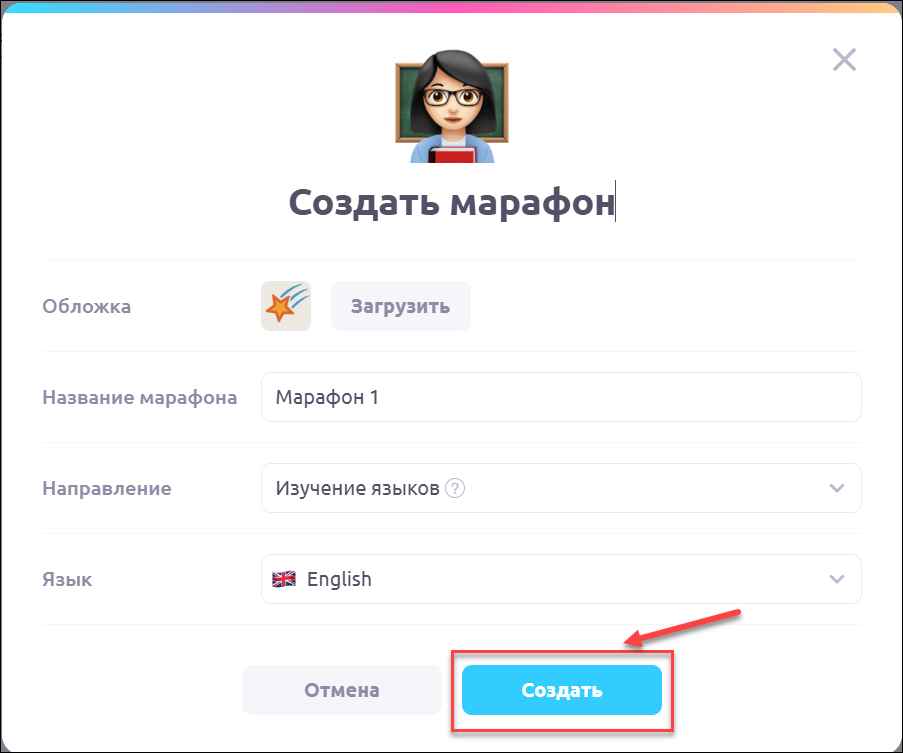
💡 Клик Отмена или символ Х справа вверху - не сохраняет настройки и новый марафон не создается.
Настройки марафона
Сразу после создания нового марафона вам будет предложено заполнить для него специальные настройки, определяющие как ученик будет работать с марафоном и опции самого марафона. Для этого настройки расположены на 2 вкладках:
Вкладка Прохождение
Способ прохождения: в выпадающем списке необходимо выбрать способ прохождения марафона участниками. По умолчанию выбран Открытый способ.
Подробнее о способах прохождения рассказали в статье ⛳ Способы прохождения марафонов
Отложенный старт: переключение тумблера открывает форму для заполнения даты, когда марафон будет открыт для прохождения.
Подробнее рассказали в статье 🔜 Отложенный старт марафонаПроверка учителем: переключение тумблера активирует функцию, что после завершения урока, ученику нужно будет отправлять урок на проверку учителю.
Подробнее рассказали в статье 🖍 Проверка марафона учителем
Вкладка Дополнительно
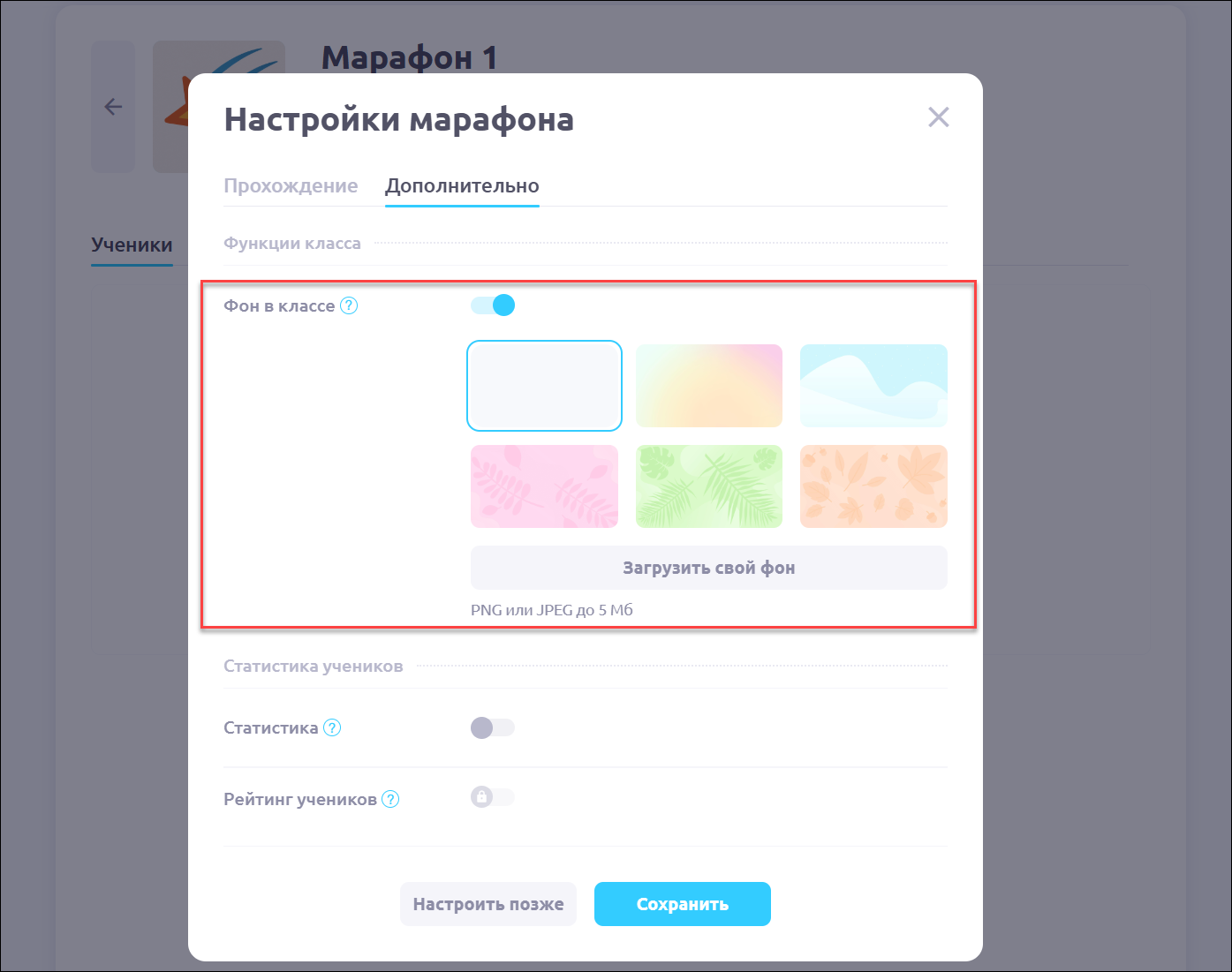
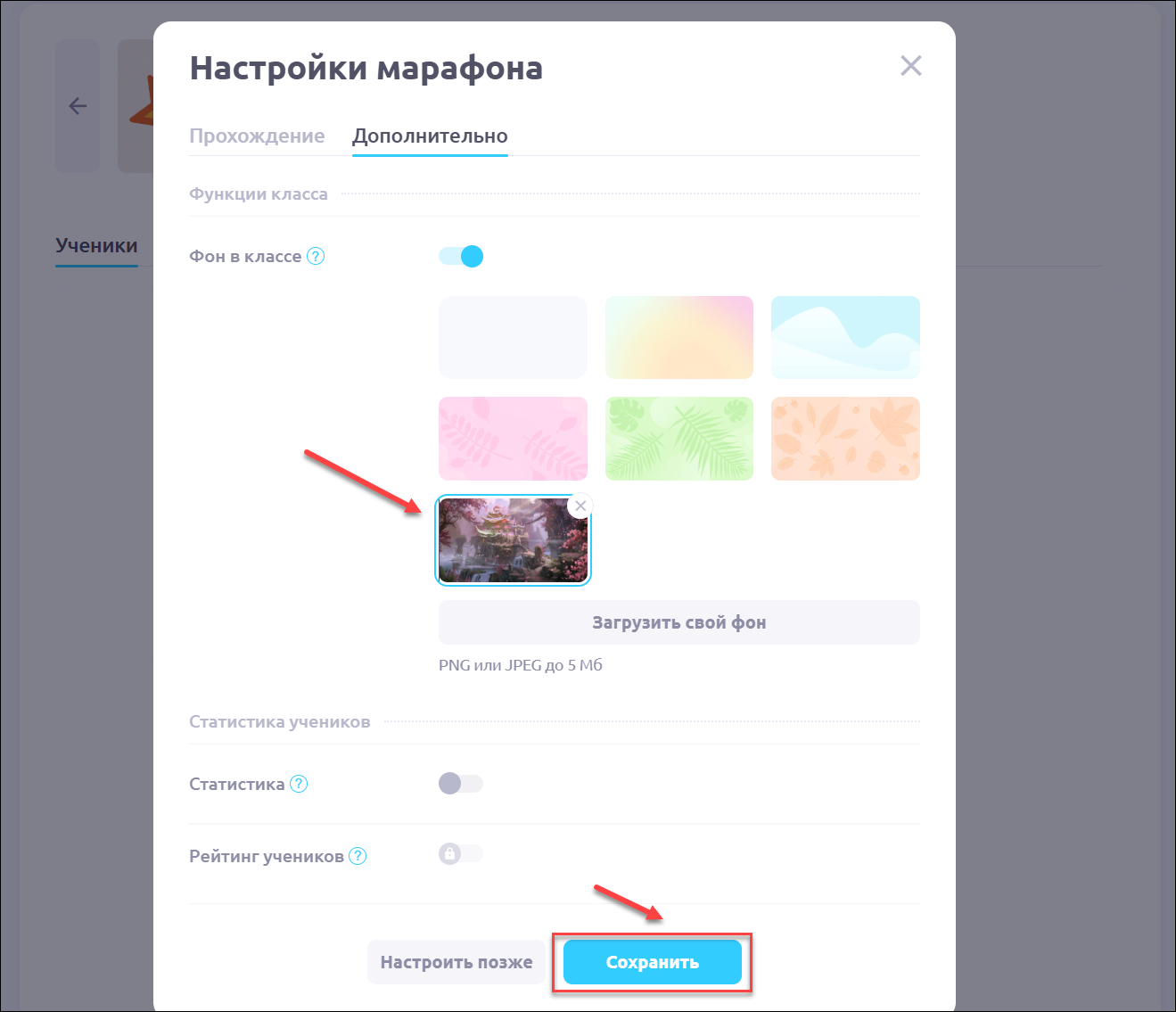
Фон в классе марафона: переключение тумблера открывает список изображений, из которых можно выбрать фон для марафона. Можно выбрать из 6 базовых картинок или загрузить свой фон. Это то, что будет видеть ученик при входе в урок марафон, аналогия фона в виртуальном классе.
Как выбрать фон для марафона
Нажмите на любой из 6 предложенных:
Или нажмите Загрузить свой фон, выберите изображение на своем компьютере и нажмите Открыть:
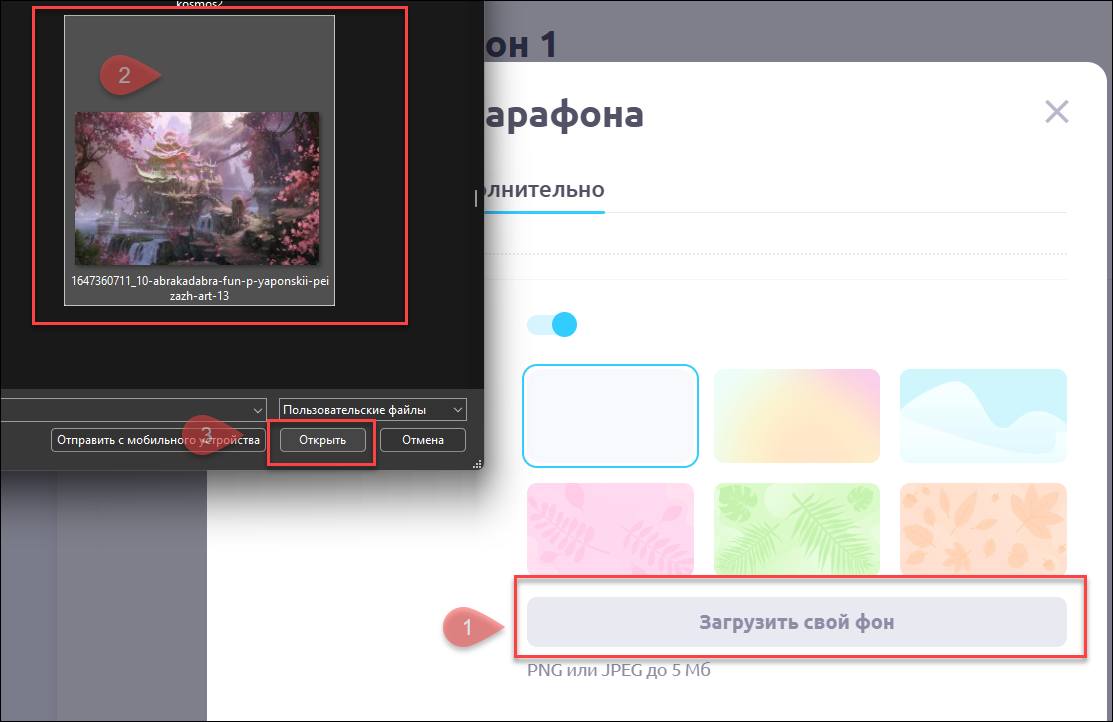
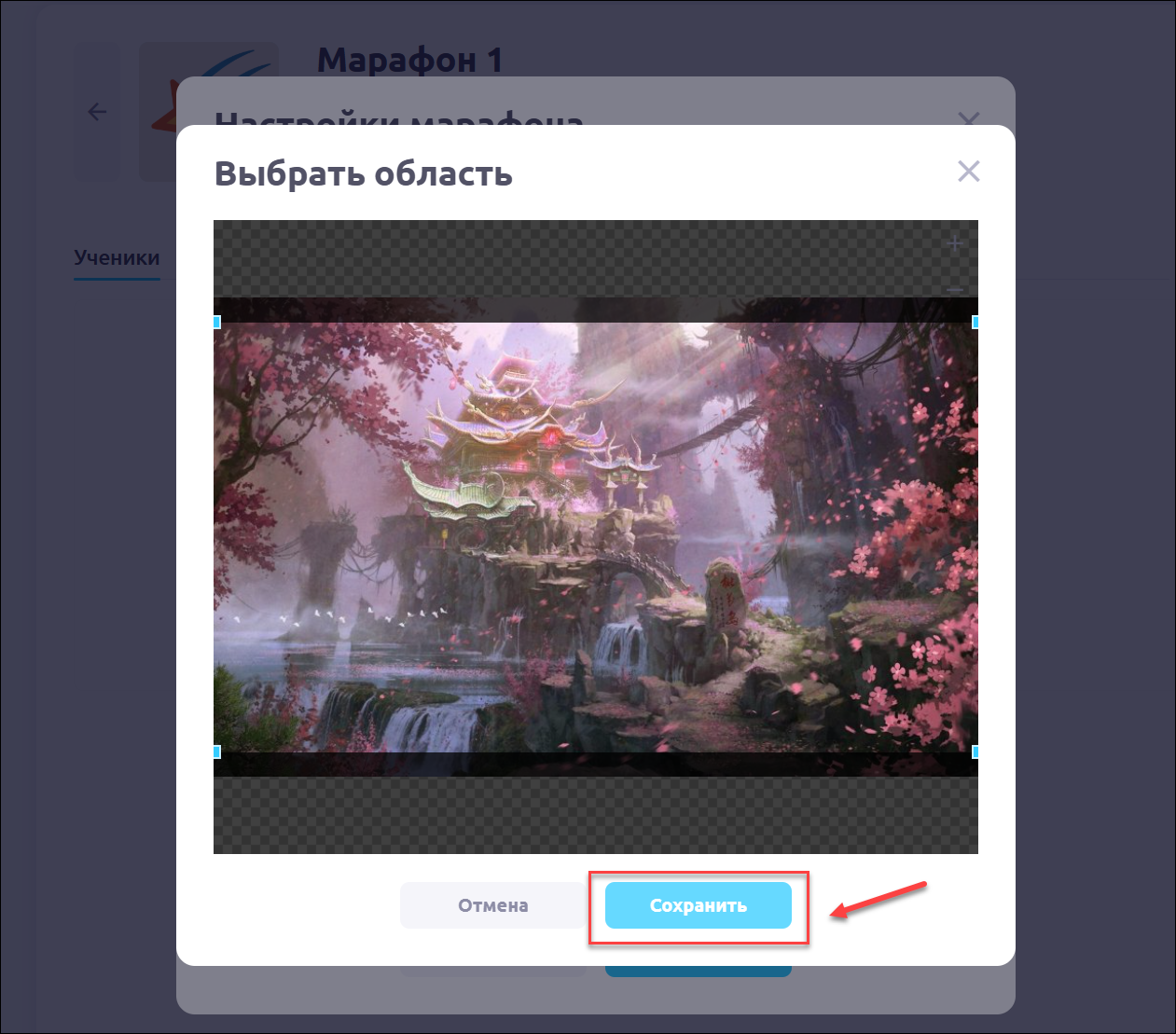
Проверьте размер и расположение изображения. Нажмите Сохранить для сохранения фона:
Выделите загруженное изображение как фон и нажмите Сохранить для применения настройки:
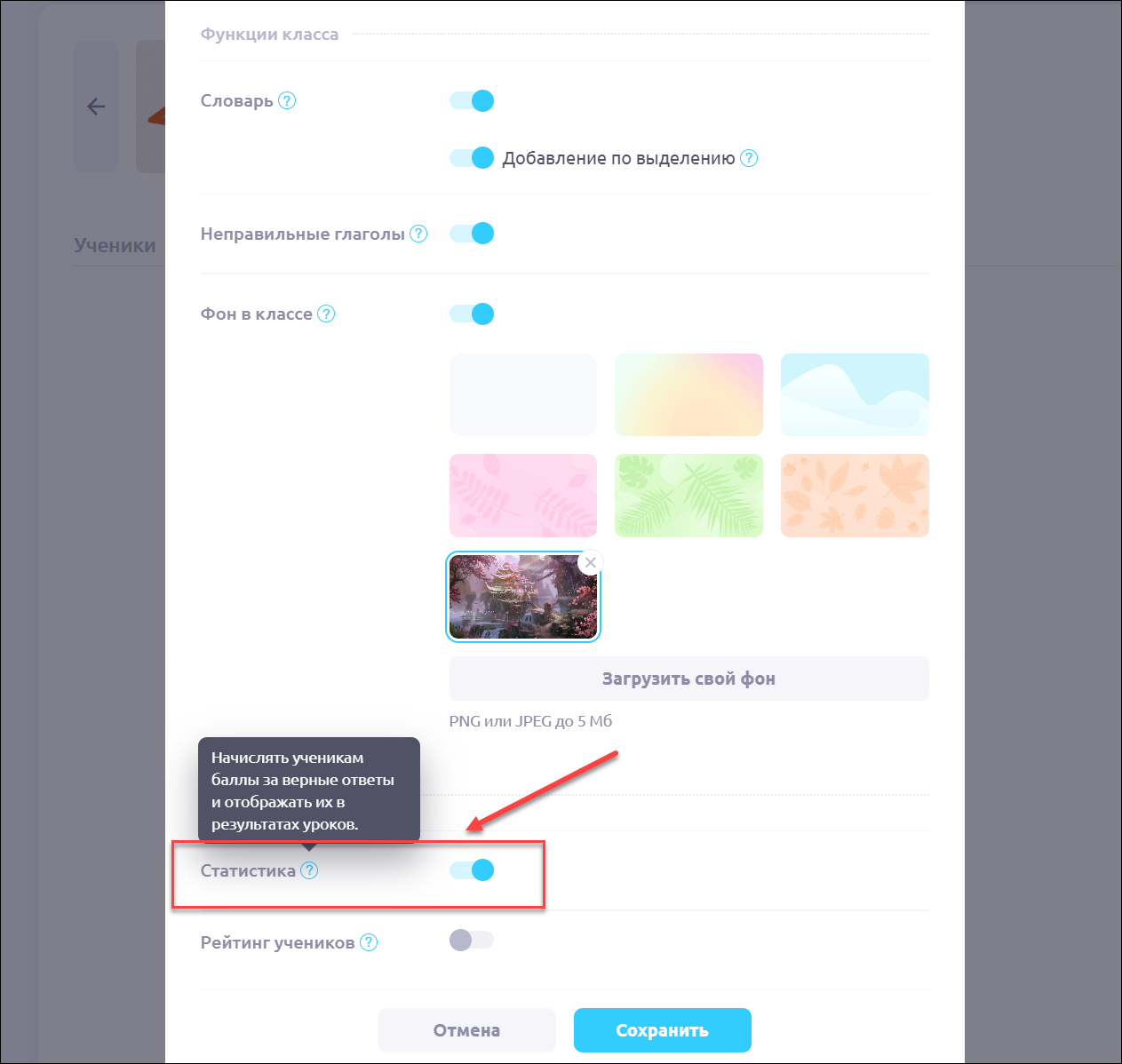
Статистика: переключение тумблера активирует функцию начисления баллов ученикам за верные ответы и отображения этих баллов в результатах уроков, а также открывает возможность включения рейтинга учеников. Пока тумблер выключен, статистика по упражнениям, даже если она настроена, отображаться не будет. После включения тумблера в настройках марафона все упражнения с настроенной статистикой становятся видимыми для ученика, и результаты этой статистики отображаются в результатах урока.
Как включить Статистику
Рейтинг учеников: переключение тумблер активирует функцию Показывать рейтинговую таблицу учеников, согласно набранным баллам. Тумблер не может быть переключен, если функция Статистика не активна. Ученики видят только свой рейтинг, учитель видит общую таблицу с рейтингом всех учеников.
Включение тумблера показывает дополнительный блок, где пользователь может выбрать:
Сколько учеников отображать в рейтинге:
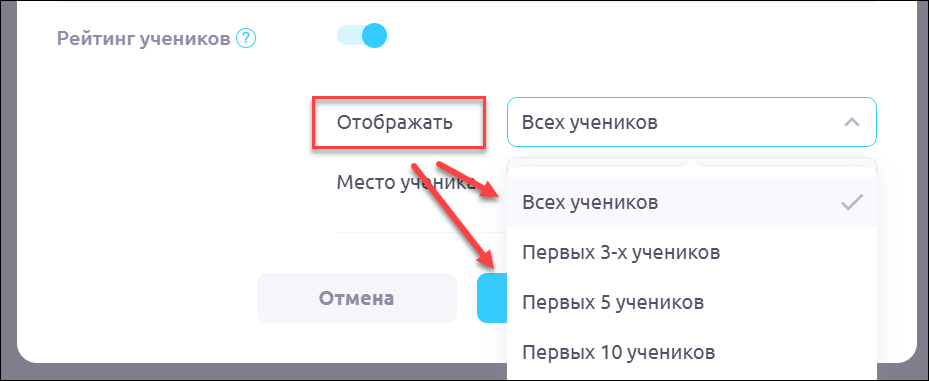
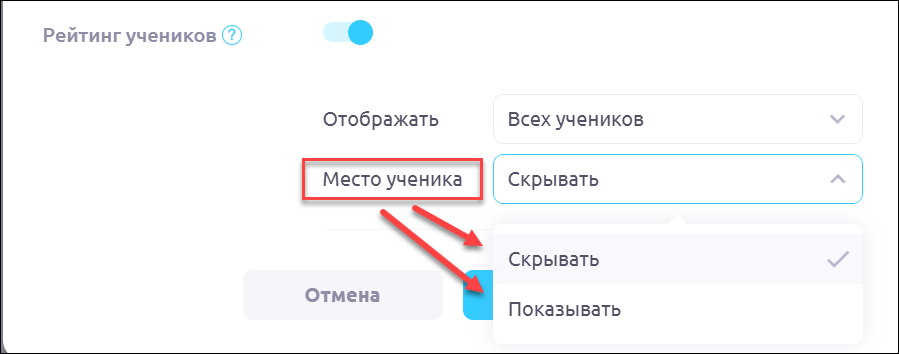
Показывать или Скрывать место конкретного ученика в рейтинге:
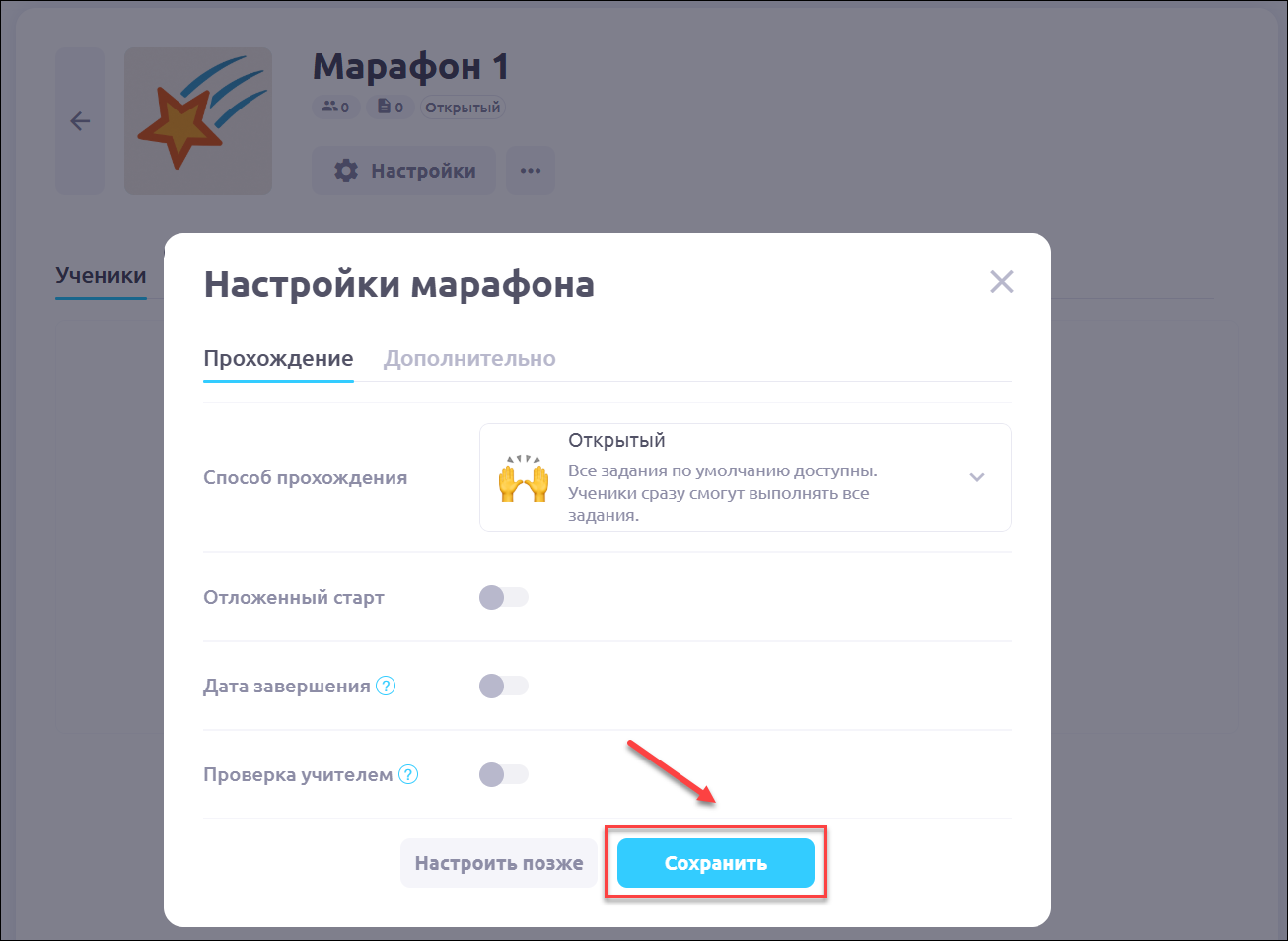
Кнопка Сохранить сохраняет новые настройки и открывает главное окно марафона с разделами:
Кнопки Настроить позже или X, справа вверху окна настроек, позволяют не сохранять изменения и оставить базовые настройки по умолчанию:
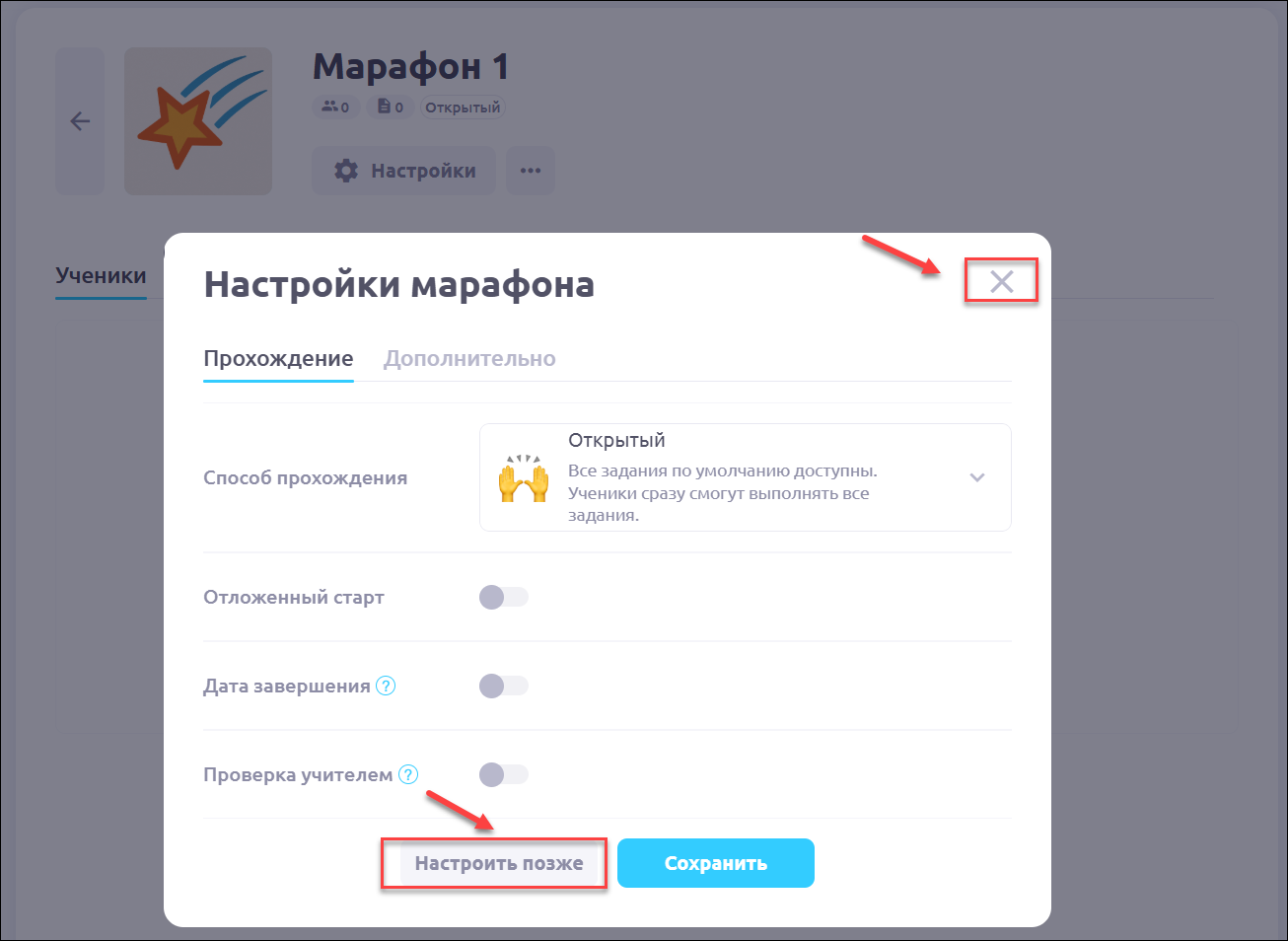
💡 Кнопка Настроить позже есть только при создании нового марафона. При редактировании существующего марафона её не будет.
Про наполнение и работу с марафоном рассказали подробнее в статье ✅ Работа с марафоном