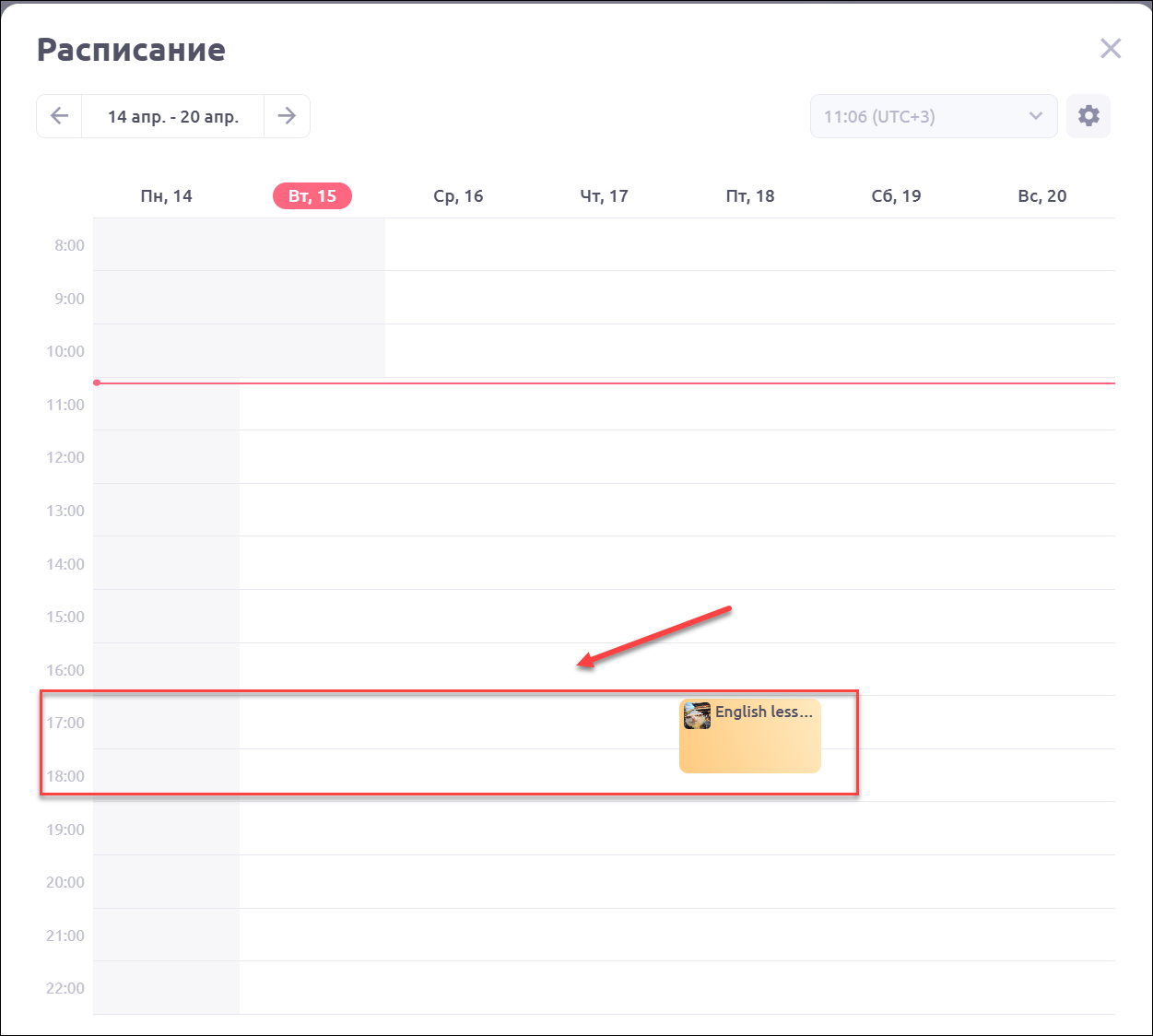
🗓 Виртуальные классы. Расписание уроков
Расписание уроков
💡 Расписание — это вспомогательный инструмент для контроля урока или серии уроков
Расписание уроков представляет собой календарь с рядом настроек для планирования уроков с учениками по дате и времени.
Основные функции:
Запланировать урок
Перенести урок
Отметить прохождение урока
Удалить урок
Расписание и возможность запланировать уроки есть в любом из созданных классов.
При открытии расписания в интерфейсе класса вы увидите календарь со всеми запланированными уроками:
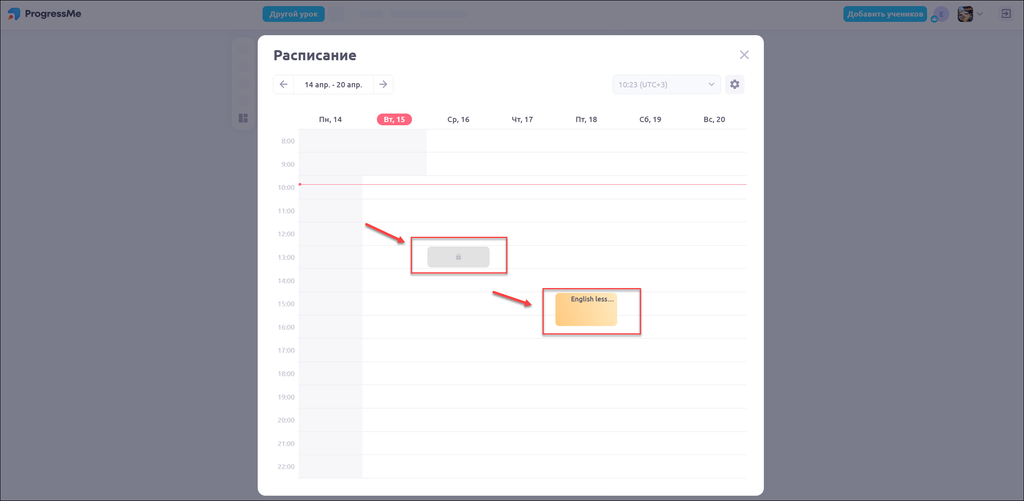
Ярким цветом выделены уроки текущего класса, из которого открыто расписание
Серым цветом с замочком отображаются запланированные уроки других ваших классов
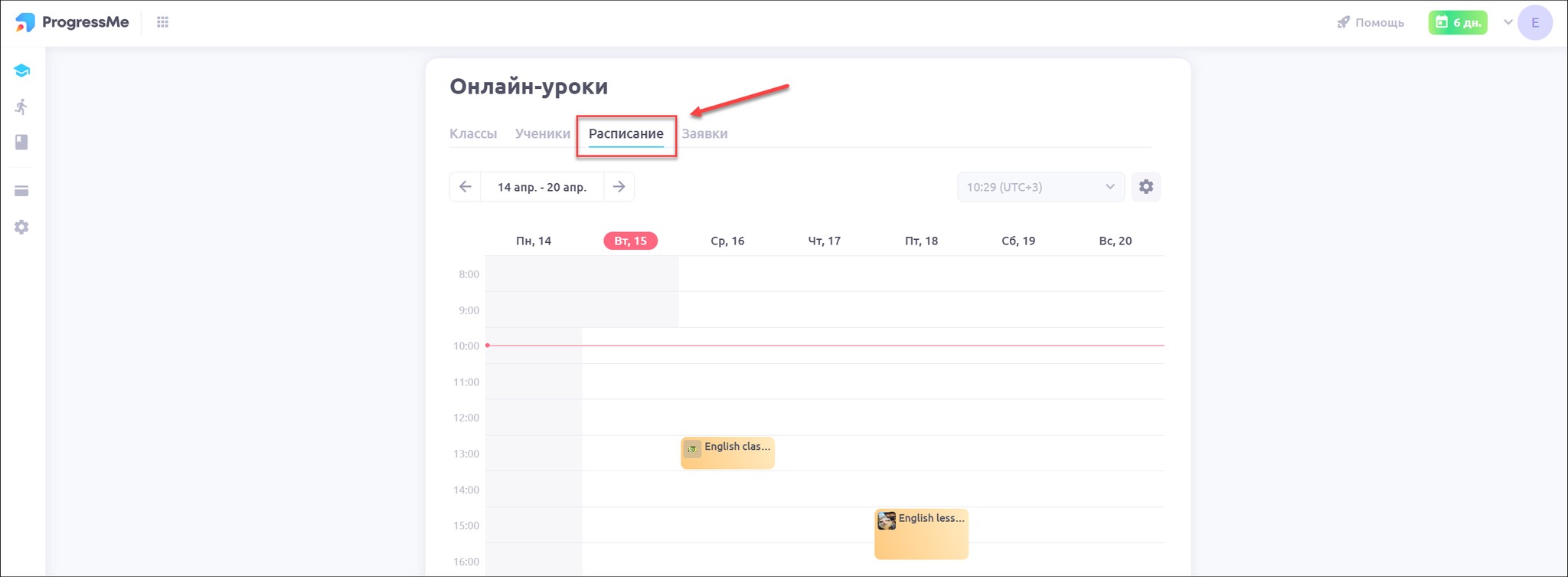
При открытии расписания в разделе Онлайн-уроки вы увидите календарь со всеми запланированными уроками:
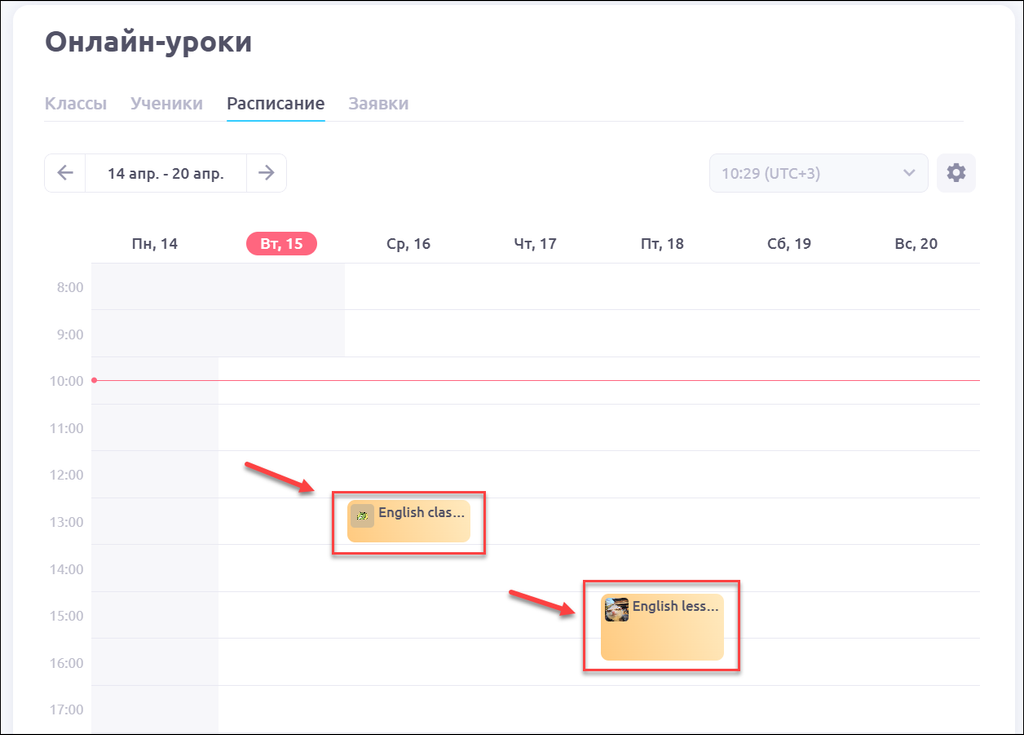
Все уроки выделены ярким цветом, отображается название класса
В расписании по умолчанию отображается диапазон времени с 8:00 до 22:00 по часовому поясу учителя. Можно выбрать другое отображаемый диапазон времени, если, например, нужно планировать уроки в 6:00 или 23:00 по часовому поясу учителя. Максимально возможно отобразить диапазон времени с 00:00 до 23:00.
По календарю в расписании есть возможность переключаться вперед и назад по неделям. По умолчанию показывается текущая неделя, но не показывается год.

В расписании есть цветовая индикация дат и времени, на которые возможно запланировать урок:
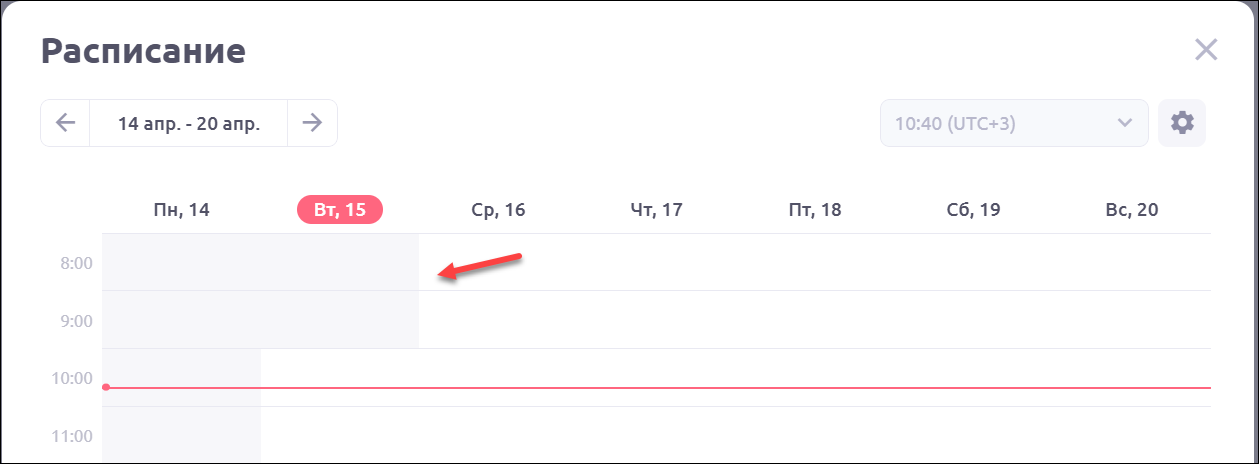
Серый цвет клетки - прошедшие часы
Белый цвет клетки - текущий или будущий час
Цвет меняется при наступлении нового часа.
На серые клетки прошедшего времени можно добавить урок, но только либо в статусе Урок успешно проведен, либо Неявка ученика. Без выбора одного из этих статусов кнопка Запланировать в форме добавления урока не будет активна.
💡У учителя на тарифе Стандарт доступны следующие статусы урока:
Успешно проведенный урок — будет иметь зеленый цвет клетки
Урок, на который ученик не пришел, — будет иметь красный цвет клетки
Запланированный на будущее урок — будет иметь оранжевый цвет клетки
На тарифе Про доступных статусов больше.
Продолжительность урока предустановлена, указать собственную продолжительность урока нельзя.
💡 Важно: в меню урока можно посмотреть время урока по часовому поясу ученика. Эти данные берутся из профиля ученика
Добавить урок в расписание возможно 2 способами:
Запланировать урок на вкладке Расписание из экрана Онлайн-уроки. В планируемый урок можно будет добавить либо ученика и далее выбрать класс из списка классов, в которые добавлен этот ученик, либо класс, и тогда все его ученики автоматически добавятся в планируемый урок.
Запланировать урок в профиле класса. В планируемый урок автоматически добавятся текущий класс и ученик(-и).
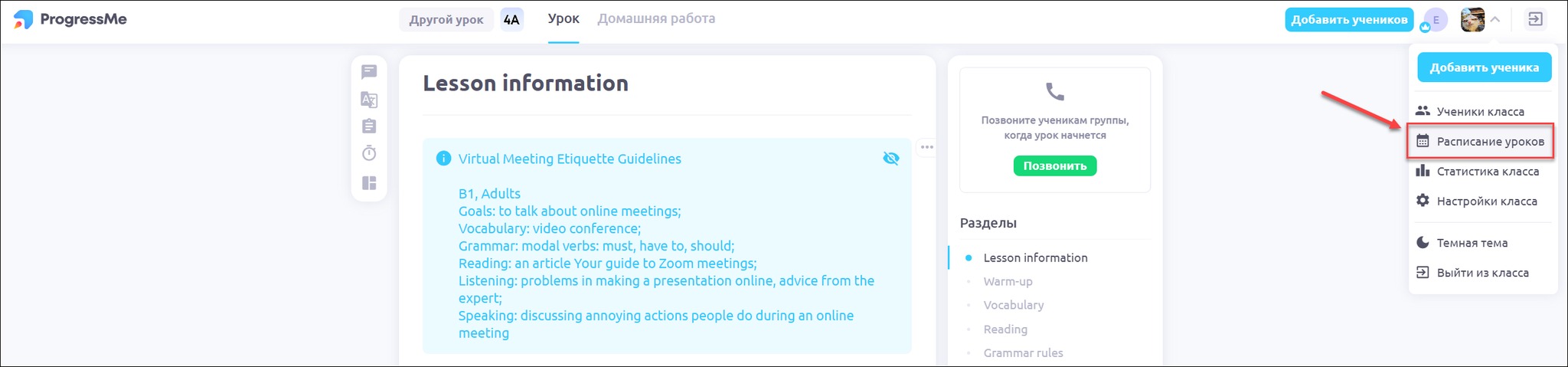
Как запланировать уроки в расписании
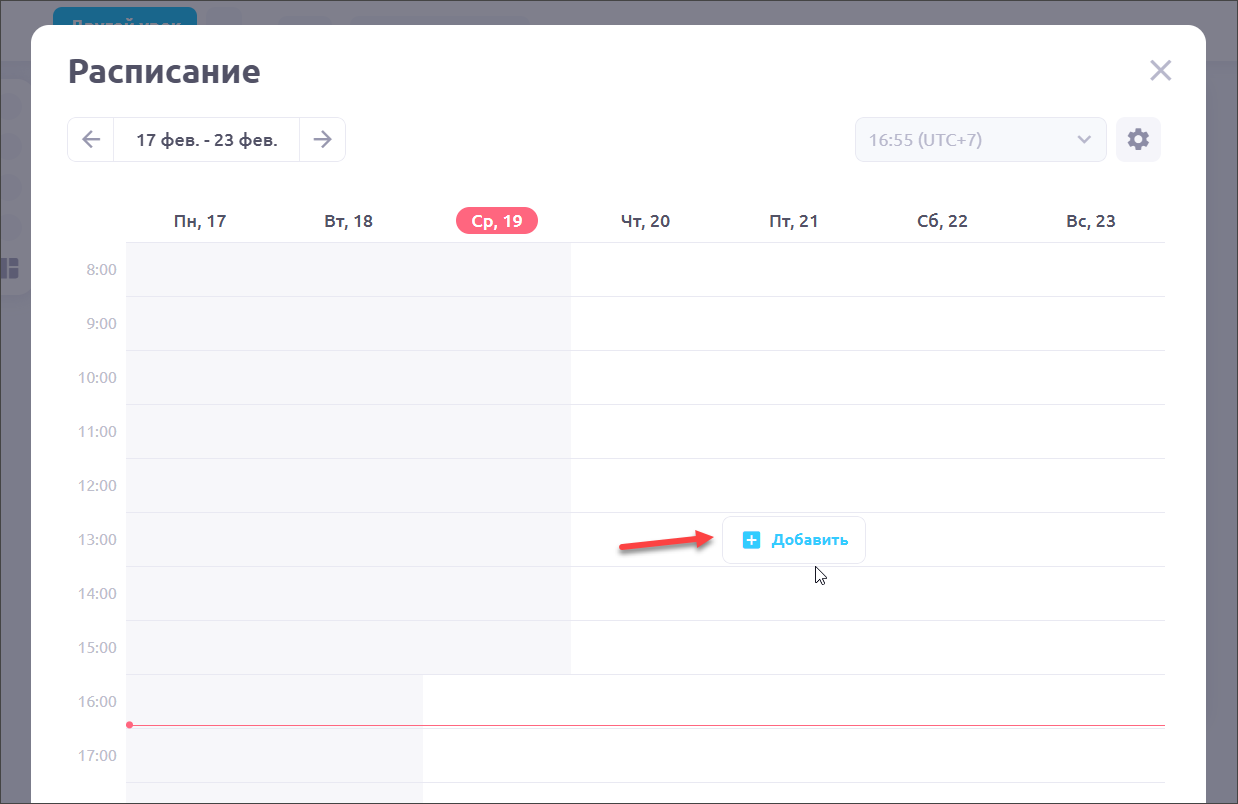
Наведите курсор на дату и время, когда должен состояться планируемый урок, нажмите кнопку Добавить:
Откроется окно планирования урока:
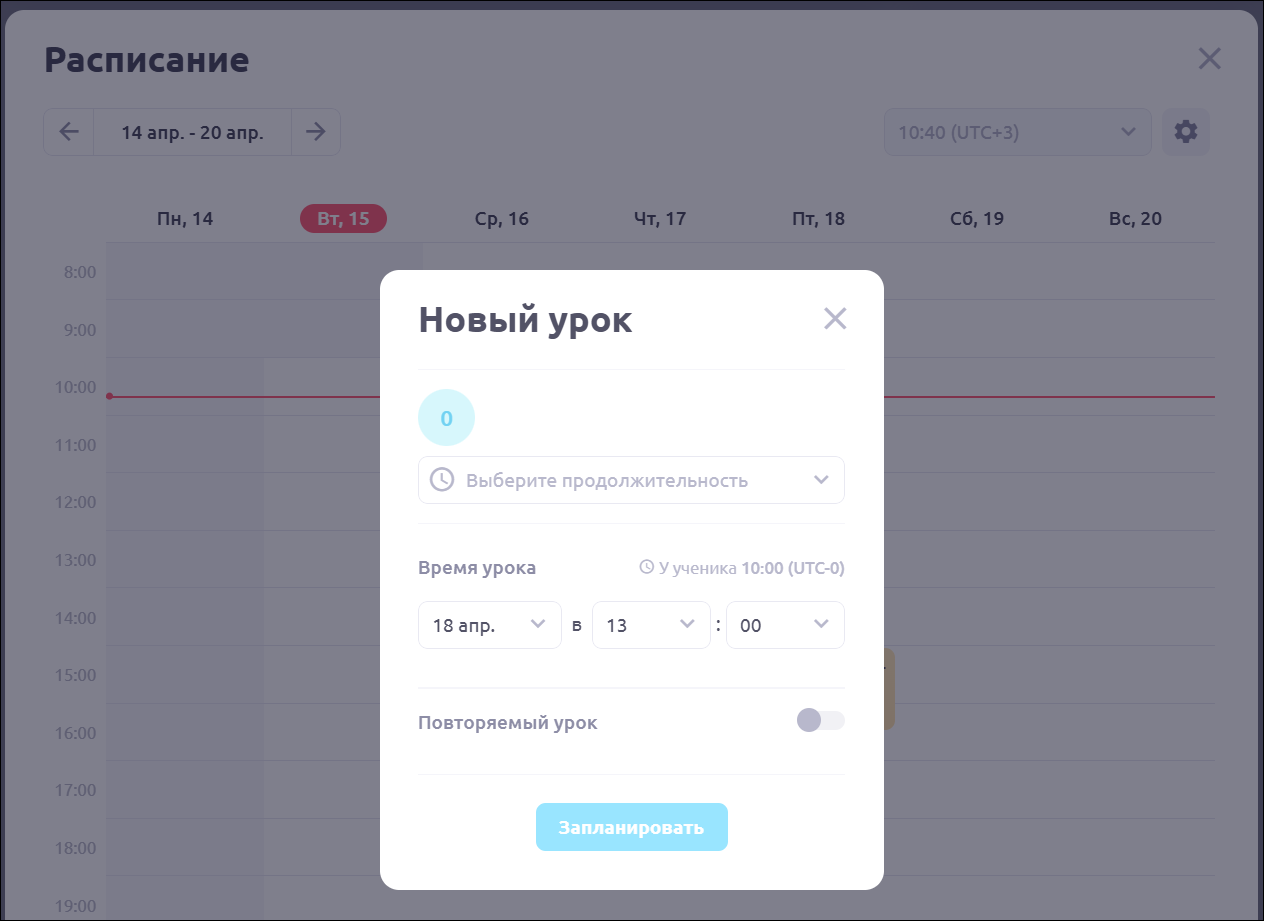
Для планирования урока нужно обязательно указать:
дату и время урока
продолжительность урока: 30 минут, 45 минут, 60 минут, 90 минут, 120 минут
ученика в уроке — если в классе уже добавлены ученики, то они будут добавлены в урок автоматически
класс урока — если планирование происходит из профиля класса, то он будет добавлен в урок автоматически
Включить тумблер повторения можно при необходимости.
💡 Ученик будет видеть в расписании только свое расписание уроков и часовой пояс
Как удалить урок из расписания
Урок можно удалить из расписания. В меню урока можно перейти в класс, прикрепленный для этого урока.
Повторяемые уроки
Повторяемый урок - при включении этой функции все уроки, начиная с текущей недели, отобразятся в графике на будущие недели. От неповторяемых уроков они внешне никак не будут отличаться в расписании. Понять, что урок повторяемый, можно только проверив несколько следующих недель: если урок назначен в тот же день недели, то же время и тот же класс, значит он может быть повторяемым.
📌 Важно: повторяемые уроки проставляются на 3 недели вперед от текущей недели. Они автоматически продлеваются на +2 недели как только наступит новая неделя. Поэтому при просмотре на +5 недель вперед от текущей недели в расписании еще не будет отображаться повторяющийся урок.
При удалении повторяющегося урока вам будет предложено выбрать:
удалить один выбранный урок
💡 Если выбрать удаление только одного урока из ряда повторяемых уроков, то это не повлияет на весь ряд. Платформа будет продолжать добавлять этот урок в новых неделях. Все остальные запланированные повторяющиеся уроки останутся в расписании.
удалить всю цепочку повторяемых уроков
💡 Если выбрать удаление всего ряда повторяющихся уроков, то платформа удалит все запланированные повторяющиеся уроки из расписания. Уже проведенные повторяющиеся уроки в расписании останутся.
На текущий момент можно поставить другой урок в расписании через 5-6 недель от текущей на тот же день недели и время, что и повторяющийся урок, пока ряд повторяющихся уроков еще не продлился на эти недели.
Рабочий график учителя
Можно настроить рабочий график учителя с помощью таблицы Часы работы. Здесь для обозначения рабочего времени нужно проставить галочку в соответствующий блок времени. Для отметки времени как нерабочего галочку нужно убрать. Можно выбрать блокировку этого времени:
только на эту неделю
навсегда
Нерабочие часы в расписании будут отображаться блоками темно-серого цвета - это время будет заблокировано. При попытке запланировать урок на это время платформа напомнит, что вы указали это время как нерабочее. Но запланировать урок на это время все равно будет возможно. Функция доступна как в тарифе Про, так и в тарифе Стандарт.
Часовые пояса
Можно указать вручную свой часовой пояс в личном профиле. Автоматического изменения на летнее или зимнее время не предусмотрено: если у вас меняется время в зависимости от сезона, то нужно изменить часовой пояс в своем профиле.
💡 Важно: если вы изменили в своем профиле учителя часовой пояс, то в расписании так же изменится время для всех уроков.
Пример: Вы находитесь в часовом поясе +2 по Гринвичу и у вас запланирован урок на 11:00 по местному времени. Наступило лето и вы изменили часовой пояс на летнее время +3 по Гринвичу. В расписании запланированное время урока станет автоматически равно 12:00 по новому времени. Нужно учитывать это, если вы находитесь с учеником в одном часовом поясе, так как фактически урок по плану всё ещё должен пройти в 11:00.
На текущий момент можем предложить только поменять время каждого урока вручную на правильное после смены часового пояса в профиле.
Дата и время урока
Дату и время запланированного урока можно изменить. Для этого необходимо:
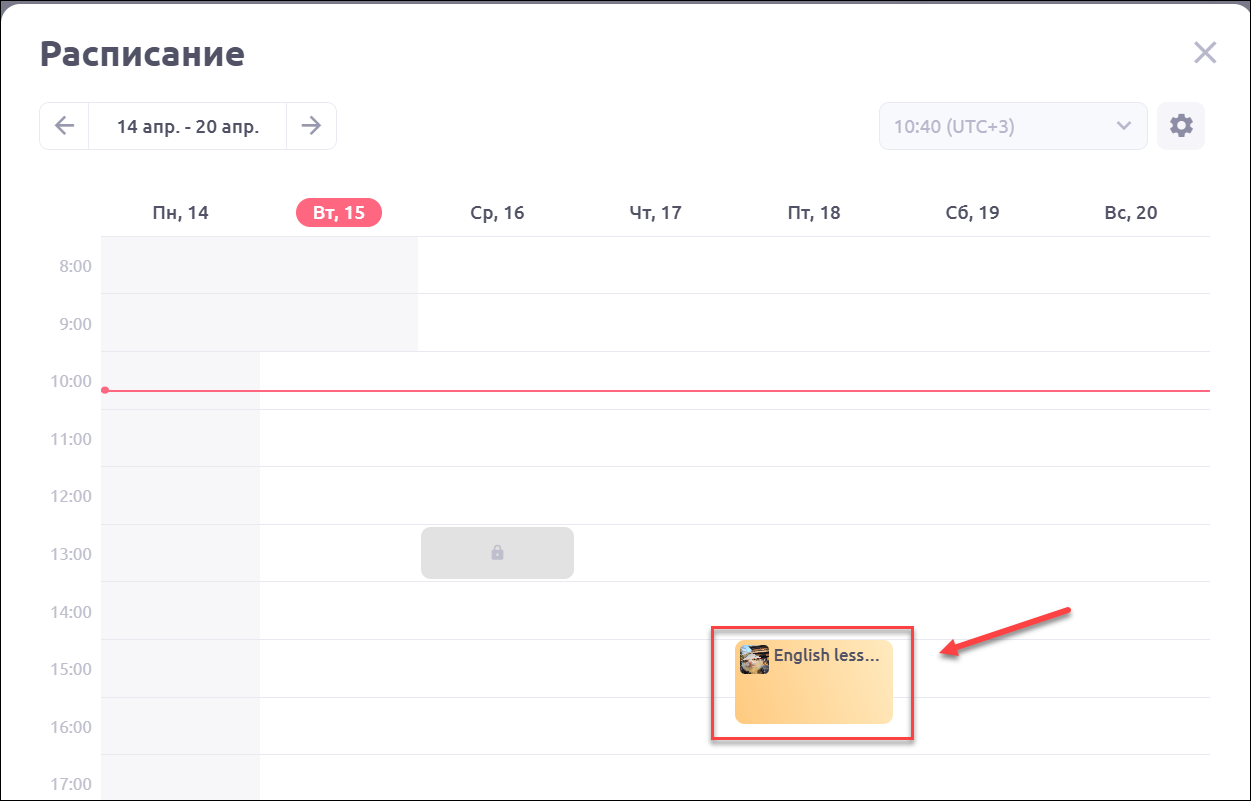
Нажать на блок урока
В открывшемся меню урока указать новую дату и/или время
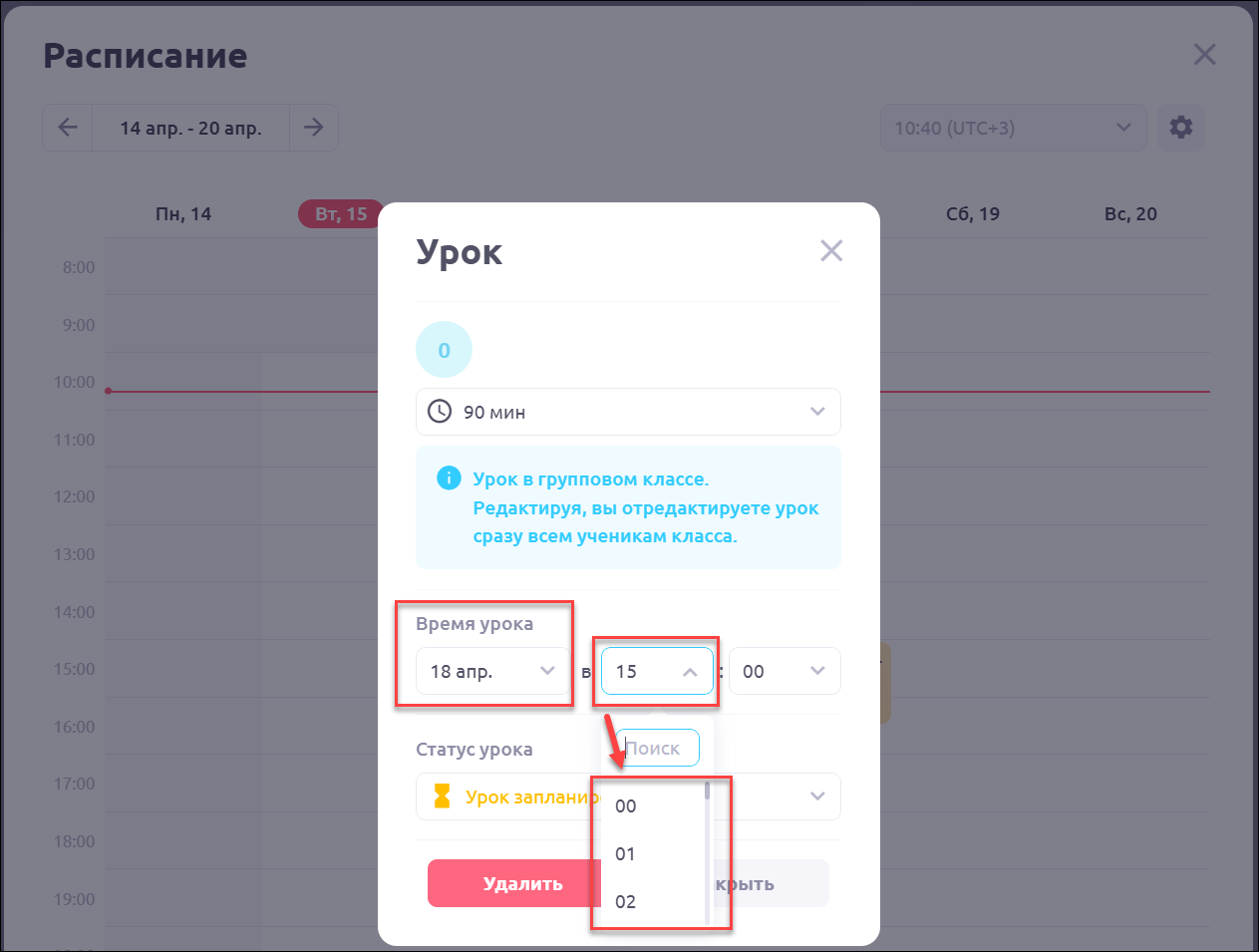
💡 При необходимости перенести урок на дату из другого месяца невозможно. В ниспадающем меню представлен список дат только текущего месяца. Чтобы перенести урок на другой месяц, удалите этот урок, откройте в расписании нужный месяц и создайте новый урок.
💡 Если вы переносите запланированный урок на прошедшее время, то статус урока не изменится - блок урока останется оранжевого цвета. Статус "Урок успешно проведен" или "Неявка ученика" нужно будет установить в уроке вручную.
Нажать Сохранить
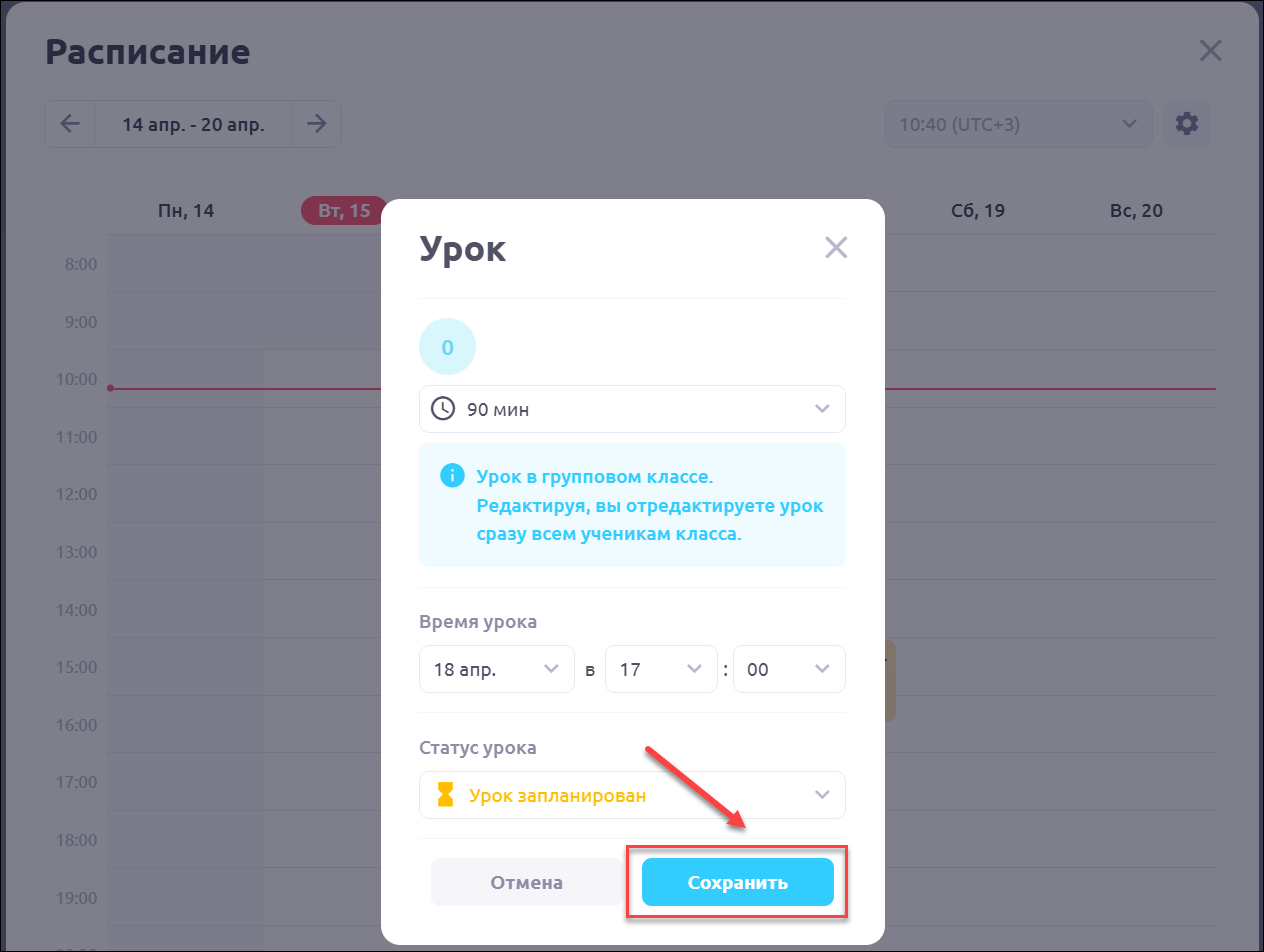
Урок успешно переместится в расписании на новые дату и/или время