
🕐 Виртуальные классы. Создание индивидуального класса
Создание индивидуального класса
Создать индивидуальный класс можно 2 способами:
Из раздела Онлайн-уроки
Из профиля ученика
Создание класса из раздела Онлайн-уроки
Перед созданием нового индивидуального класса у вас должен быть открыт личный профиль на экране Онлайн-уроки, вкладка Классы:
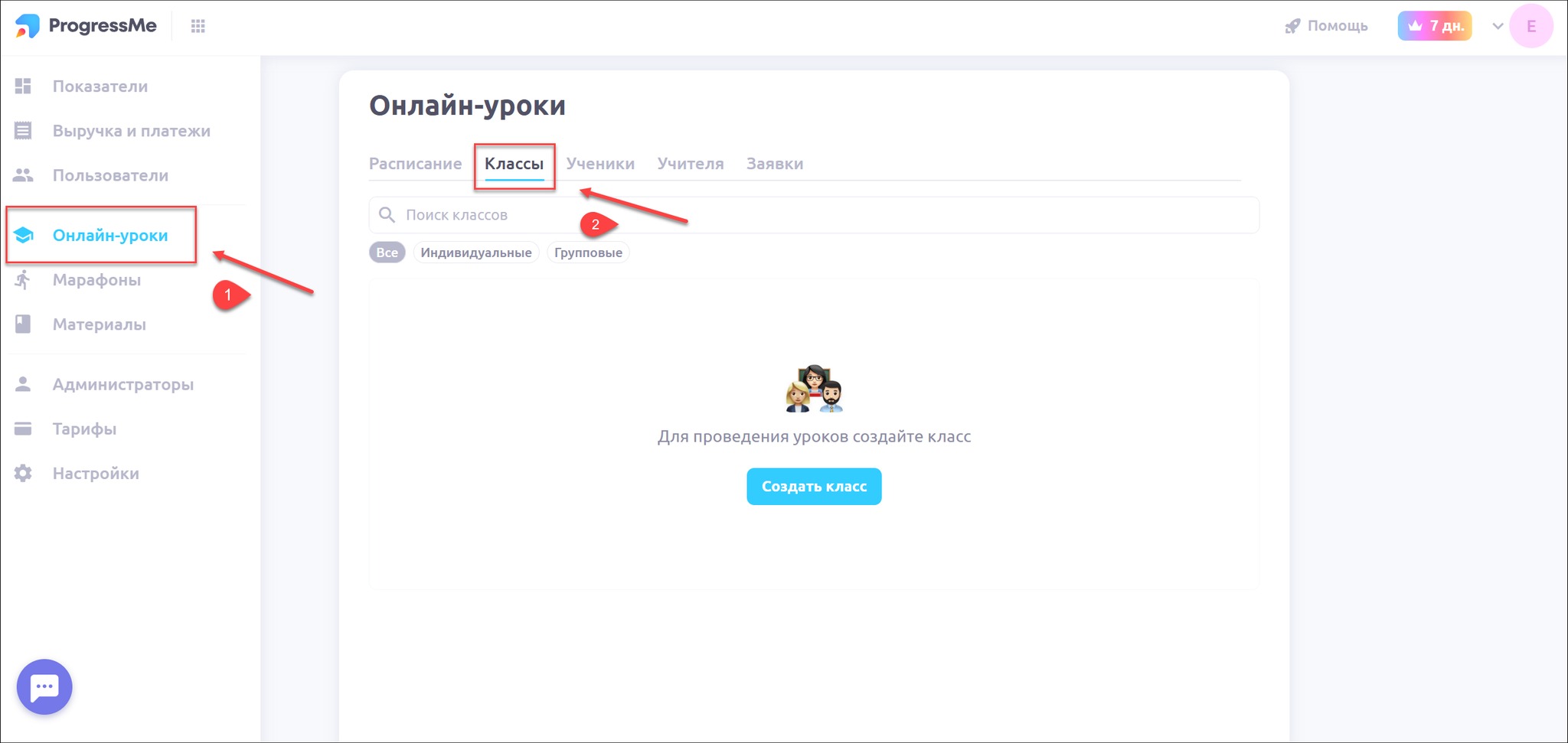
Нажмите на кнопку Создать класс:
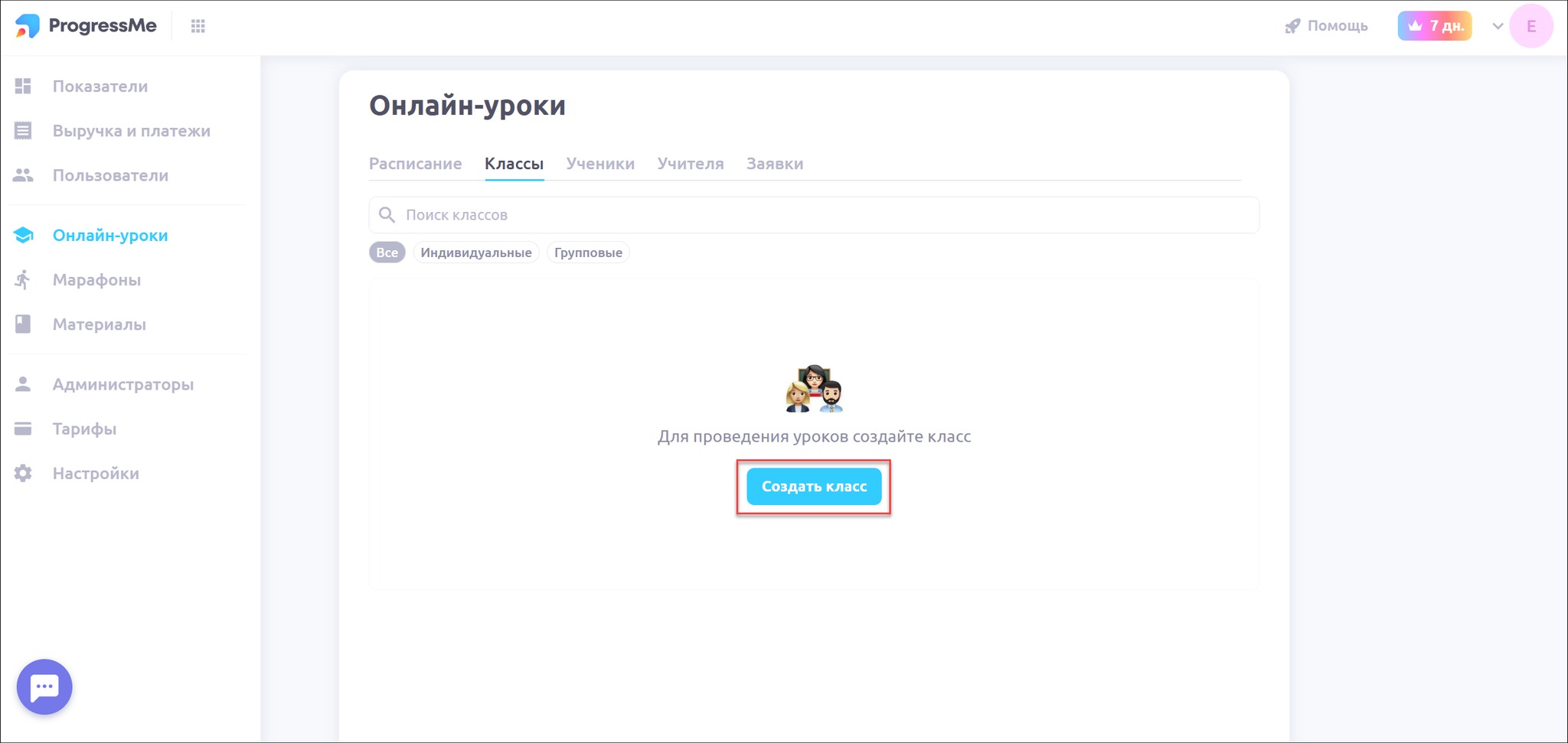
Выберите индивидуальный класс:
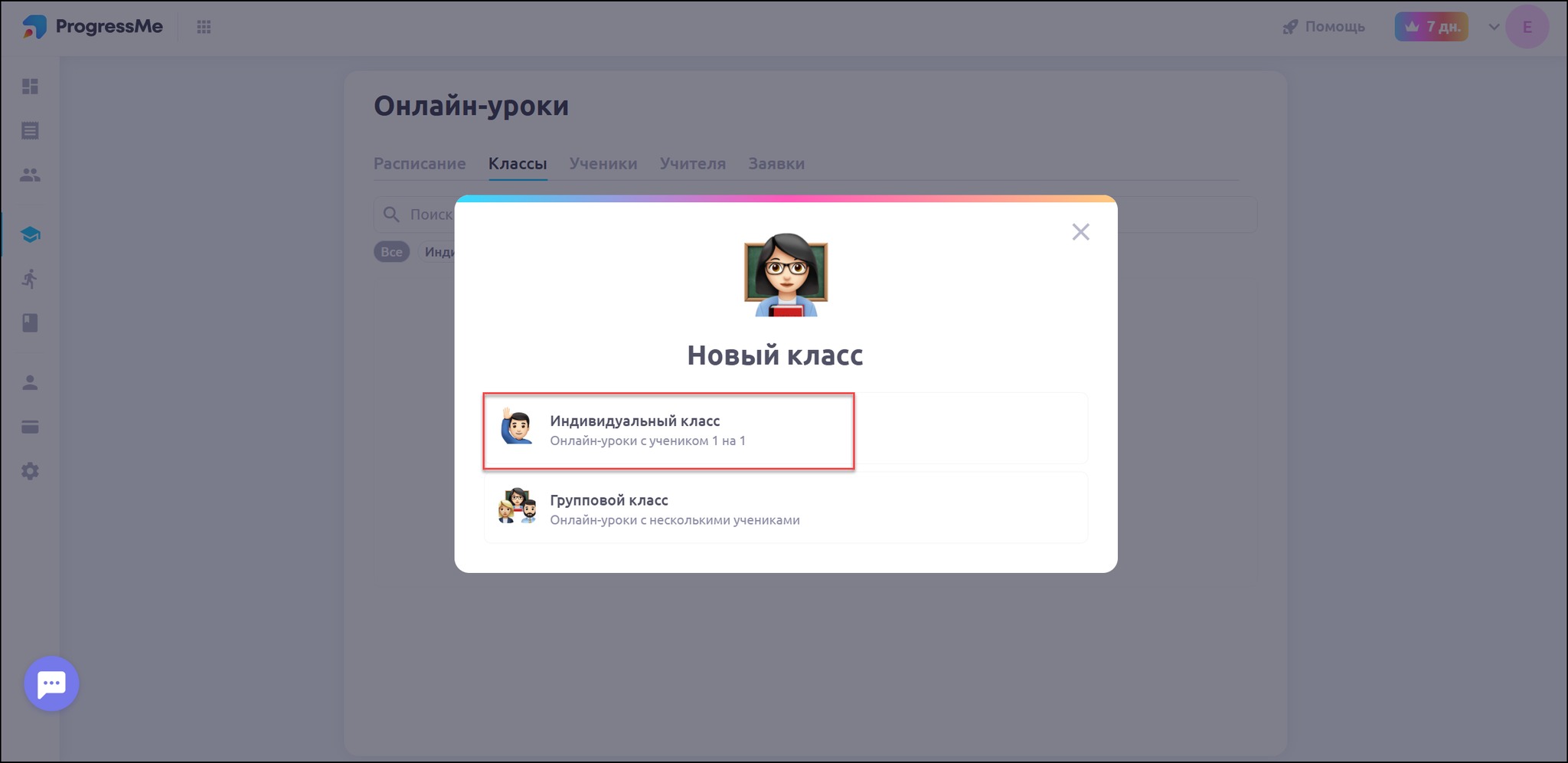
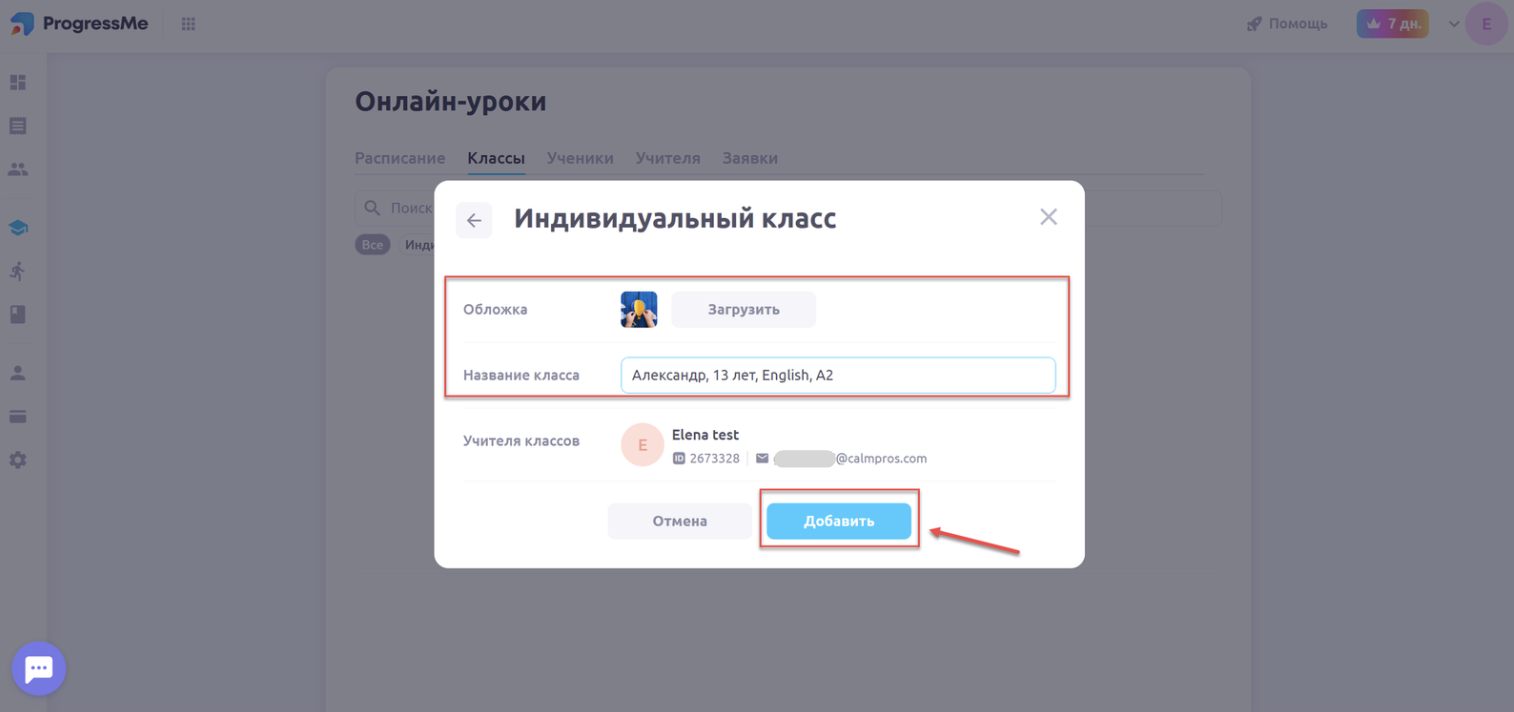
При выборе индивидуального класса вам будет предложено:
Выбрать обложку (необязательное поле)
Обложка - любое изображение в формате .jpg или .png, весом не более 5 Мб
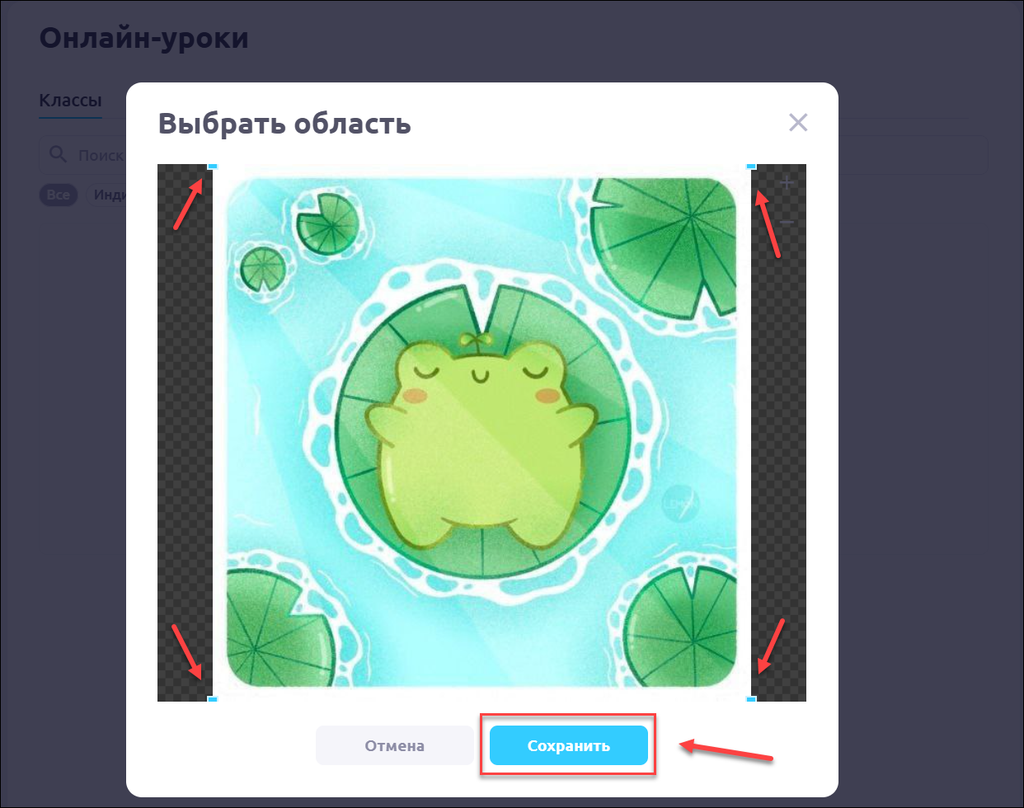
Указать название класса (обязательное поле)
Название - любой набор символов и цифр
💡 Рекомендация для учителя:
Имя для класса должно быть уникальным, чтобы не путаться и быстро находить нужный класс из общего списка
Например, указывать в названии “имя ученика + название предмета + тематика”
Учтите, что у самого ученика может быть несколько классов от разных преподавателей и он также не должен их путать
3. После заполнения обложки и названия нажмите Добавить:
4. После нажатия кнопки на экране появится индикатор загрузки — происходит переход в созданный класс:

Создание класса из вкладки Профиль ученика
Перед созданием нового индивидуального класса у вас должен быть открыт личный профиль на экране Онлайн-уроки, вкладка Ученики:
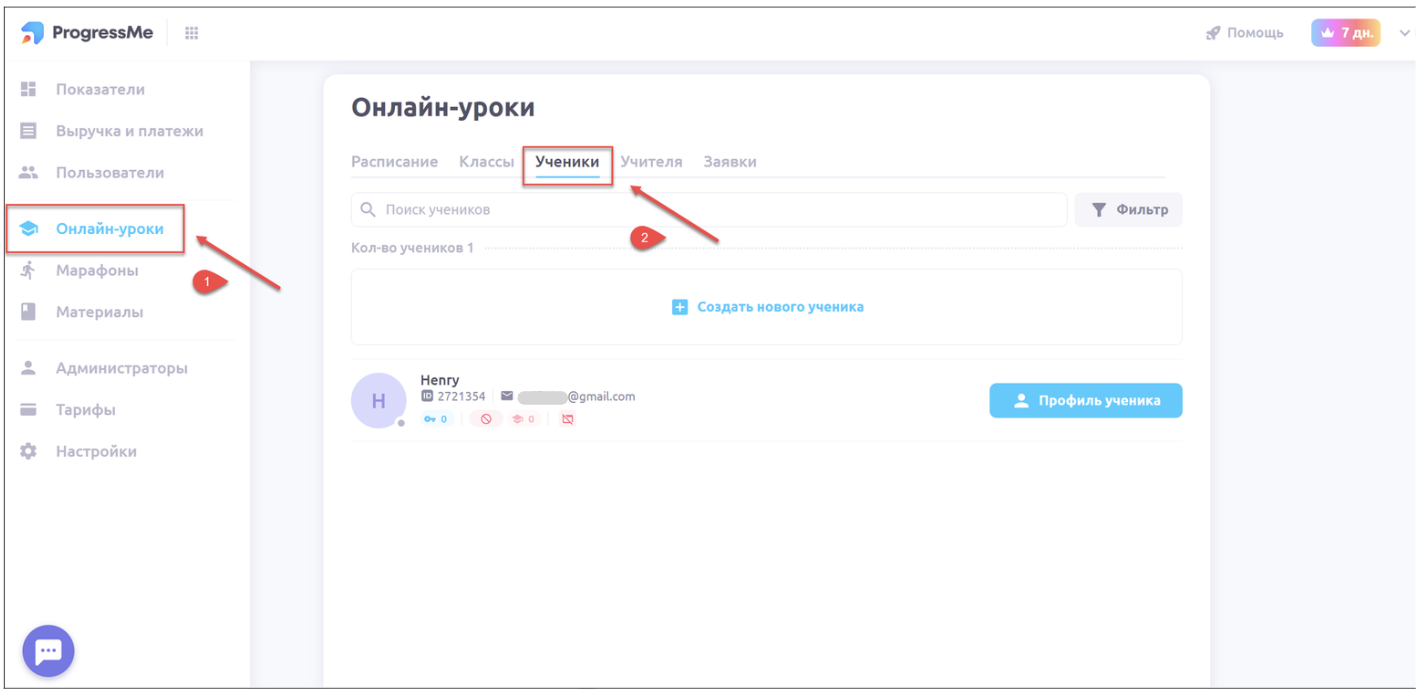
Нажмите на вкладку Профиль ученика:
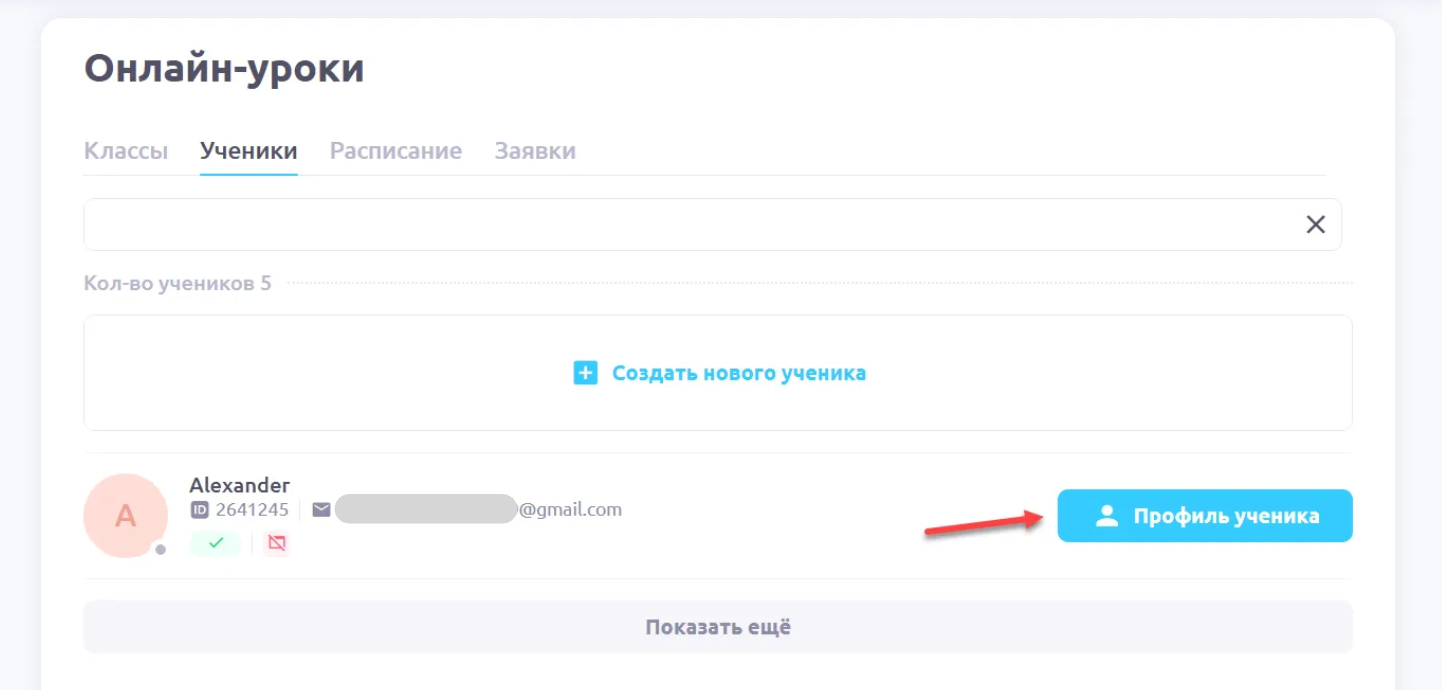
В профиле создайте класс через кнопку Добавить класс:
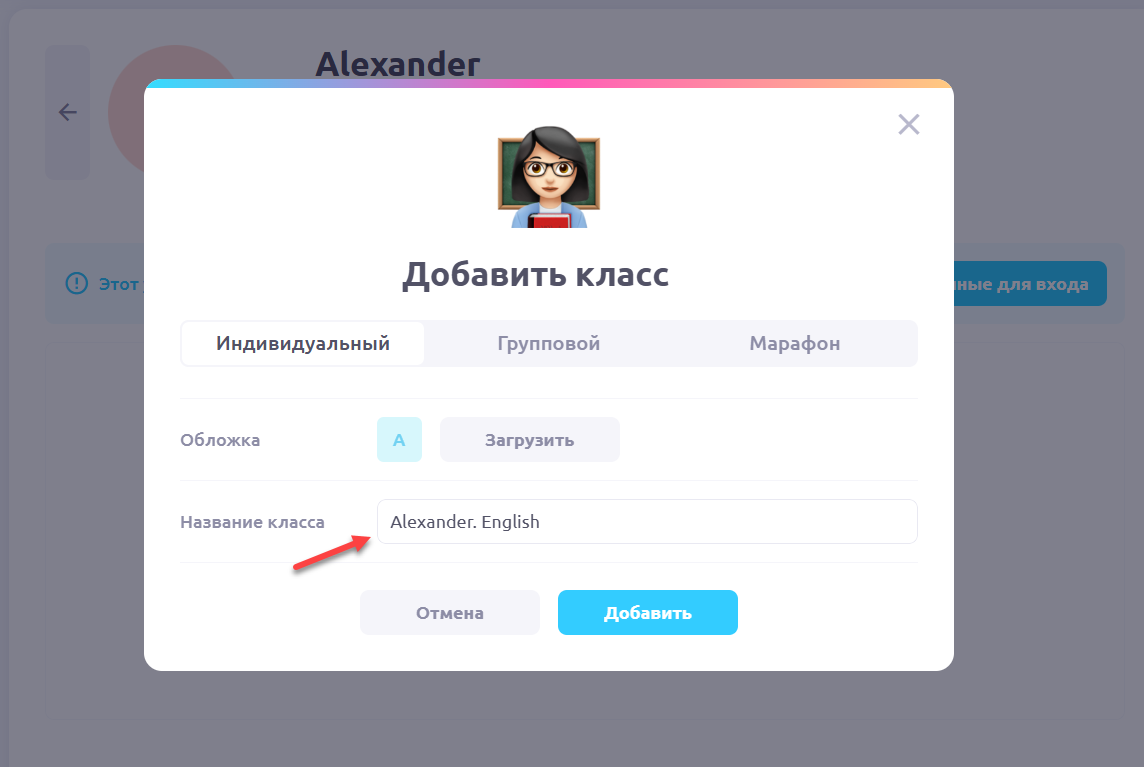
В открывшемся окне вкладка Индивидуальный открыта по умолчанию. Вам будет предложено:
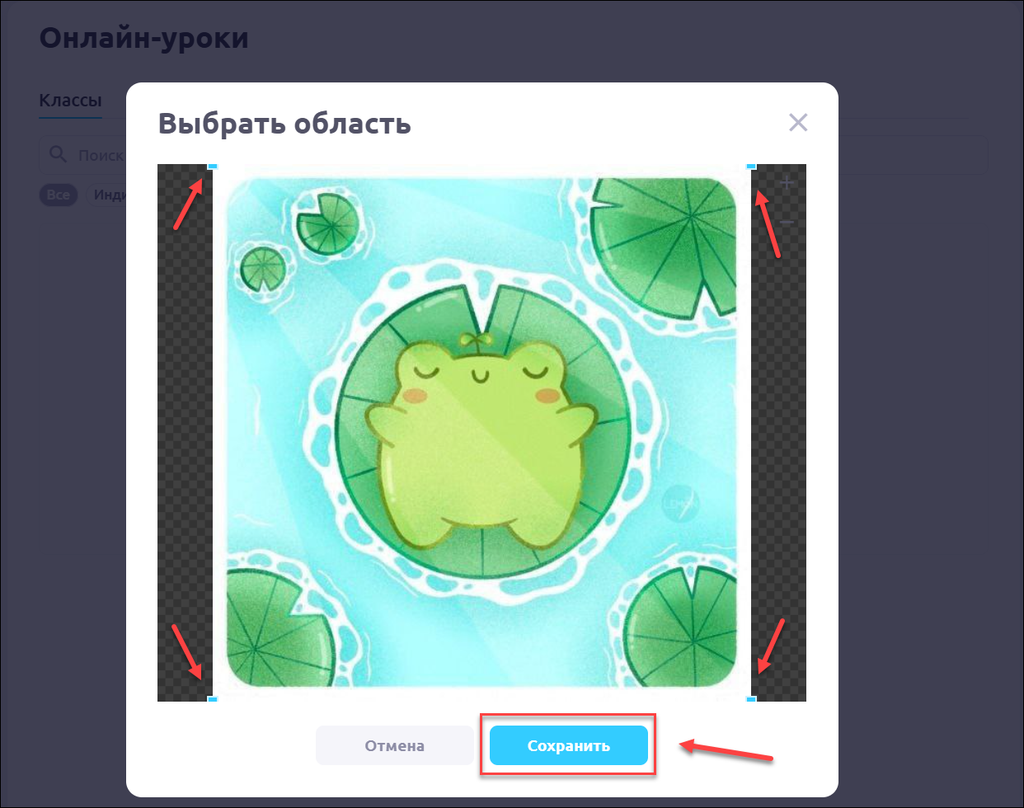
Выбрать обложку (необязательное поле)
Обложка - любое изображение в формате .jpg или .png, весом не более 5 Мб
Указать название класса (обязательное поле)
Название - любой набор символов и цифр
💡 Рекомендация для учителя:
Имя для класса должно быть уникальным, чтобы не путаться и быстро находить нужный класс из общего списка
Например, указывать в названии “имя ученика + название предмета + тематика”
Учтите, что у самого ученика может быть несколько классов от разных преподавателей и он также не должен их путать
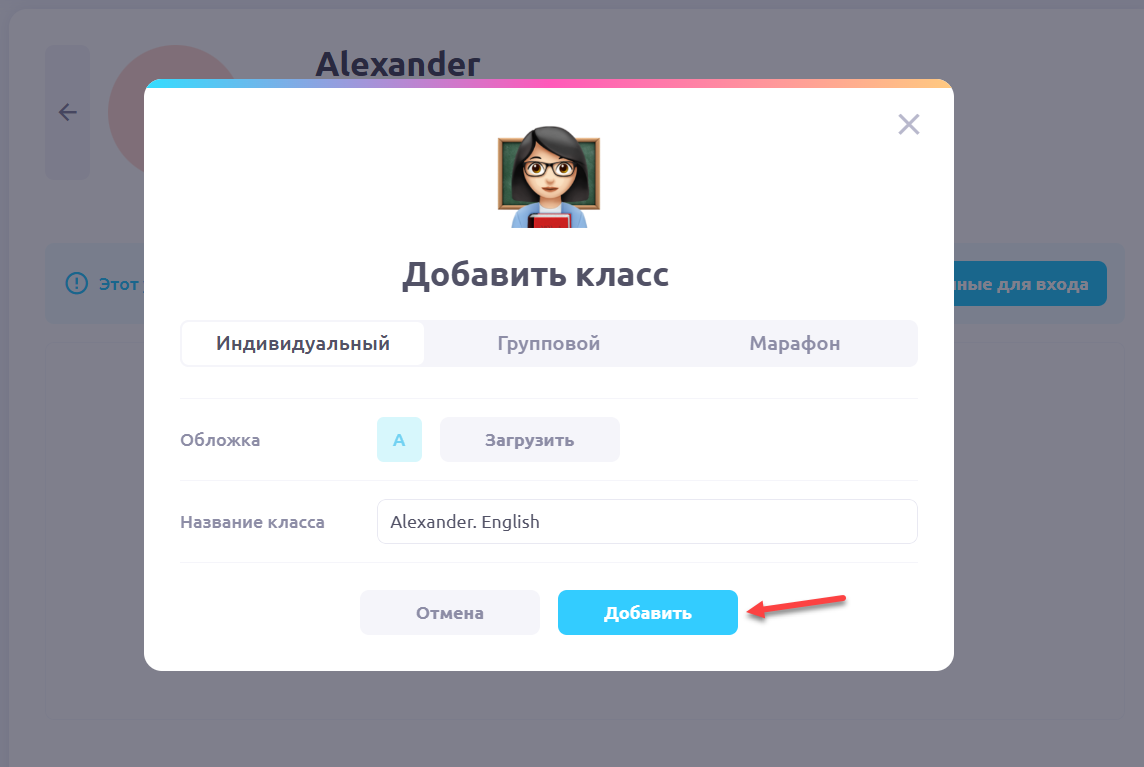
4. Нажмите кнопку Добавить:
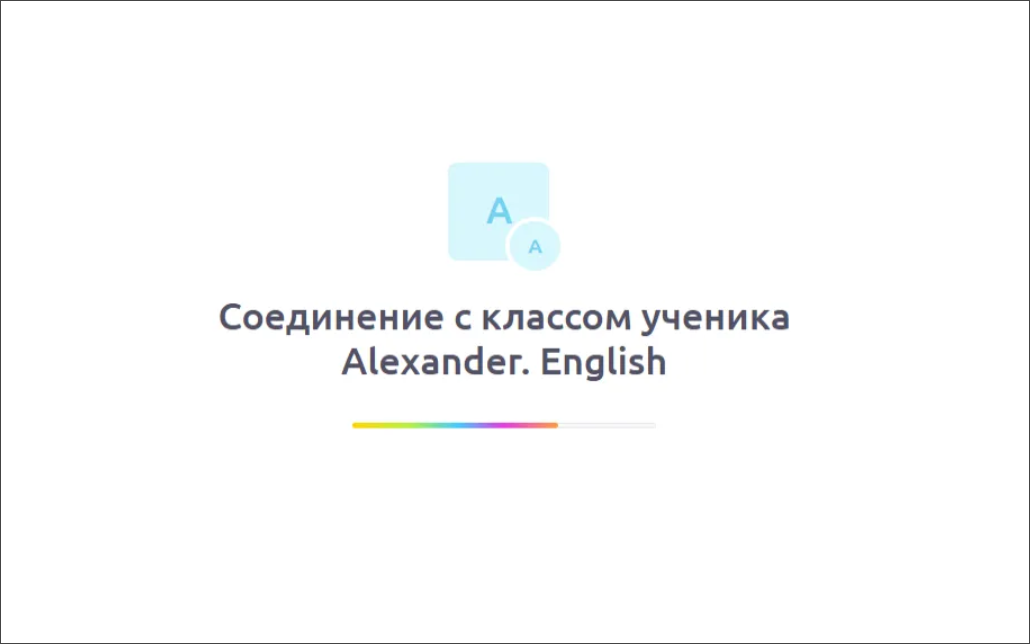
5. После нажатия кнопки на экране появится индикатор загрузки — происходит переход в созданный класс:
Подробнее о создании группового класса рассказали в статье 👥 Создание группового класса